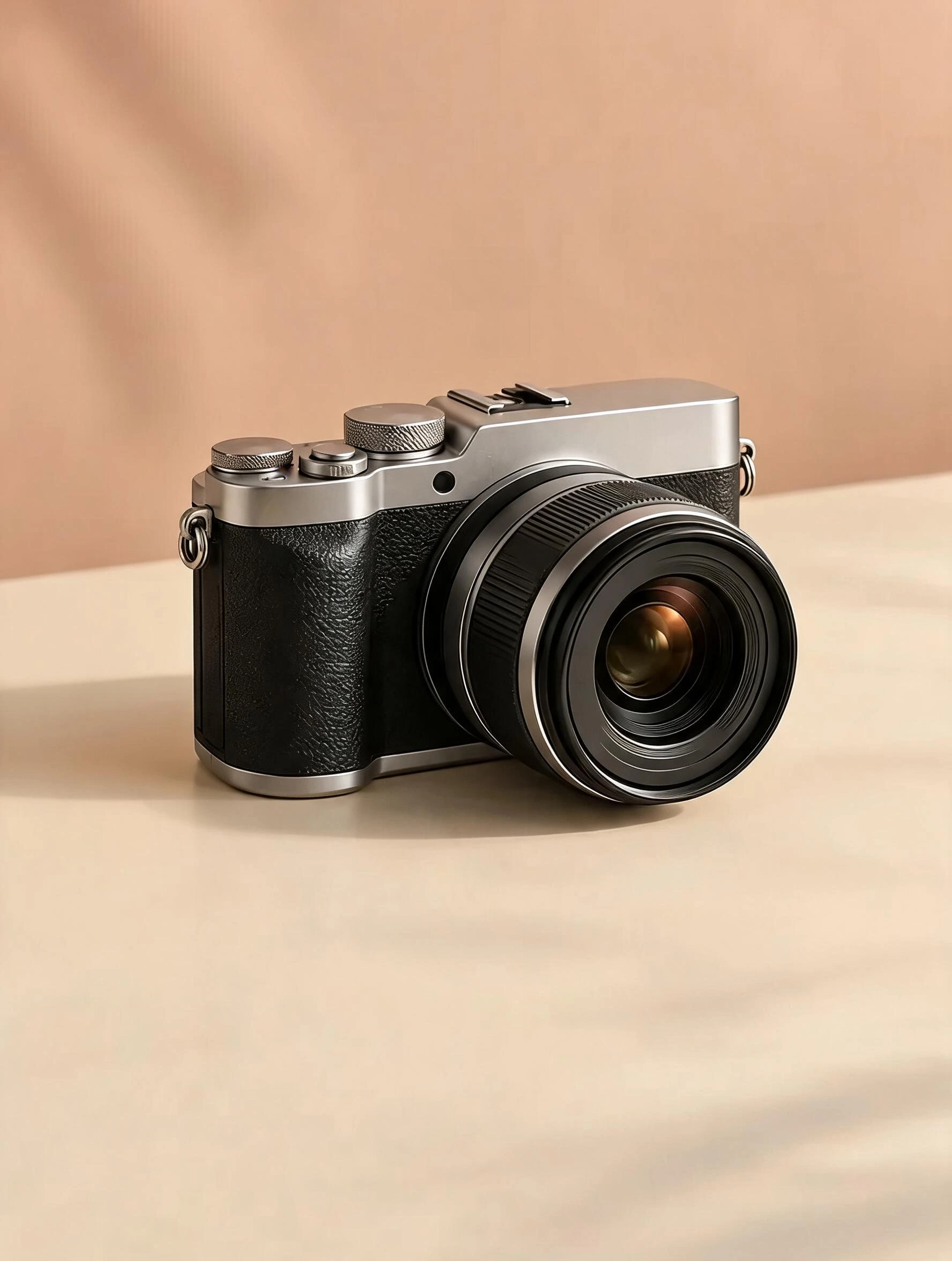
商品の周囲をすっきりさせる
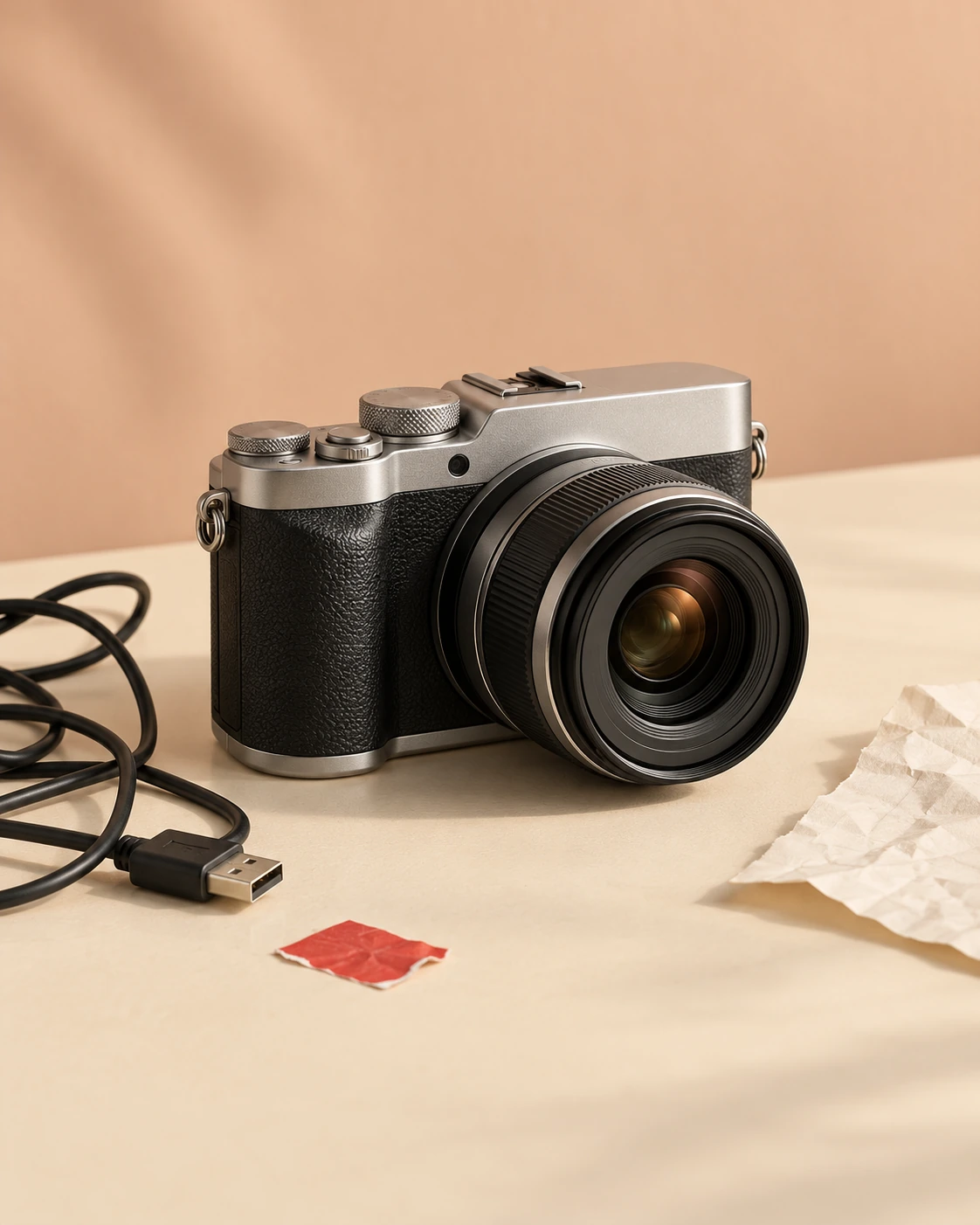
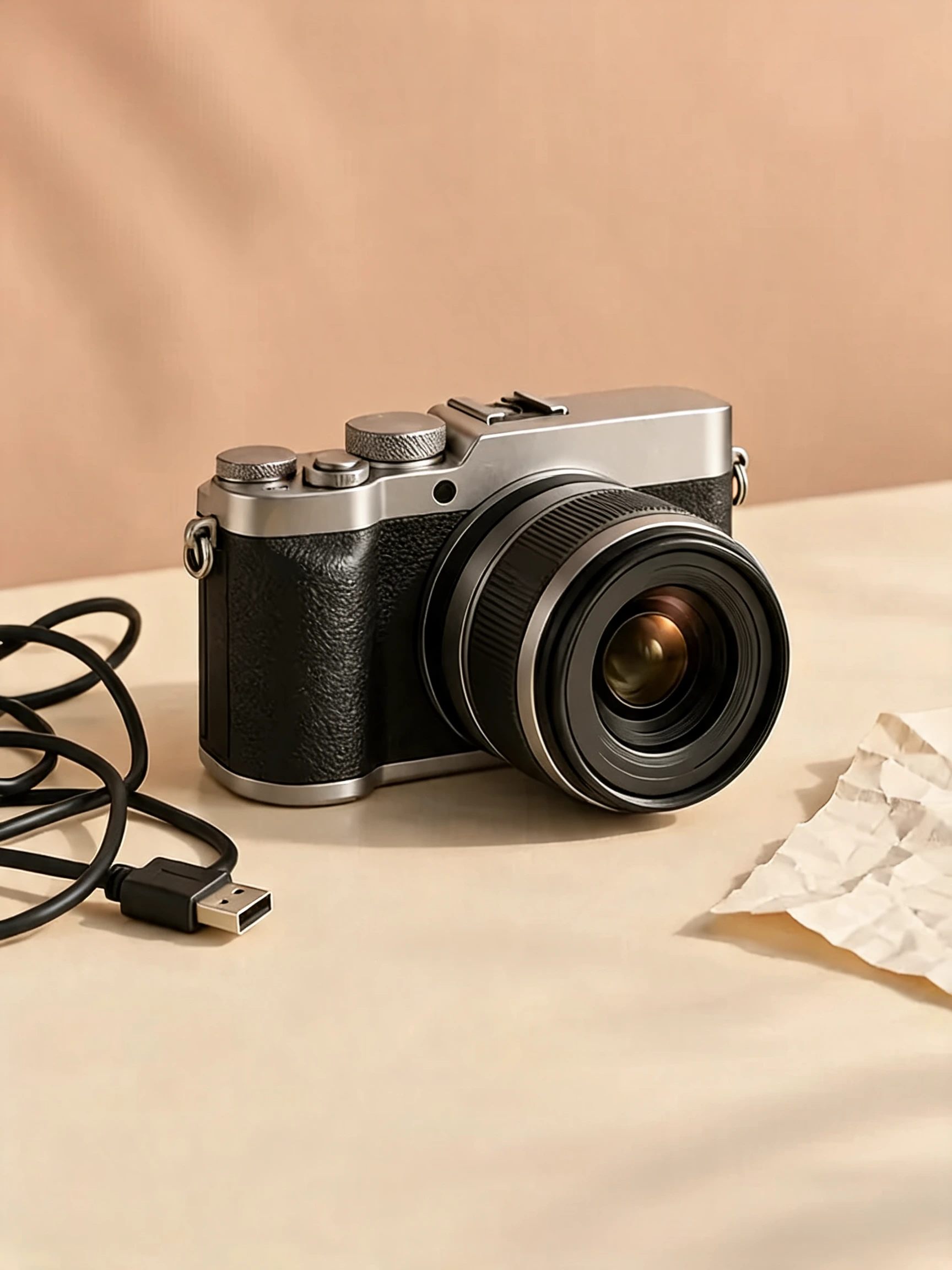
ケーブル、紙くず、ステッカーをまとめて消し、カメラの周囲をすっきりさせます。
 PicUnfold
写真の不要なものを消す
写真の不要な人物、ケーブル、小物を取り除きます。対象を説明して結果を比較できます。
ケーブル、紙くず、ステッカーをまとめて消し、カメラの周囲をすっきりさせます。
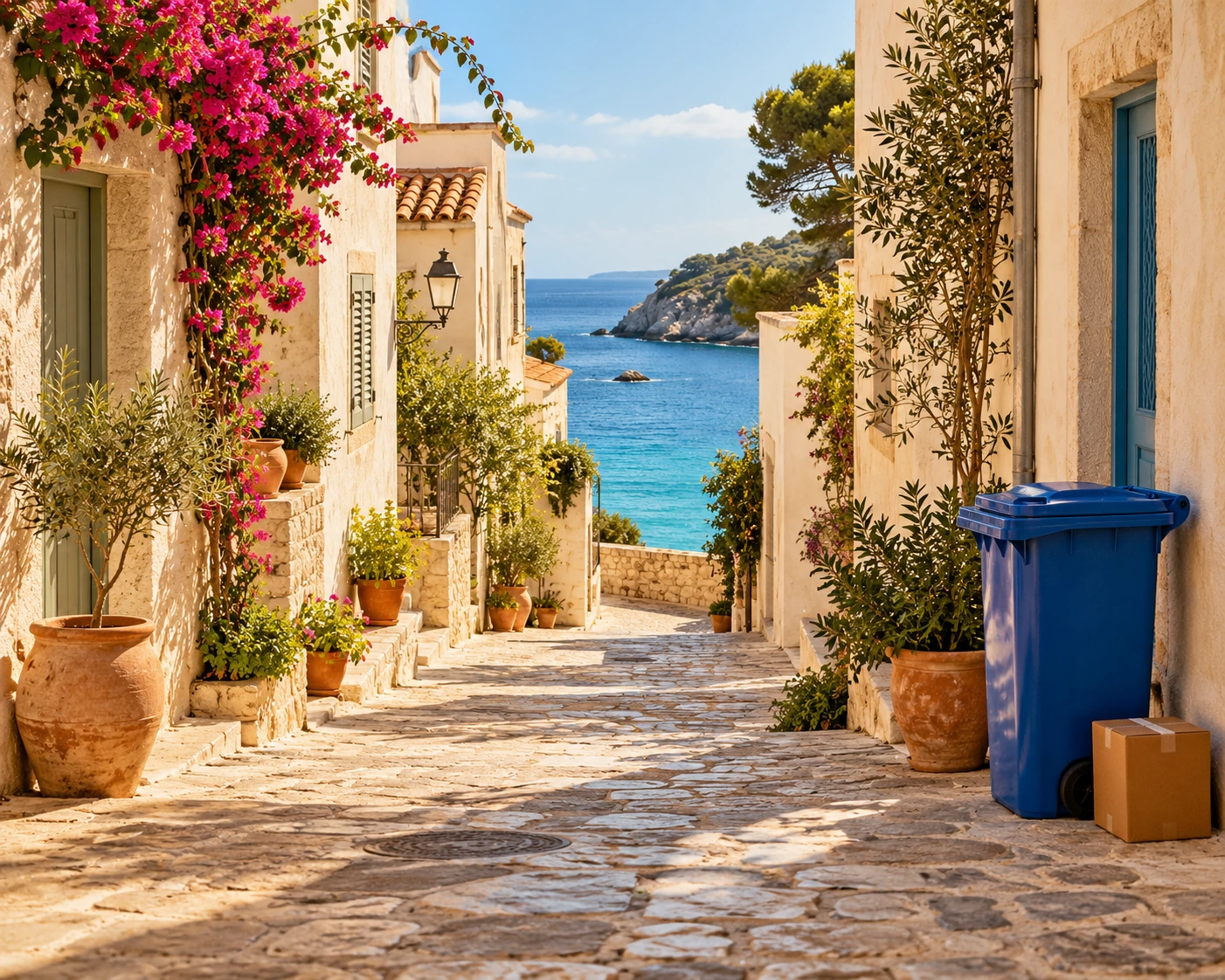

青いゴミ箱と隣の段ボールが消えた結果です。補完された壁と舗装を比較できます。
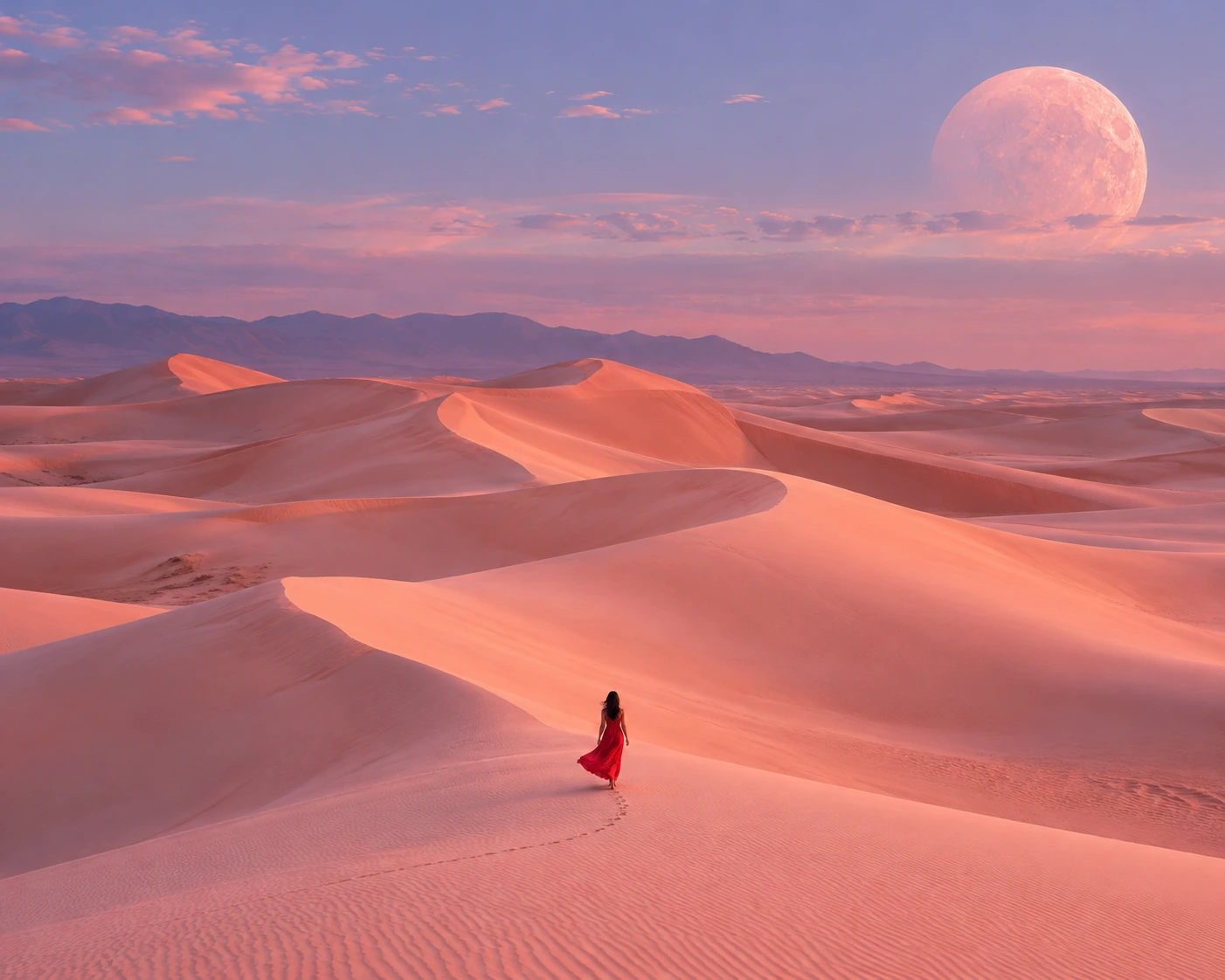
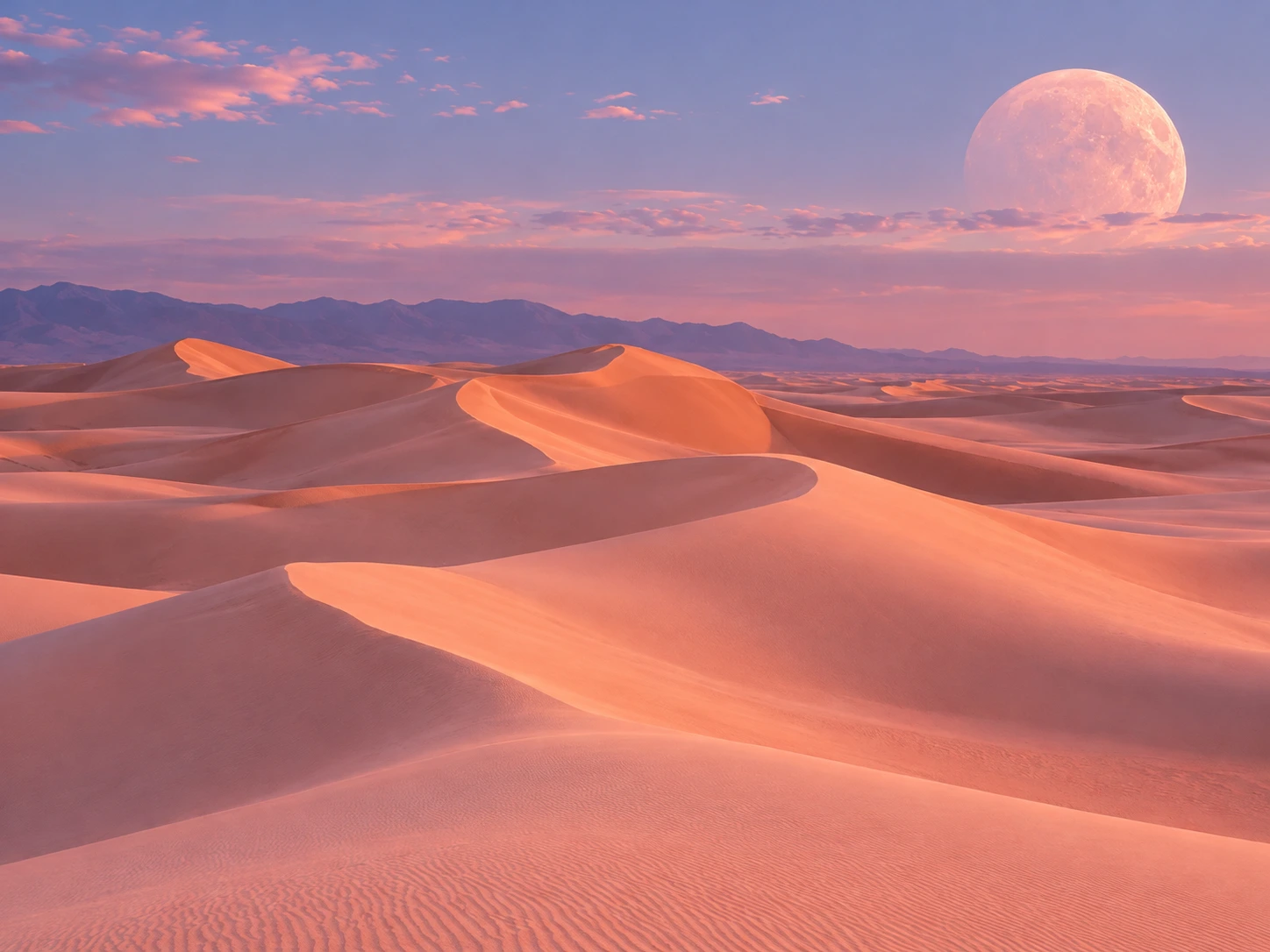
人物と足跡を消し、補完された砂の質感を確認できます。
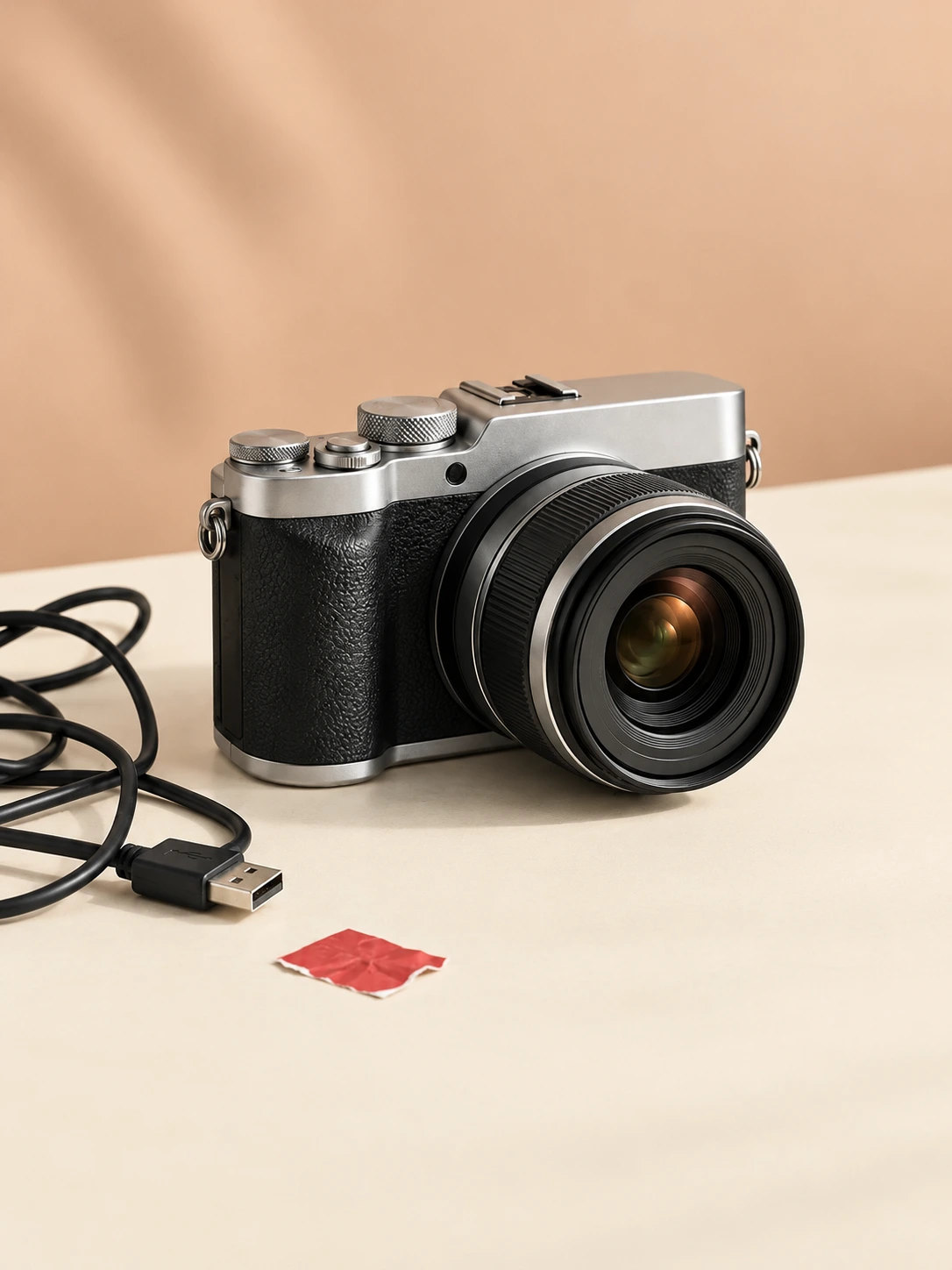
カメラの横の紙くずを消し、補完されたテーブル面を確認できます。
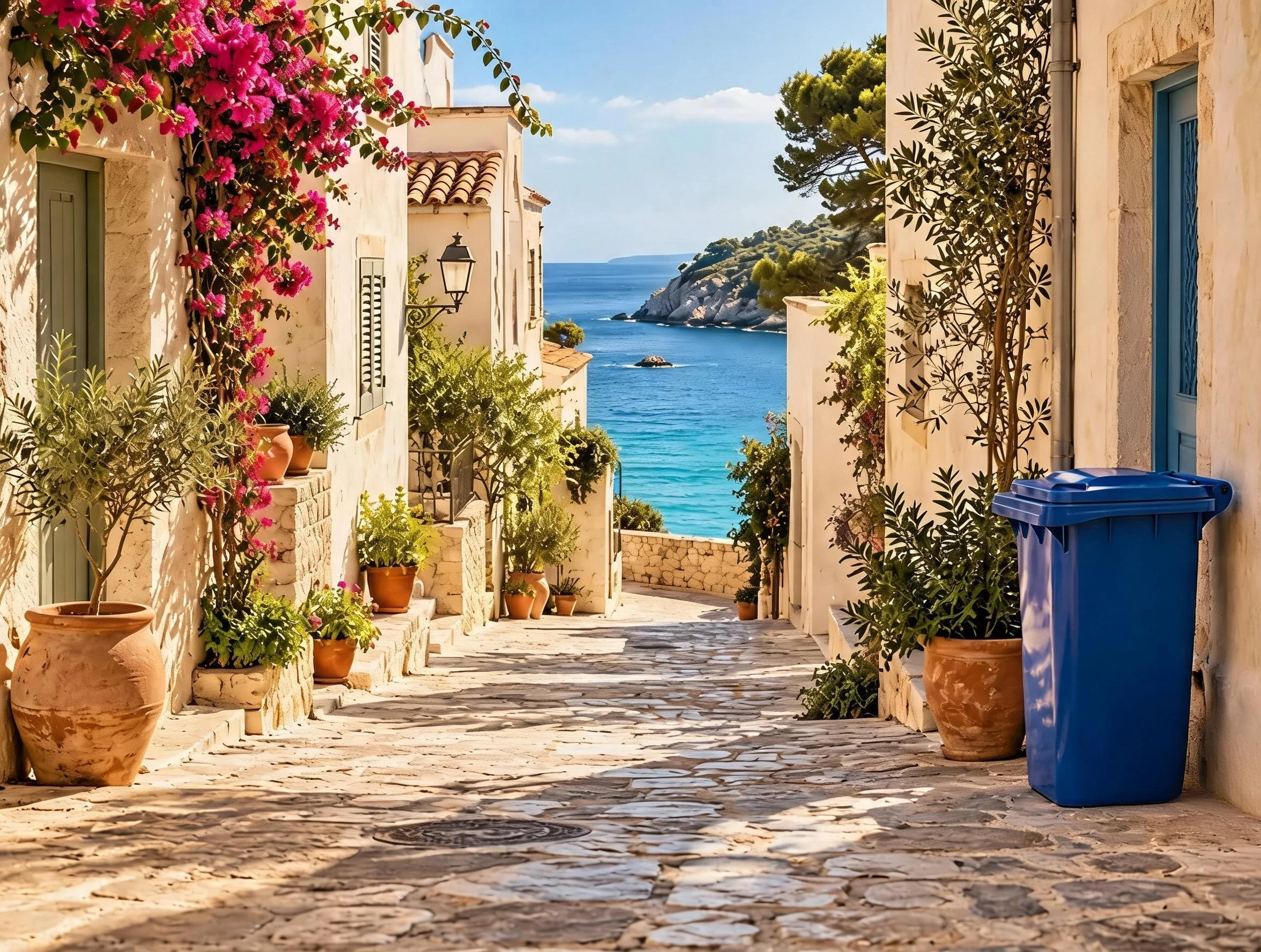
小さな段ボールだけを消し、隣の青いゴミ箱を残す例です。対象を具体的に区別します。
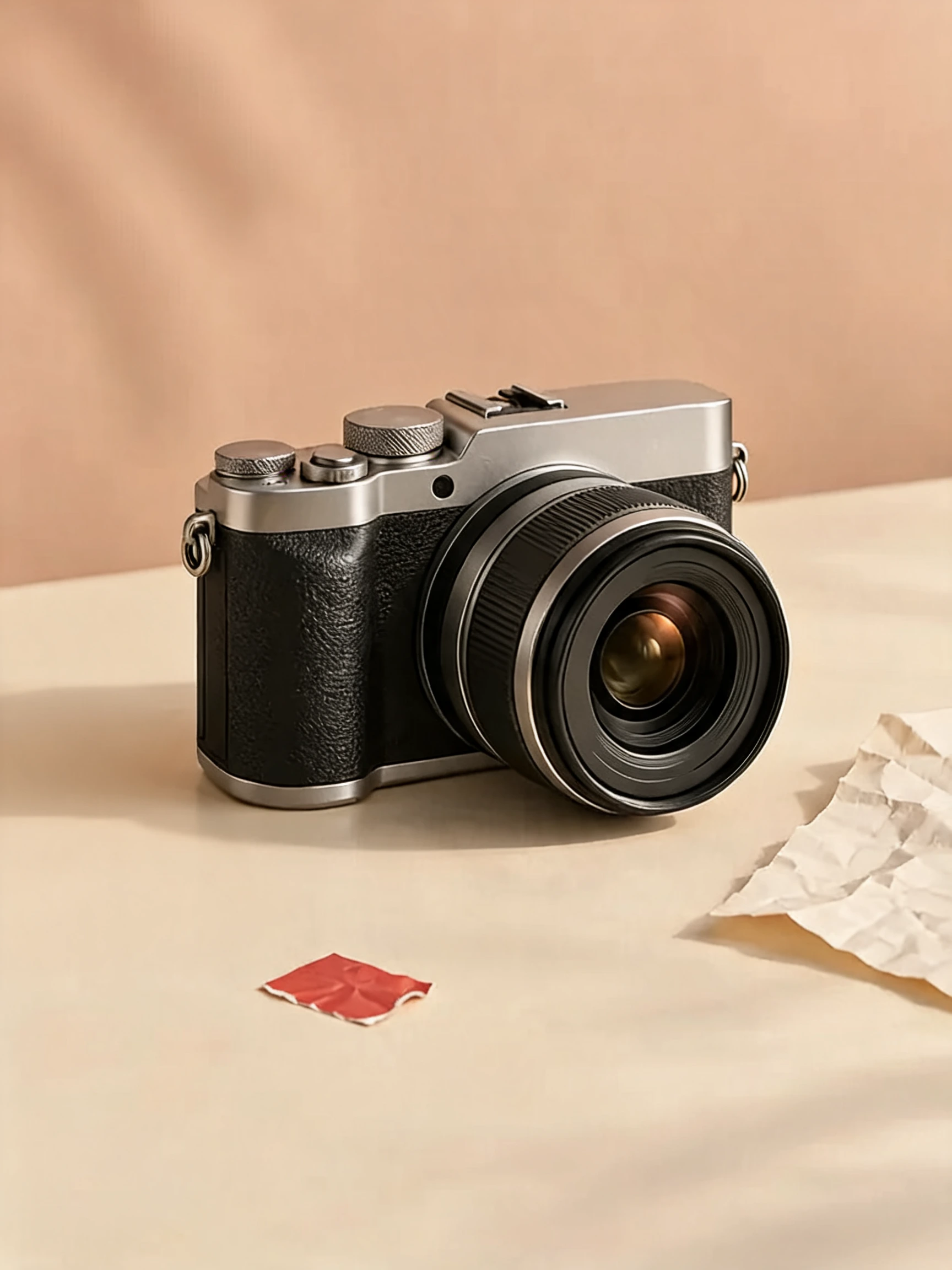
赤いステッカーだけを消す例です。テーブル面、カメラ、ケーブルを比較できます。
商品写真のケーブルを消し、テーブルにつながる補完部分を確認できます。
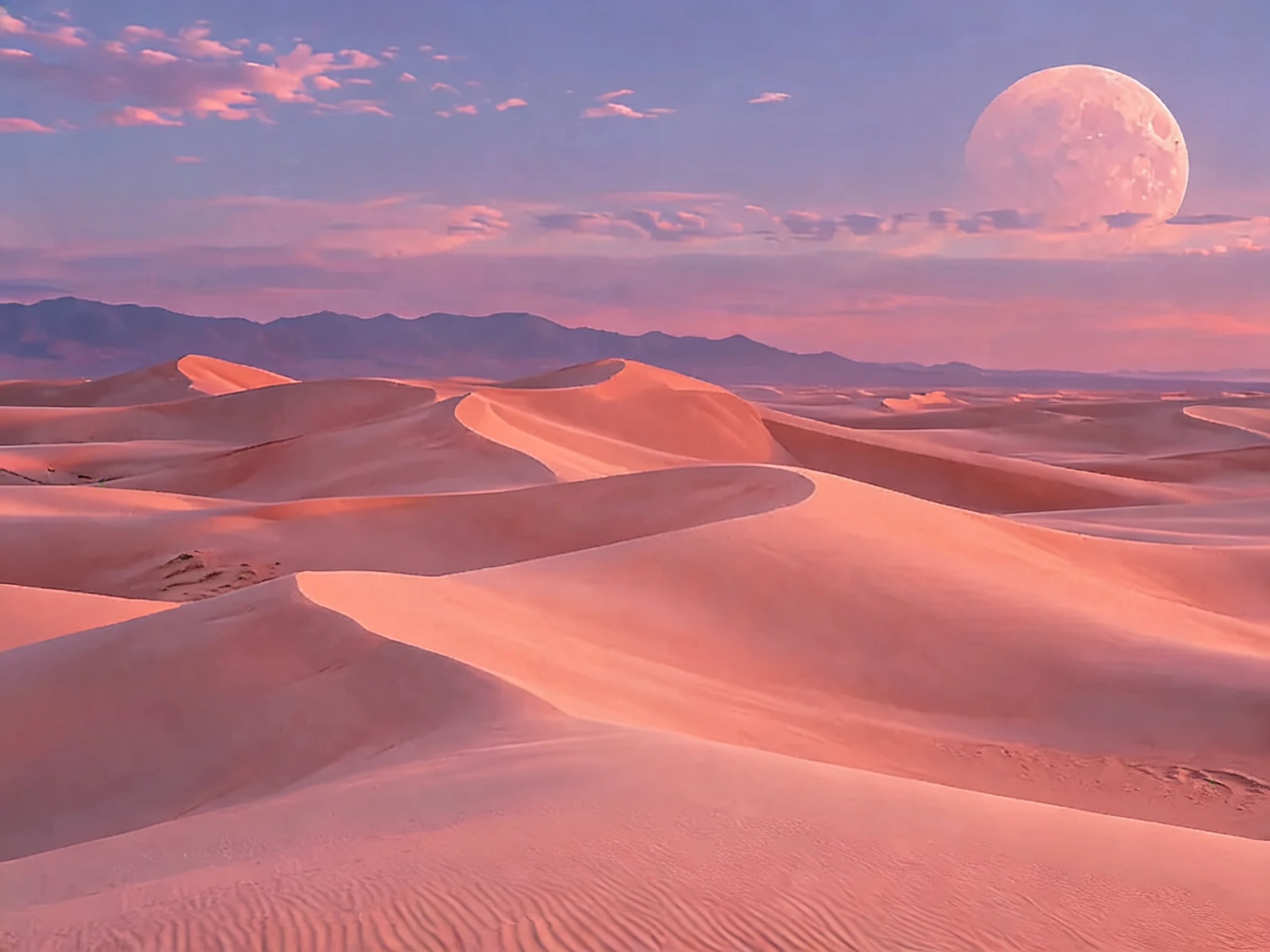
砂漠の人物を消した例です。描き直された砂、砂丘の線、空を比較してください。
「右側のゴミ箱」のように対象と位置を指定します。補完方法を選び、壁や地面につながるよう依頼できます。
ステッカー、ケーブル、箱などを指定し、複数なら列挙します。補完された質感と近くの細部を確認してください。
鮮明な JPG・PNG・WebP 画像を選んでください。
不要な物や人物を指定すると、AI がその部分を補完します。
元の写真と比較し、仕上がりを確認してダウンロードします。
必要ありません。文章で対象を指定します。物が多い写真では位置を具体的に説明してください。
関連する影、反射、足跡も指定できます。AI が描き直す部分なので、周囲も比較してください。
当社が AI で作成した入力画像を、表示されたモデルで実際に編集しています。機能のデモであり、お客様の写真ではありません。入力によって仕上がりは異なります。
写真をアップロードし、仕上がりを選んで生成します。追加の指示は詳細設定に入力できます。
対象と位置を具体的に指定してください。補完部分のつなぎ目や不自然な描写を確認しましょう。
メール認証後、1日の配布上限内でお試しクレジットを受け取れます。生成ごとにボタンに表示されたクレジットを使用します。
AI によって細部が変わる場合があります。使用前に顔、文字、商品、空間の構造を確認してください。
ファイルは非公開で保存されます。生成時に参考画像をアップロードし、処理に使用します。参考ファイルは7日間、生成ファイルは30日間保存されます。残したい画像はダウンロードしてください。処理の詳細はプライバシーポリシーをご覧ください。
リクエストと画像には安全性チェックを行います。失敗または提供不可が確定した処理で使われたクレジットは返還されます。「作成した画像」で状況をご確認ください。
不要な物や人物を指定すると、AI がその部分を補完します。