スタータークレジットで体験 · GPT Image、Nano Banana、Seedream
AI 画像エディター
写真をアップロードして、背景変更、不要物の削除、色の変更を試せます。

1枚7クレジットから
AI 画像編集の作例
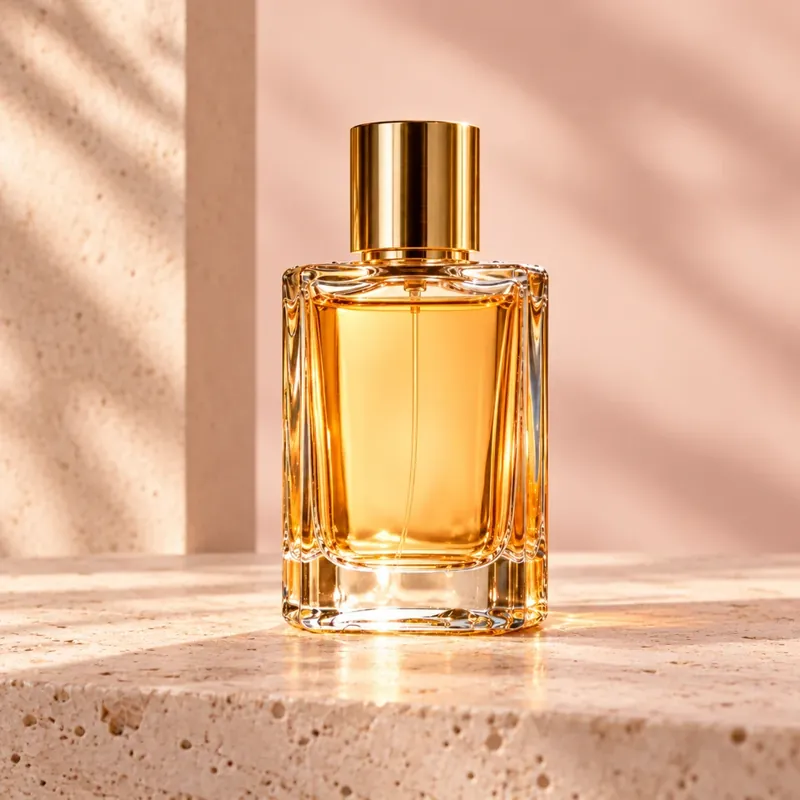
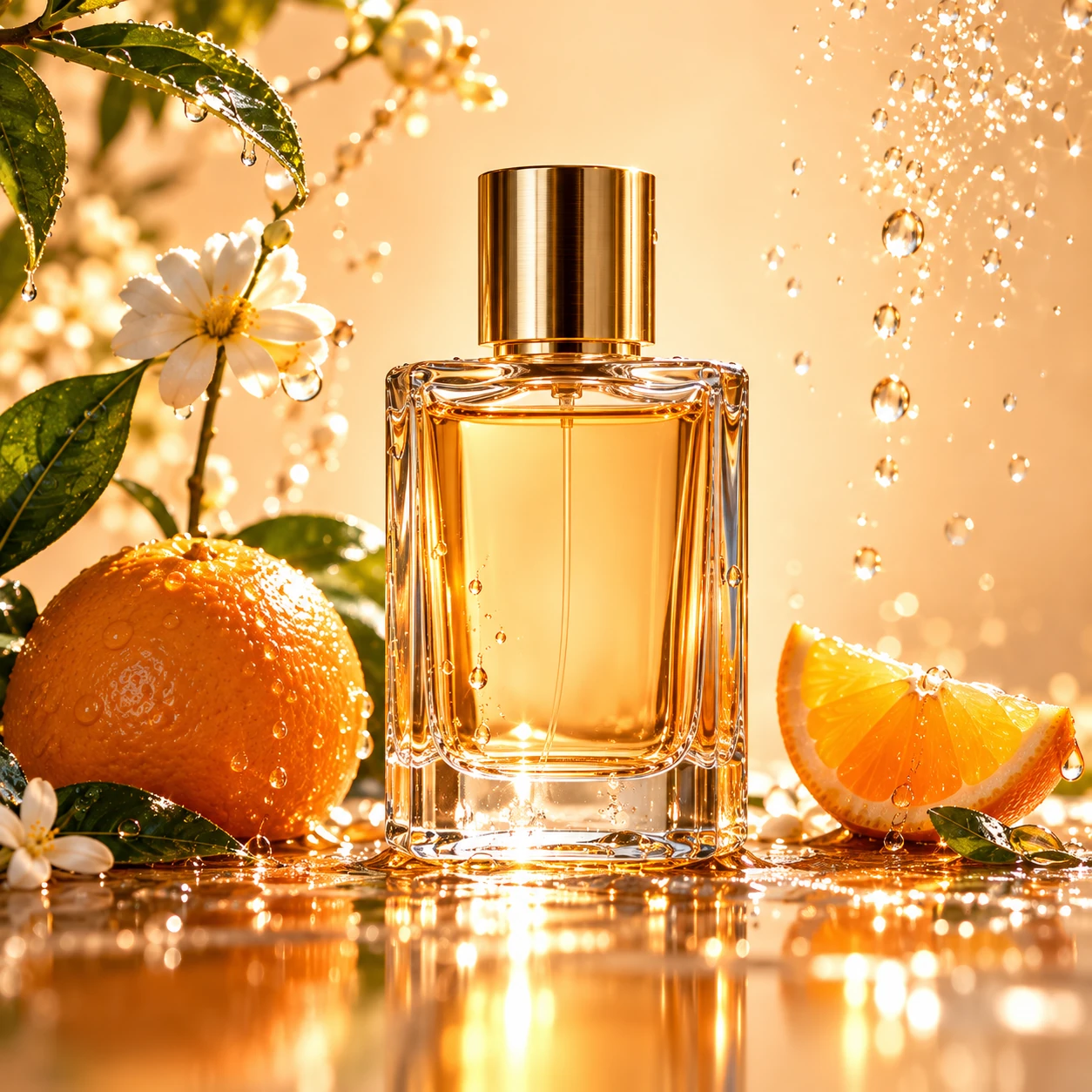
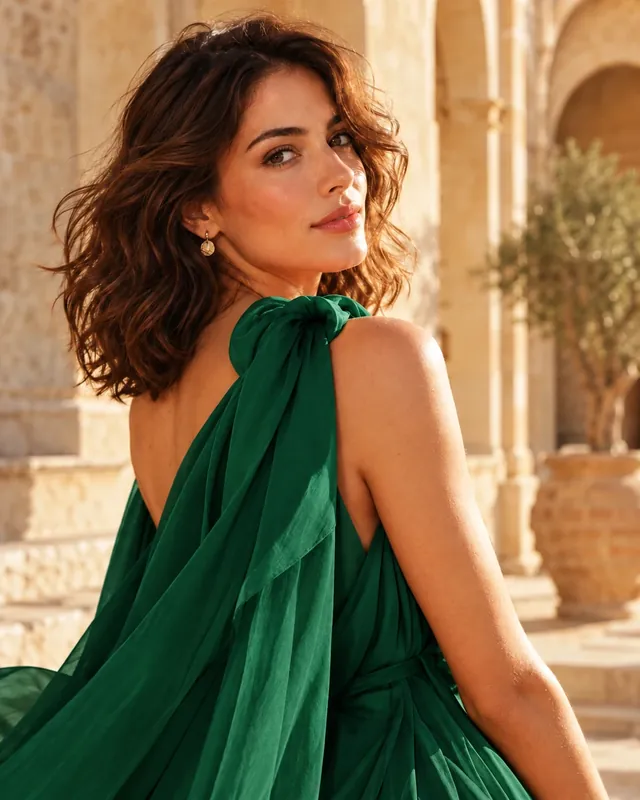
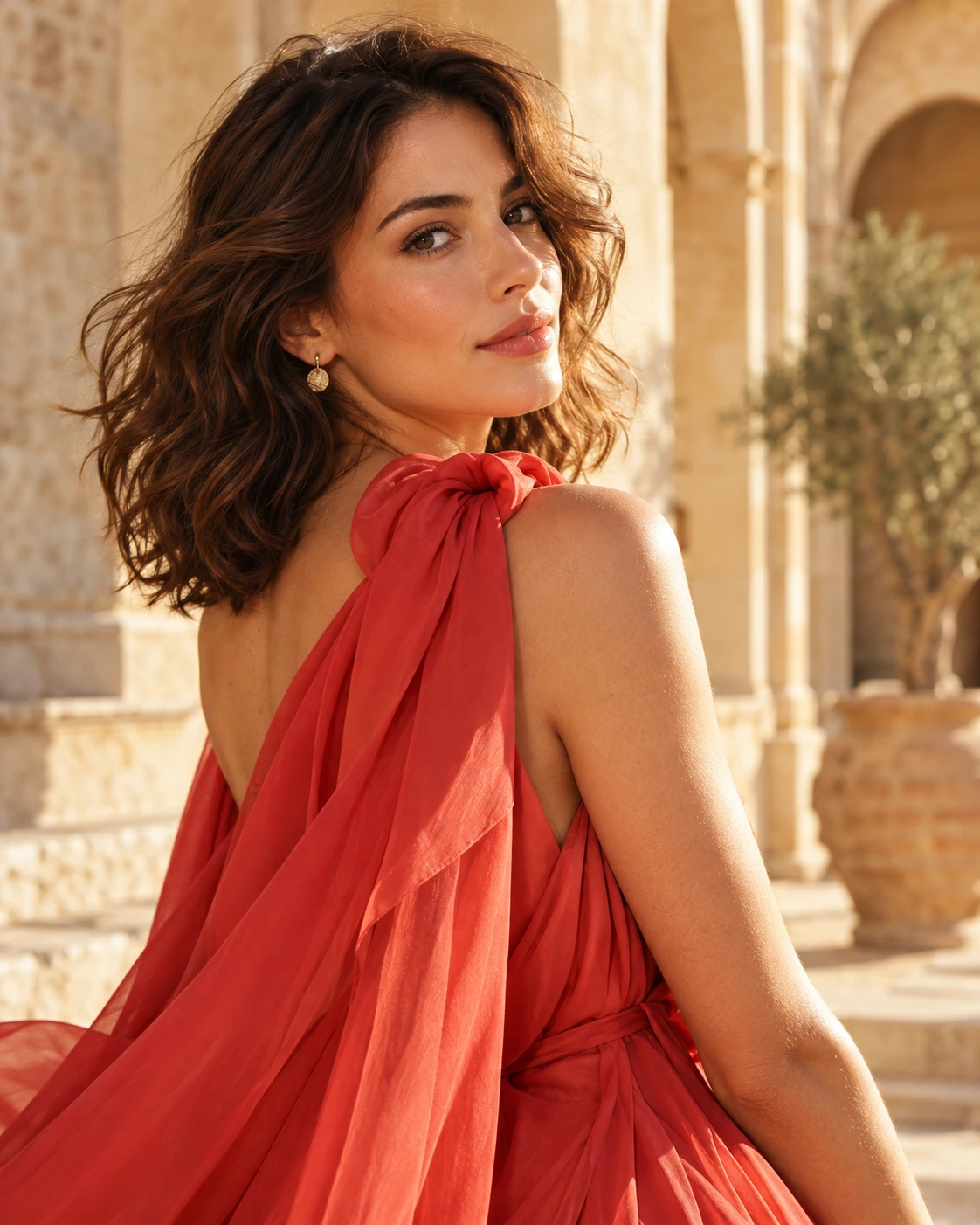
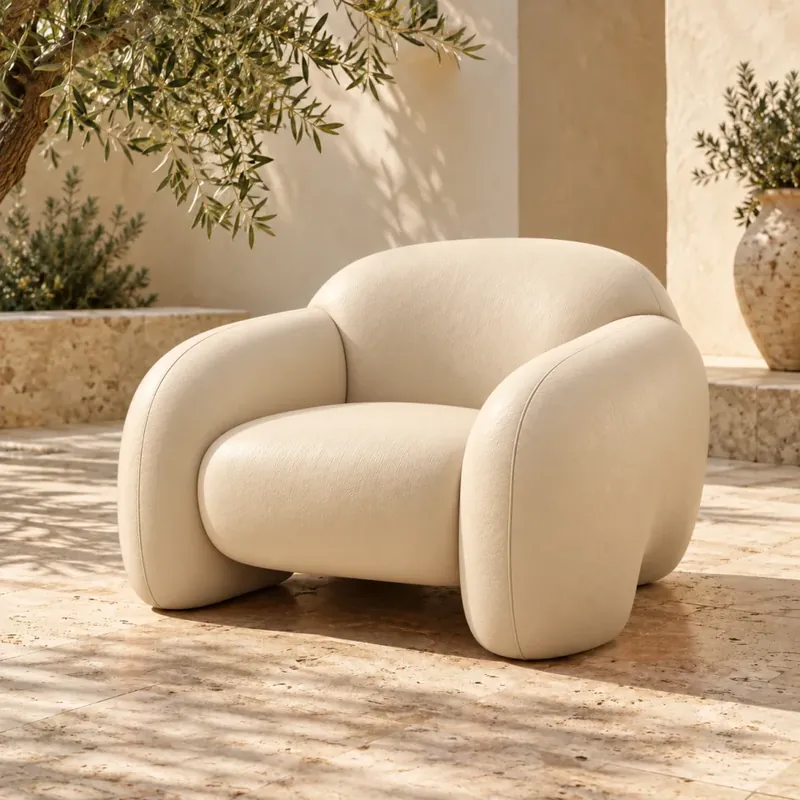
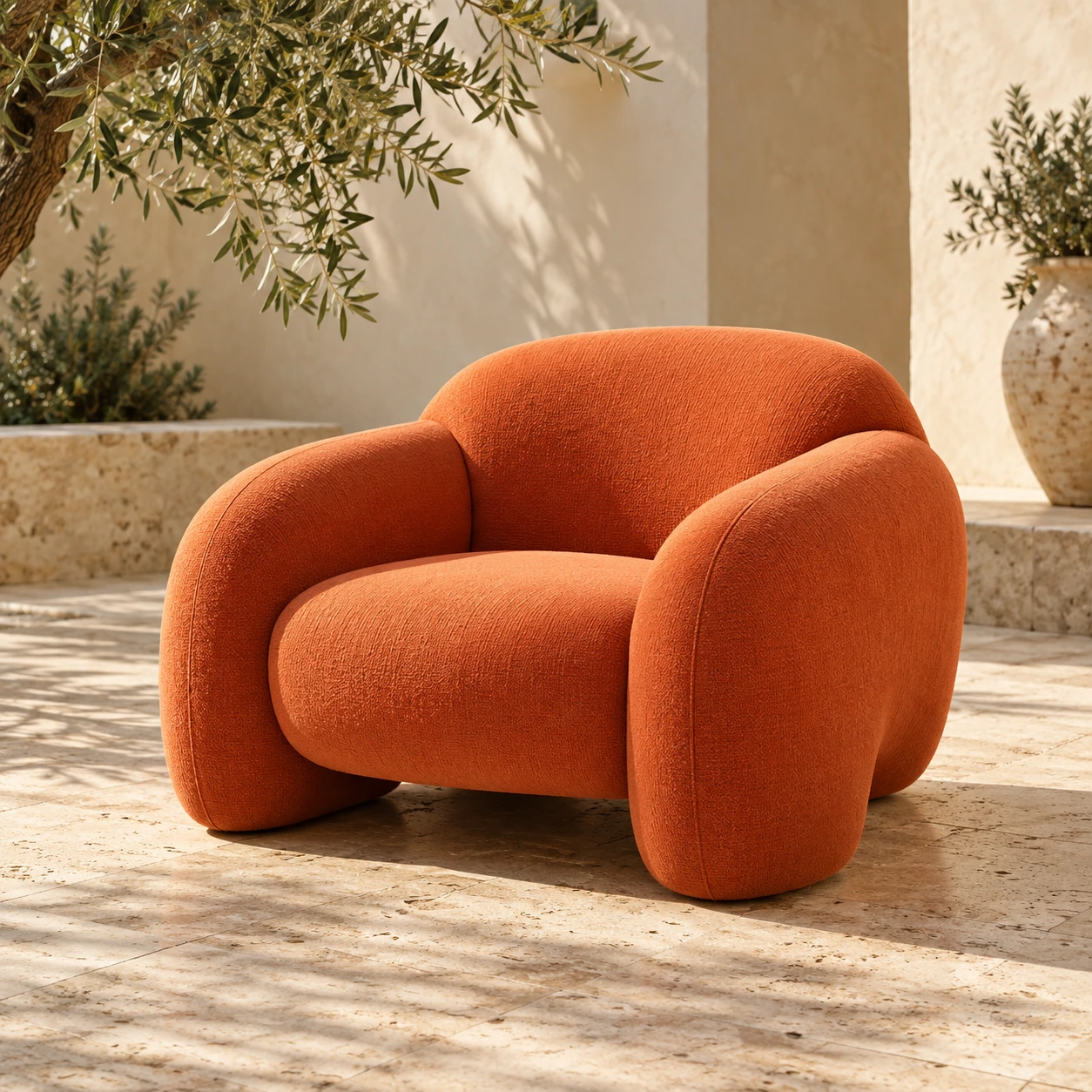
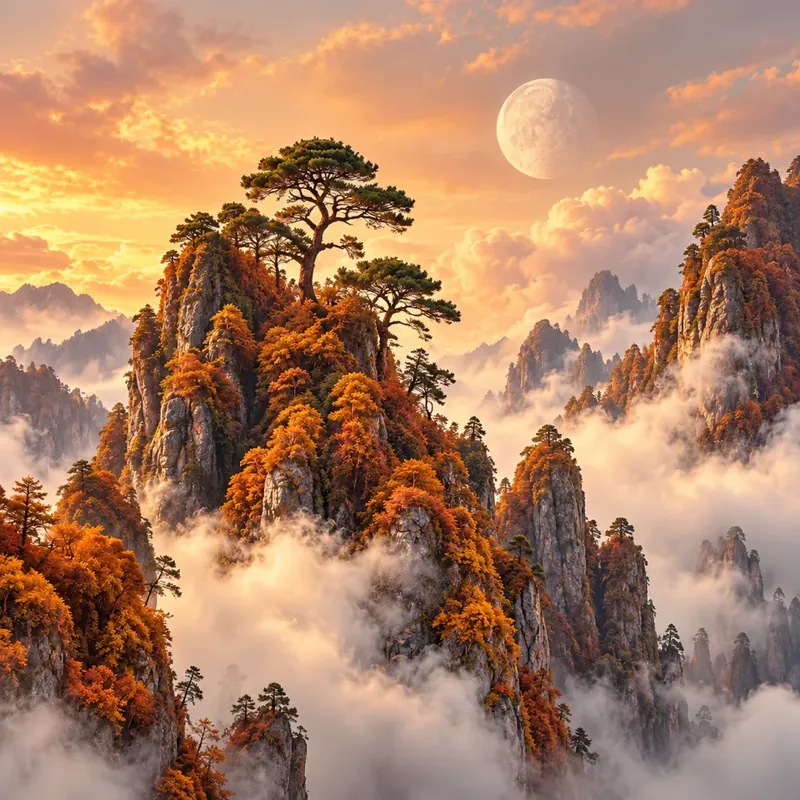
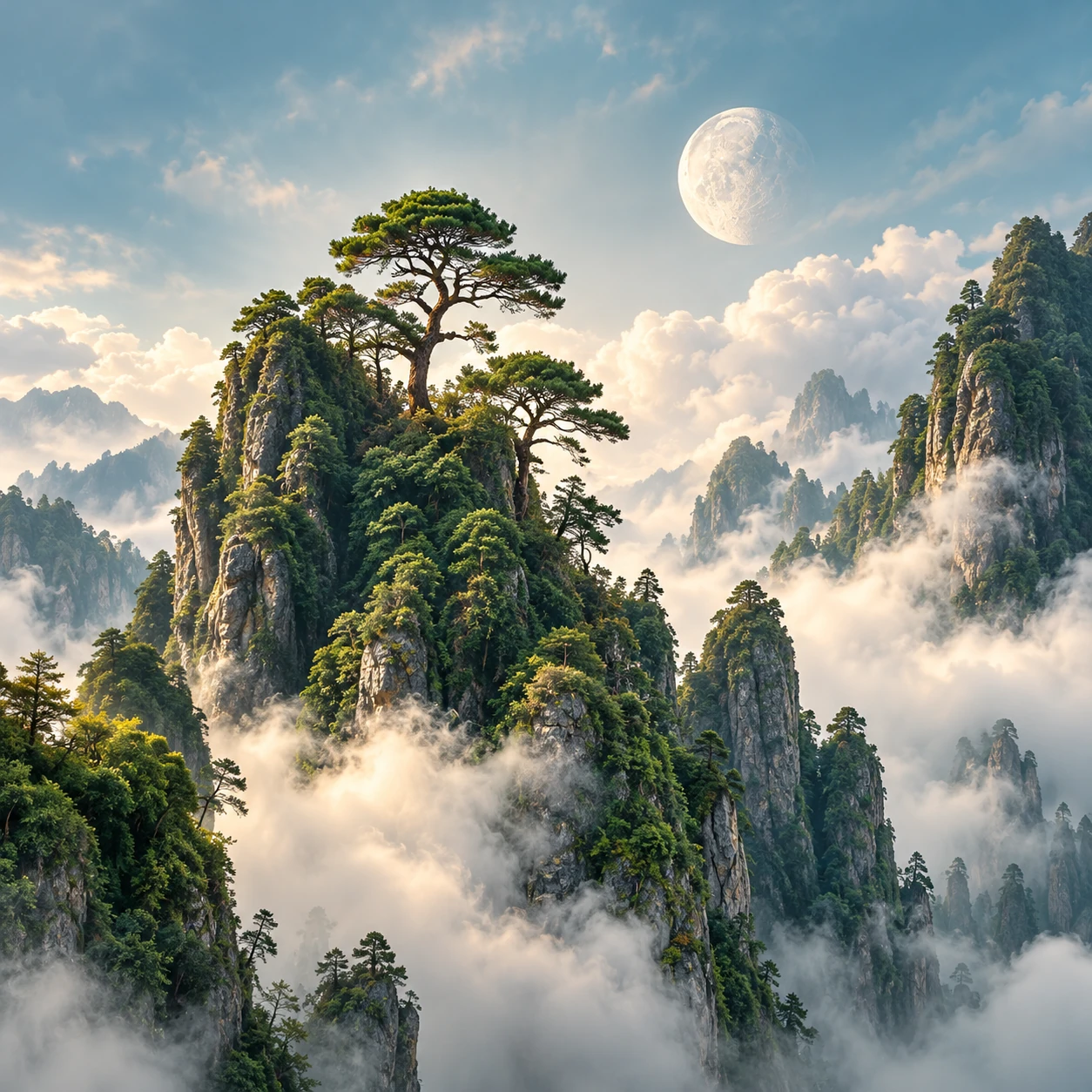
ギャラリーを見る角をめくると元画像が見えます。それぞれの作例にプロンプトを添えています。
AI 画像編集でできること
よくある六つの編集を、分かりやすい指示で試せます。作例を開いて自分の写真を使ってみましょう。左右にドラッグして比較
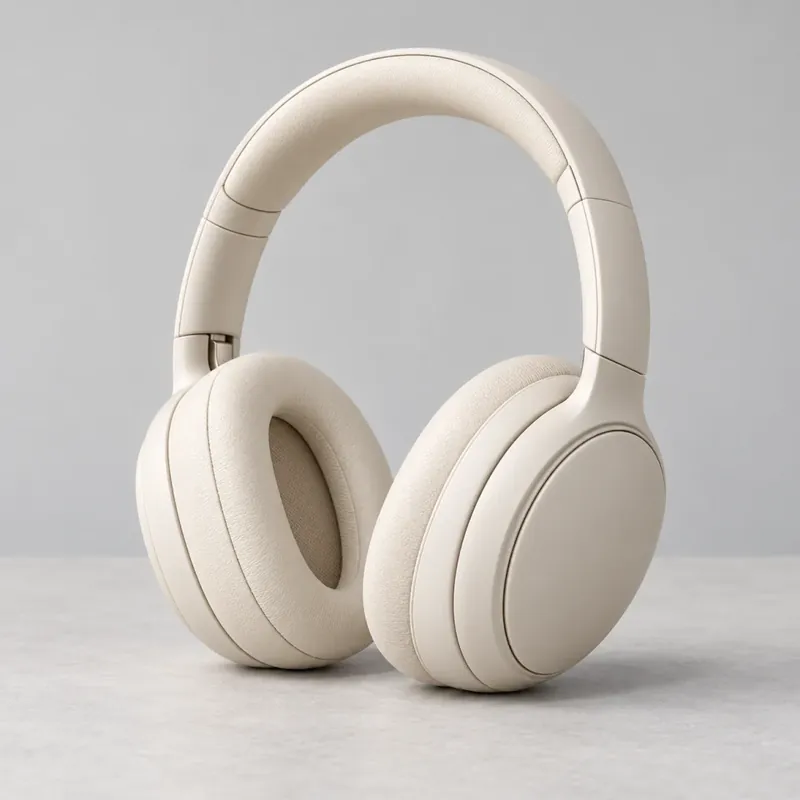
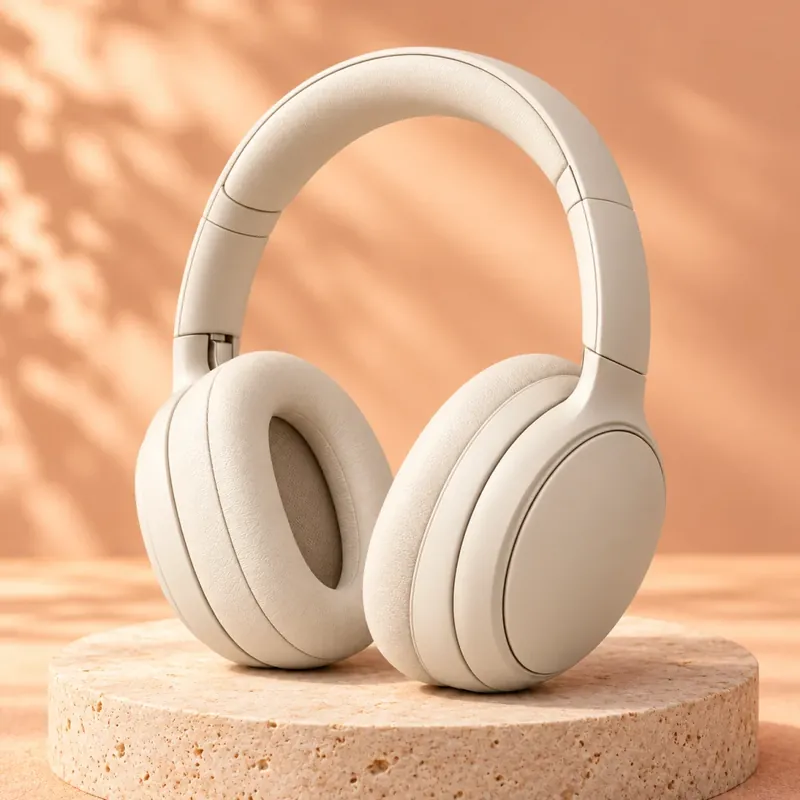
背景を変更
商品やポートレートを新しい場面へ。残したい被写体の細部も説明してください。
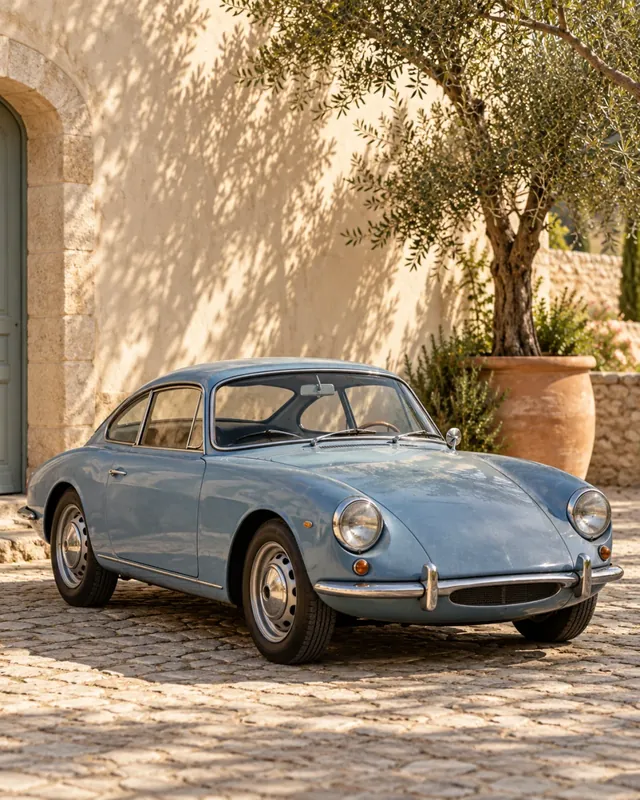
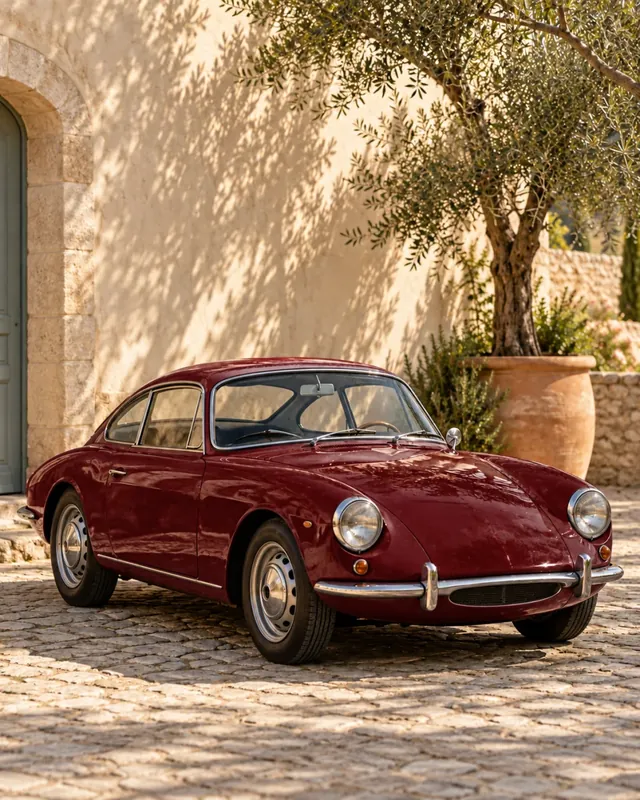
色を変更
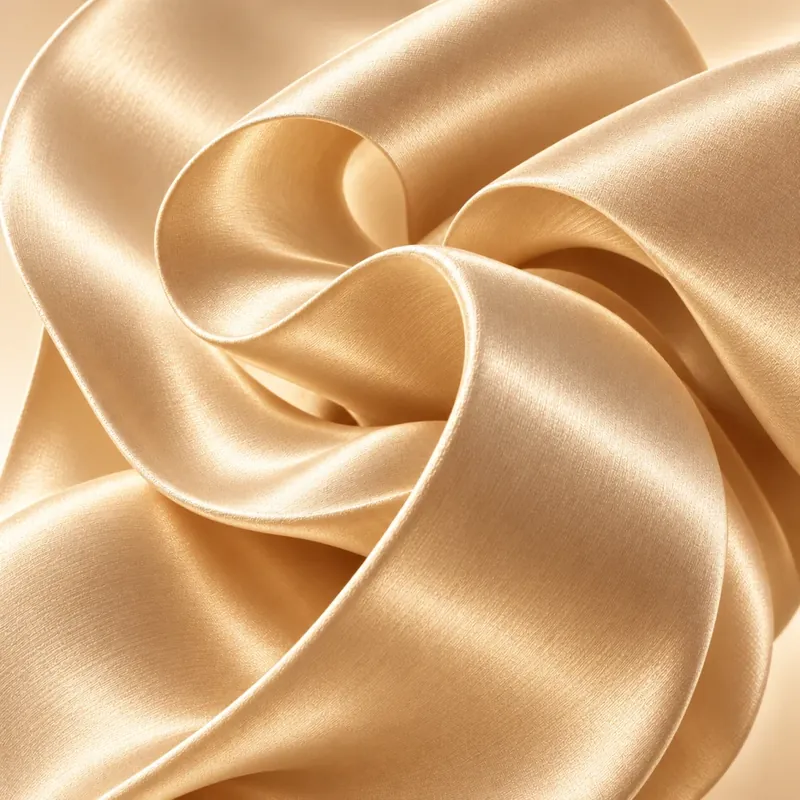
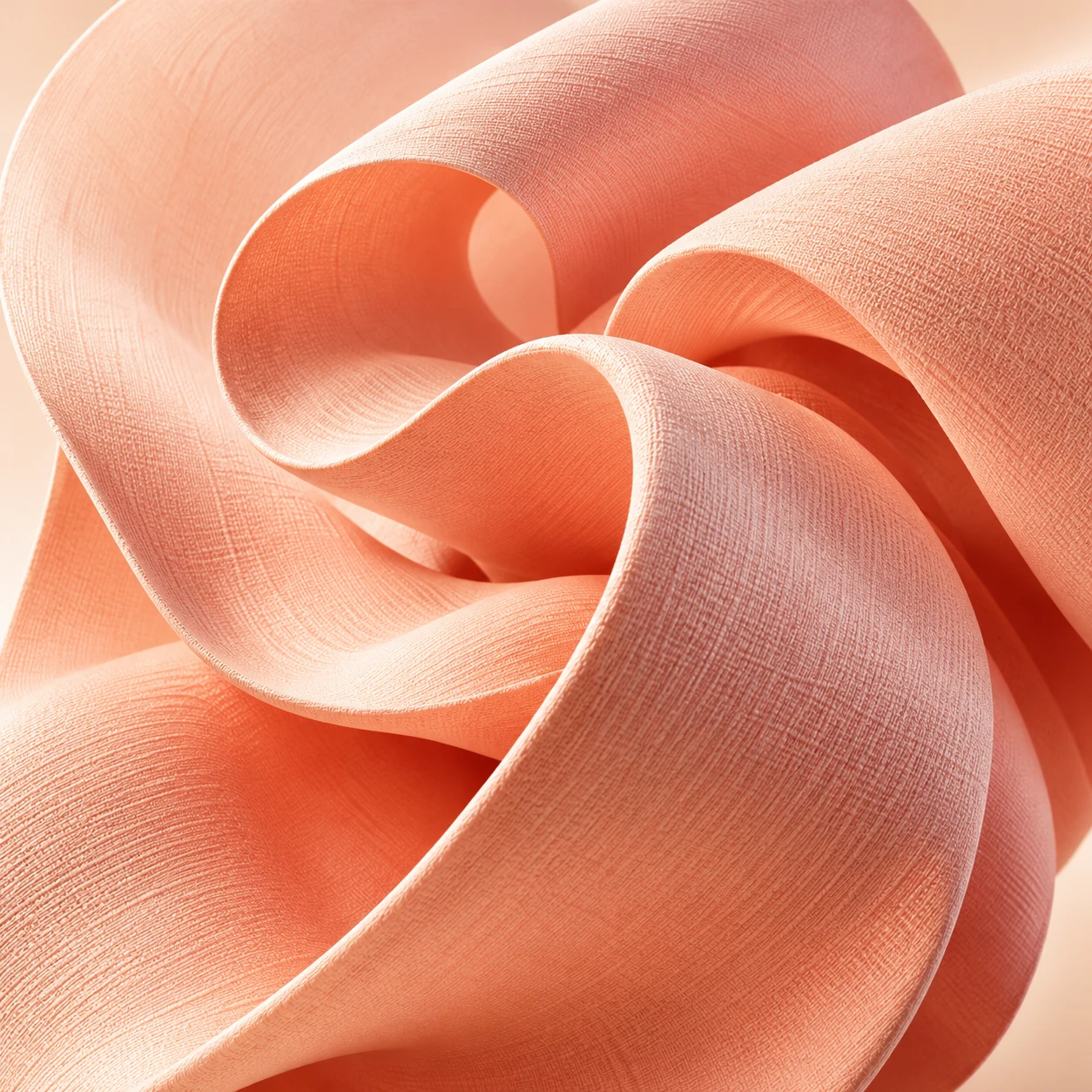
服、車、部屋の色を説明し、手作業で塗り直さずに新しい配色を試せます。
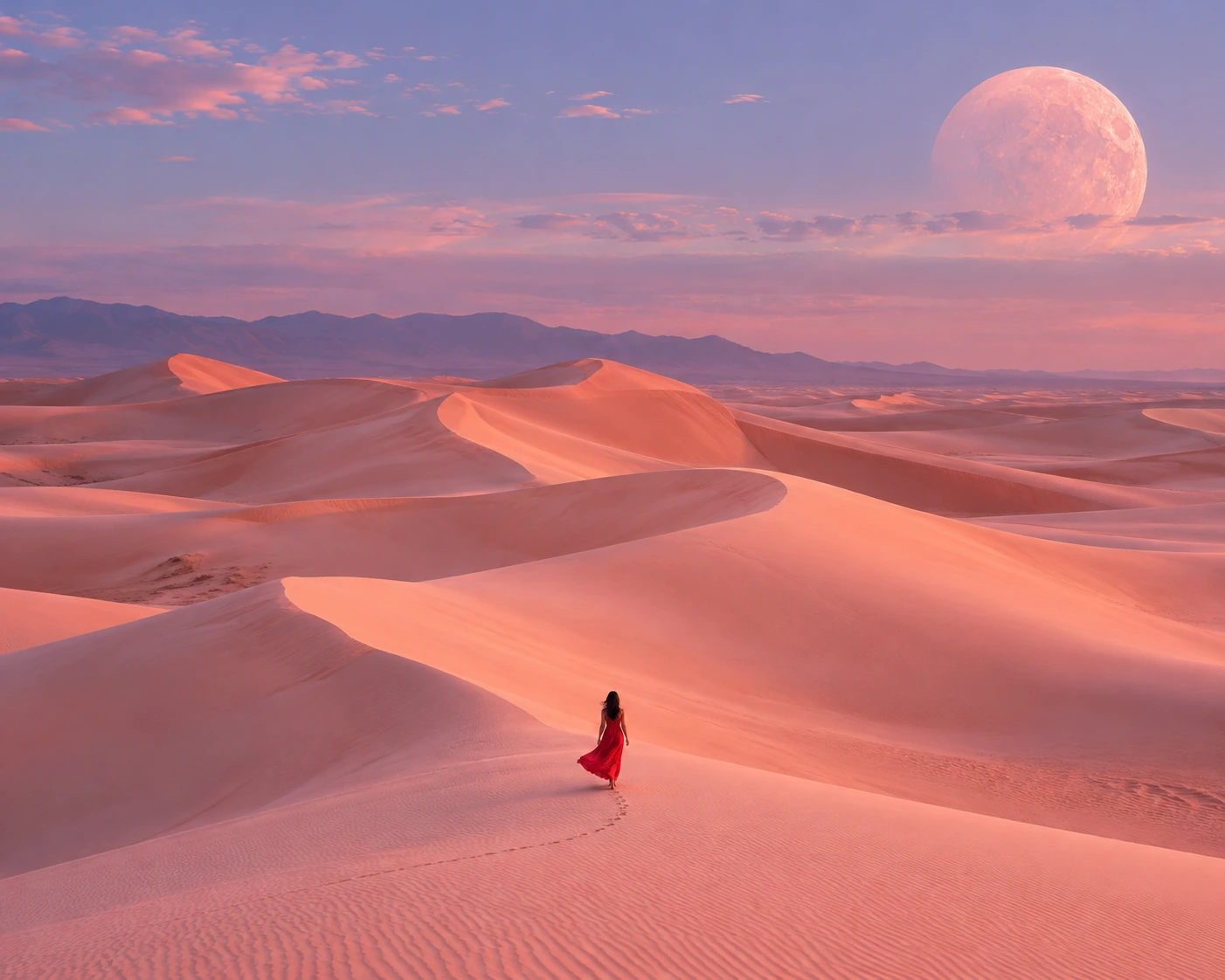
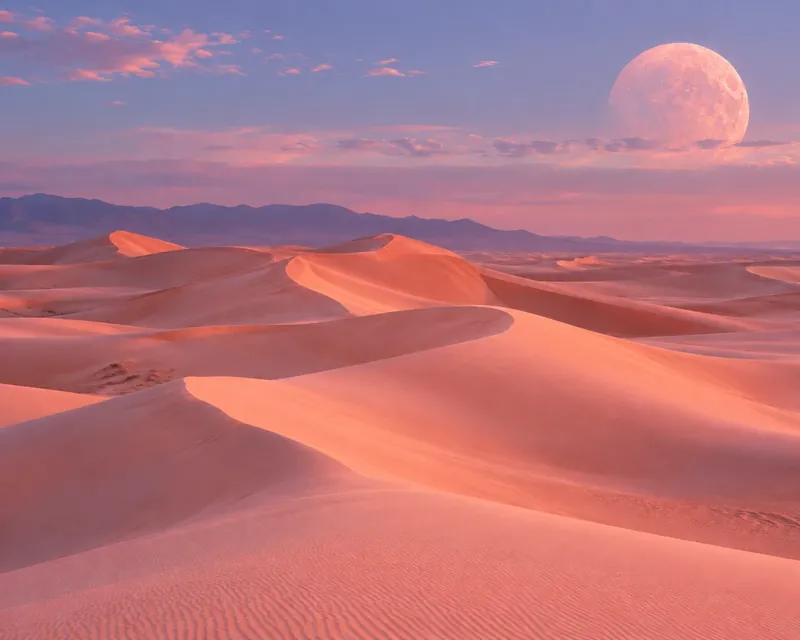
対象を消す
不要な人物、ケーブル、散らかった物を取り除き、背景を補完します。
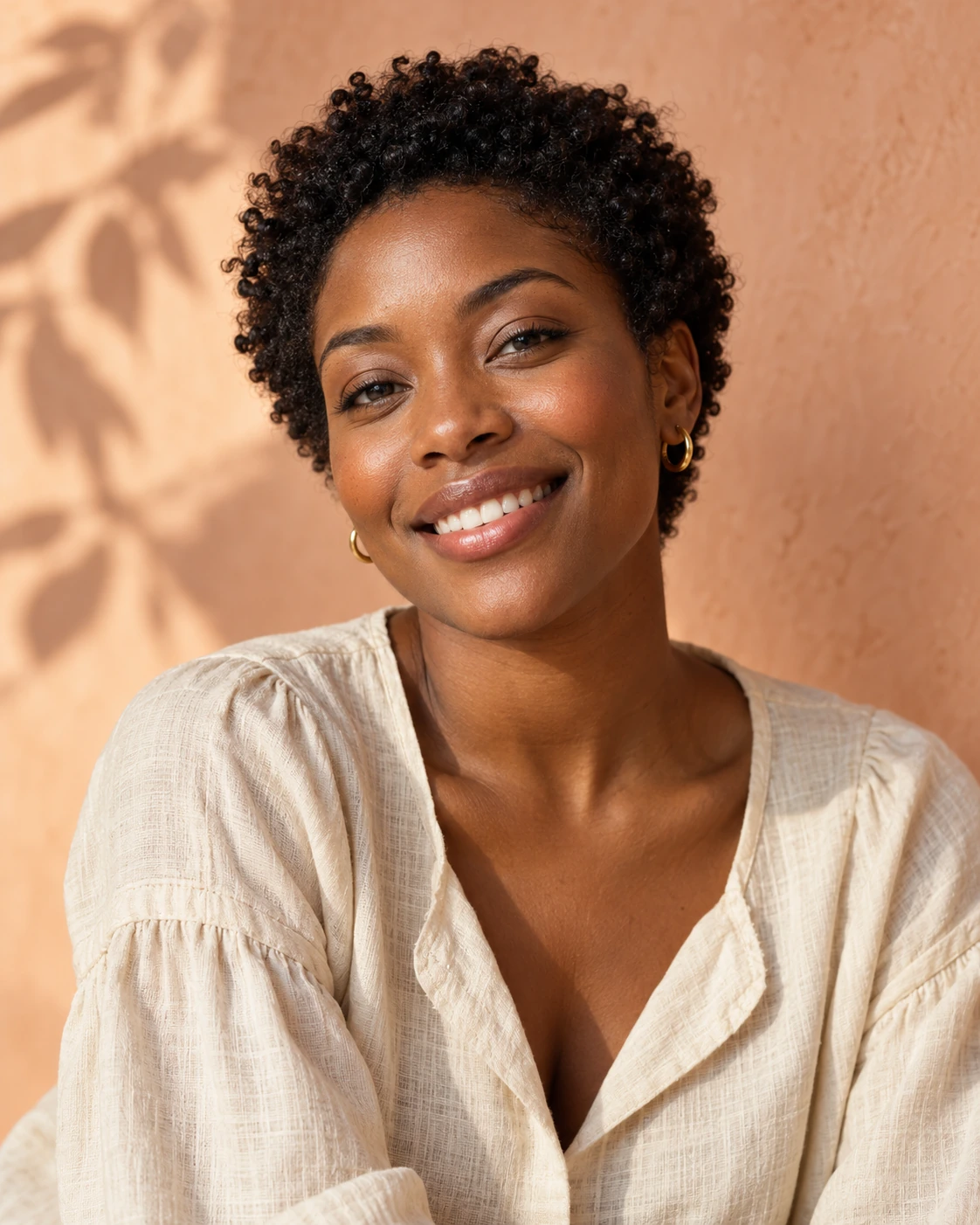
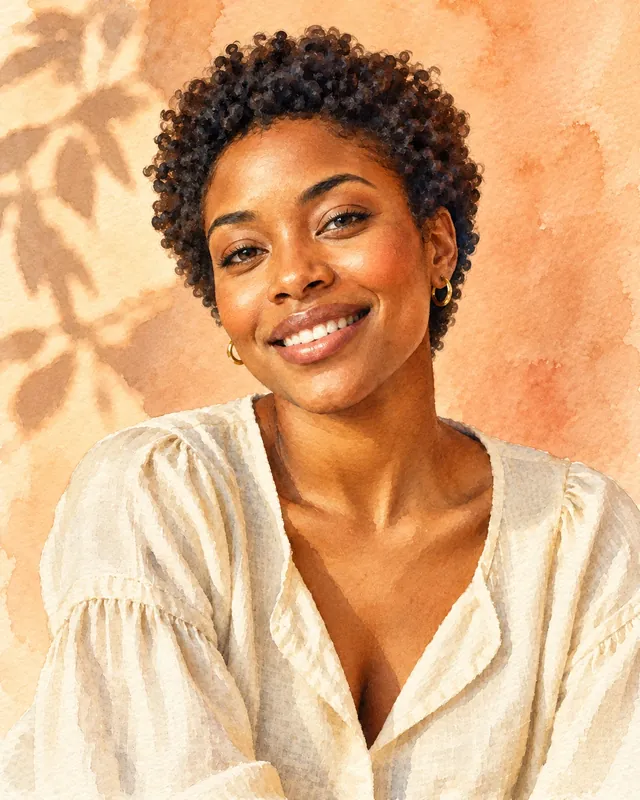
写真をアートに
構図を保つよう指示しながら、水彩、素描、アニメ、粘土風を試せます。
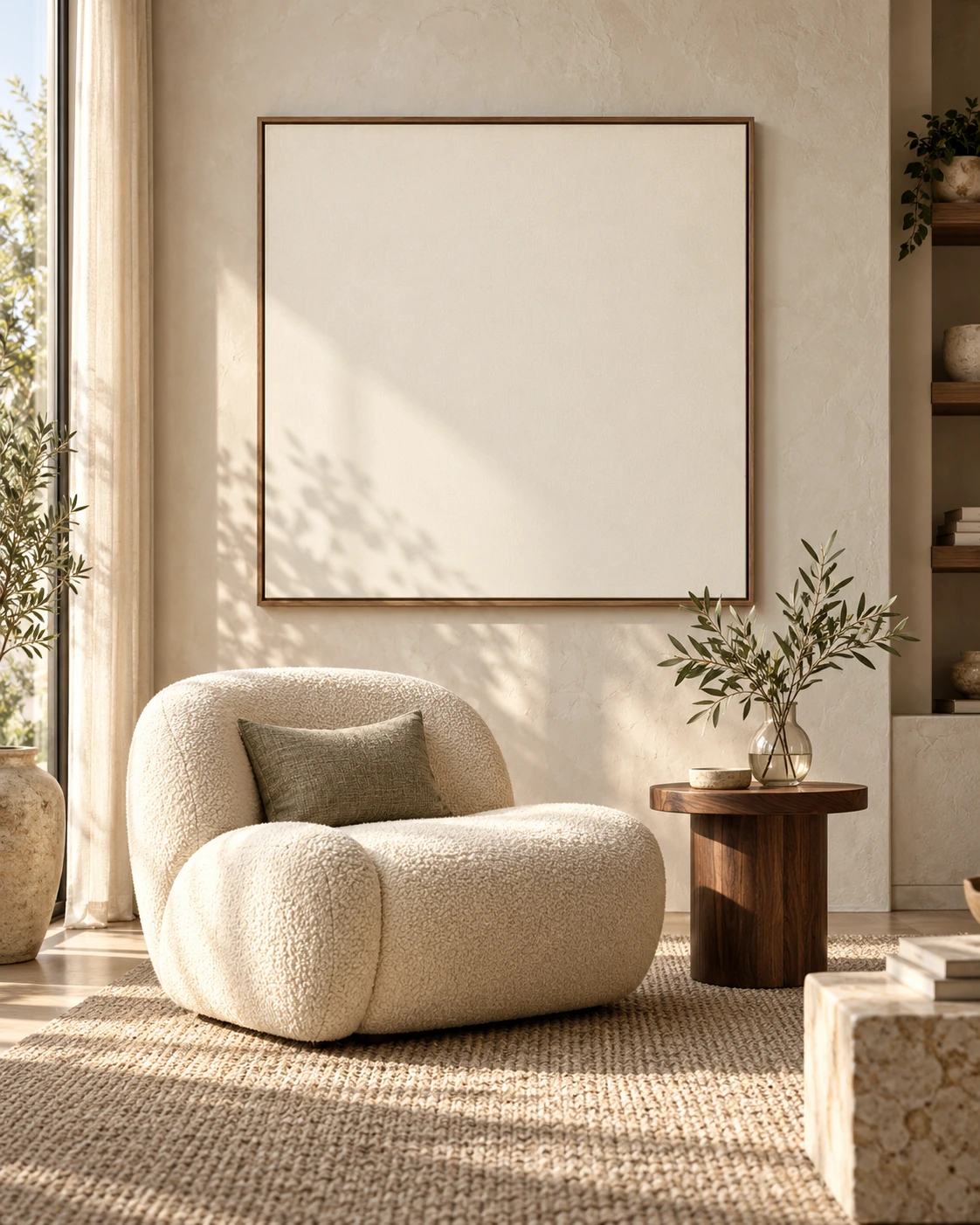
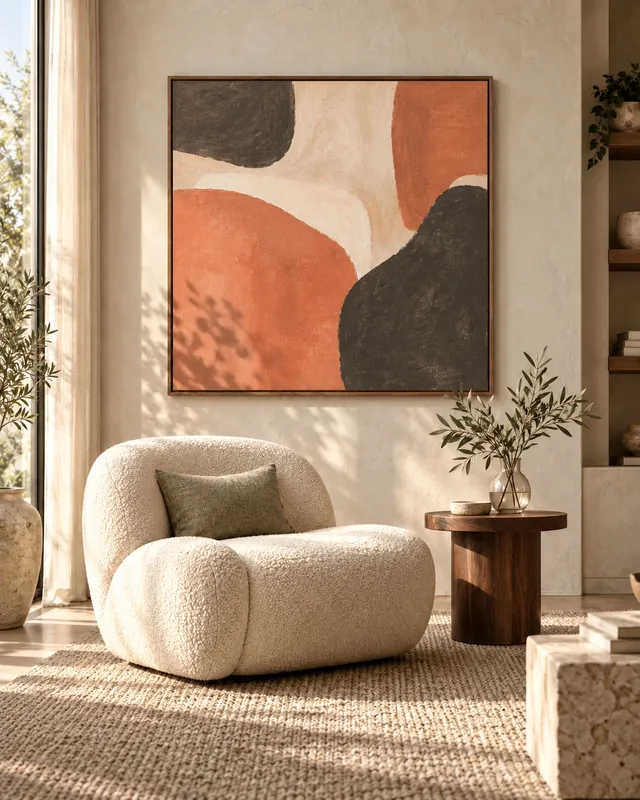
部屋の雰囲気を変更
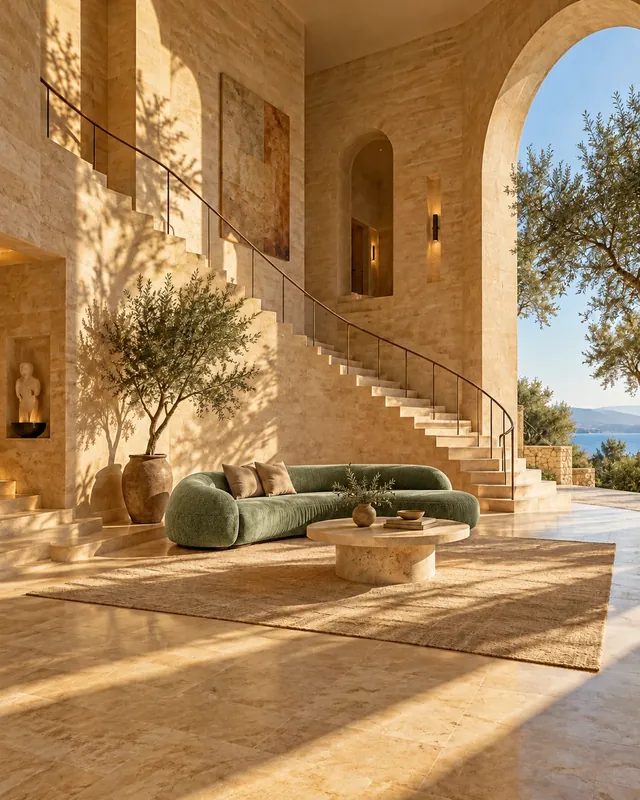
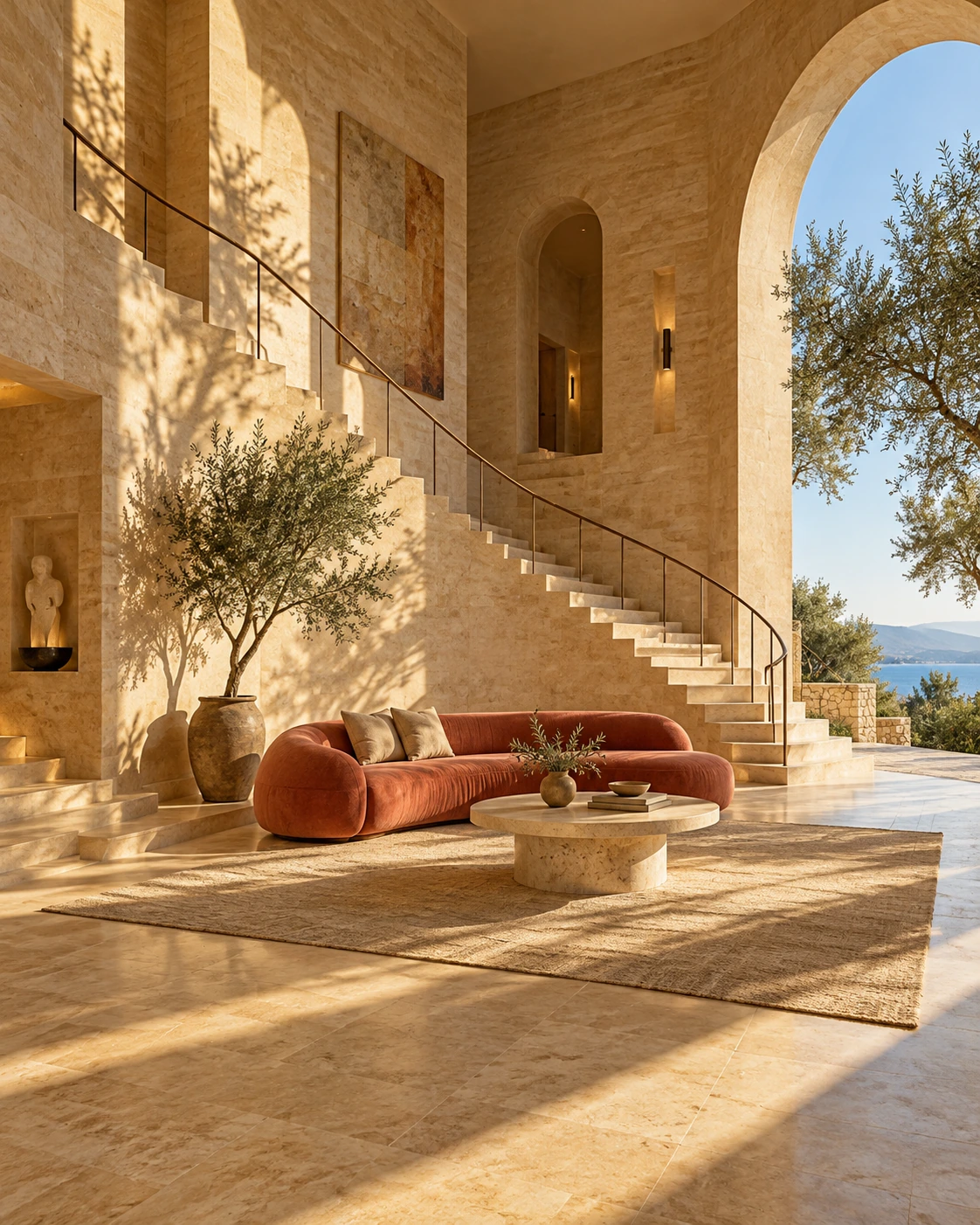
素材、光、家具を変えたイメージを、実際の模様替え前に試せます。
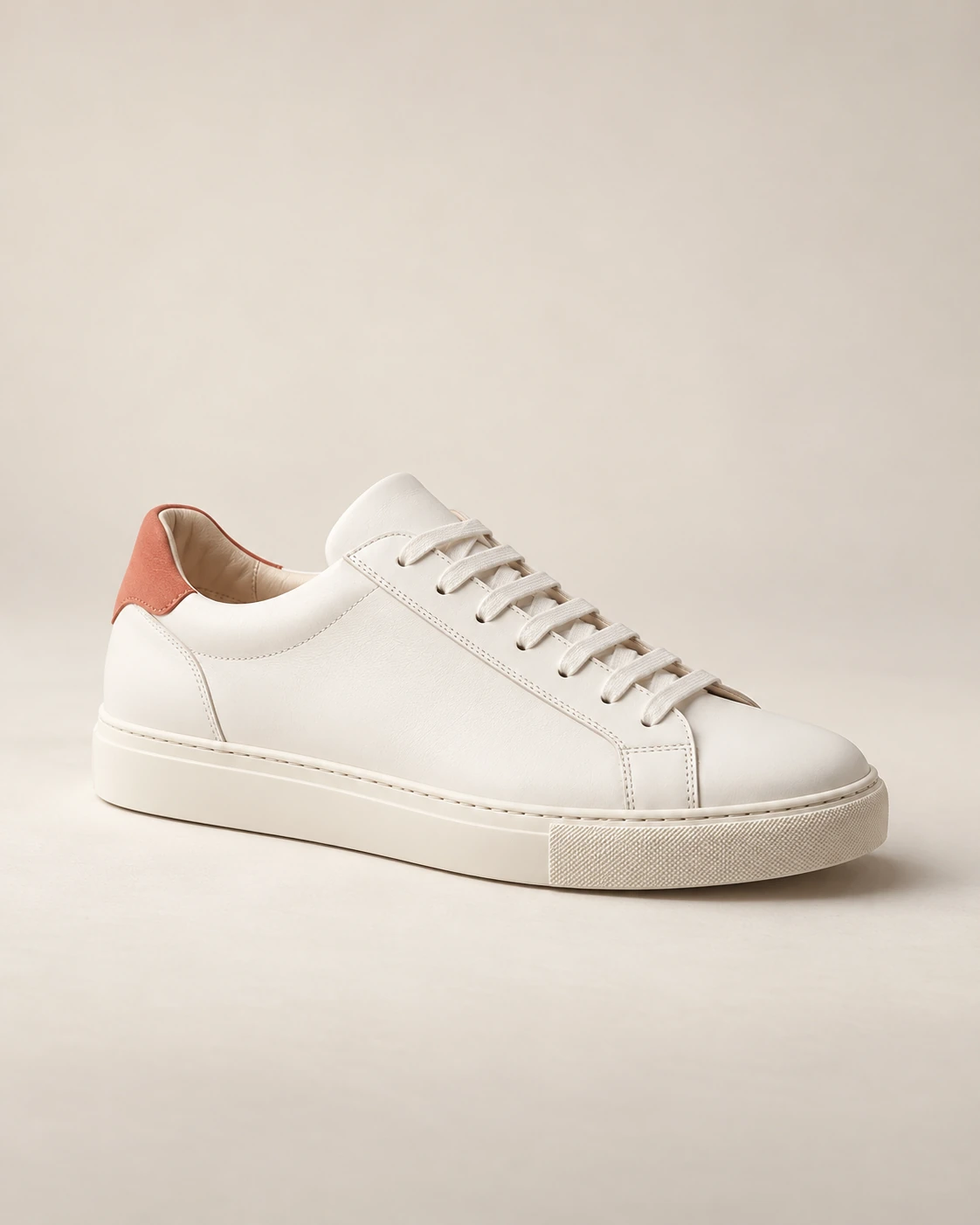
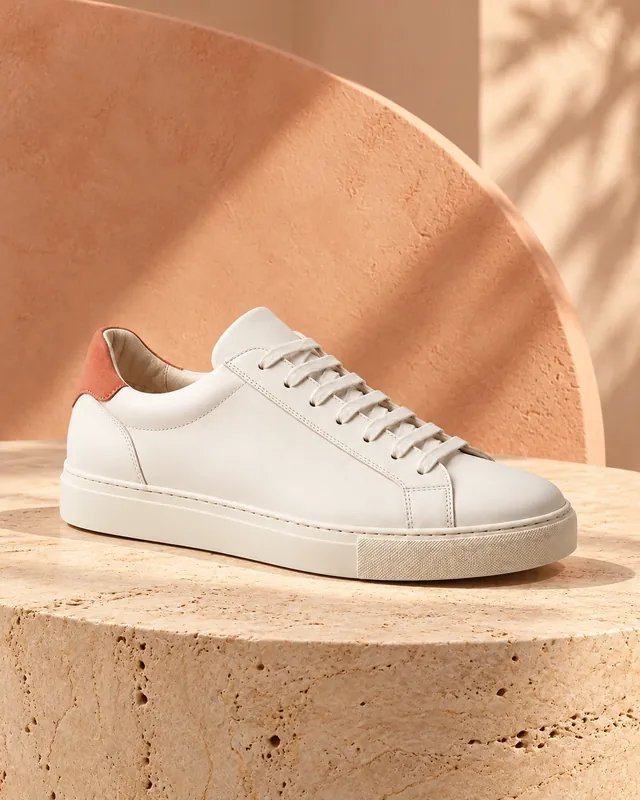
商品写真をアレンジ
一枚の商品写真を、商品ページ、広告、新商品の紹介に合う背景へ変更できます。
一枚の画像から、次のアイデアへ
画像を選ぶ
10 MB 以下の JPG、PNG、WebP を選ぶか、作例から始めてください。
編集内容を入力
変えたい点と残したい点を説明します。背景、色、スタイルなどの具体的な指示が役立ちます。
生成して比較
GPT Image 2.5 Flare、Nano Banana 2、Seedream 5.0 Lite で生成し、元画像と比較してダウンロードできます。生成結果はアカウントで 30 日間利用できます。
三つの AI モデルを一つの画面で
編集に合うモデルを選べます。生成前に必要なクレジットが表示されます。
GPT Image 2.5 Flare
部分的な編集物体の色や商品写真の一部分など、指示に沿った変更に GPT Image を試せます。
Nano Banana 2
被写体のバリエーション人物や商品のバリエーションには Nano Banana を。残したい細部を説明してください。
Seedream 5.0 Lite
スタイルを探す新しいスタイル、背景、表現の方向を試すなら Seedream を利用できます。


よくある質問
画像編集とテキストからの画像生成の違いは?
画像編集は既存の画像を参考にし、テキストからの生成は文章だけで始めます。PicUnfold ではそれぞれの操作に対応した入口を用意しています。
無料で試せますか?
対象の新規アカウントには計 20 クレジットを用意しています。メール認証後に 10、初回付与から 24 時間以上経過して再訪すると 10 付与されます。各付与の有効期限は 30 日で、日ごとの提供枠があります。1 枚あたり 7~10 クレジットです。追加分はプランやパックで購入できます。
選んだ画像はどう扱われますか?
選択した段階ではブラウザー内にプレビューが表示されます。生成時に非公開ストレージへアップロードし、一時リンクを使って Kie に処理を依頼します。参照画像は 7 日、生成ファイルは 30 日で期限切れになります。残したい画像はダウンロードしてください。
作例にはどのモデルを使っていますか?
作例ページには GPT Image 2 の実際の編集結果とプロンプトを掲載しています。結果は写真、指示、選択したモデルによって変わります。現在使えるモデルは編集画面で確認してください。
img2img とは同じものですか?
はい。参考画像とプロンプトから新しい画像を生成する方法を img2img とも呼びます。PicUnfold はブラウザーで動作し、インストールや手元の GPU は不要です。
使える AI モデルは?
指示に沿った編集には GPT Image 2.5 Flare(8 クレジット)、被写体のバリエーションには Nano Banana 2(10)、スタイル変更には Seedream 5.0 Lite(7)を試せます。
商品や顔はそのまま残りますか?
「同じボトル、ラベル、角度を保つ」など、残す点を明確に伝えてください。結果はモデル、画像、指示によって変わり、細部が変化することもあります。利用前に元画像と比較してください。
よい編集プロンプトの書き方は?
「ソファをセージグリーンに。部屋、光、カメラの角度は保つ」のように、一つの変更と残す点を伝えます。一度に多く頼むより、具体的な一つの変更が適しています。テンプレートの例もコピーできます。
次の一枚に、新しい可能性を。
登録してメール認証を済ませると、スタータークレジットで試せます。インストールは不要です。
スタータークレジットで試す