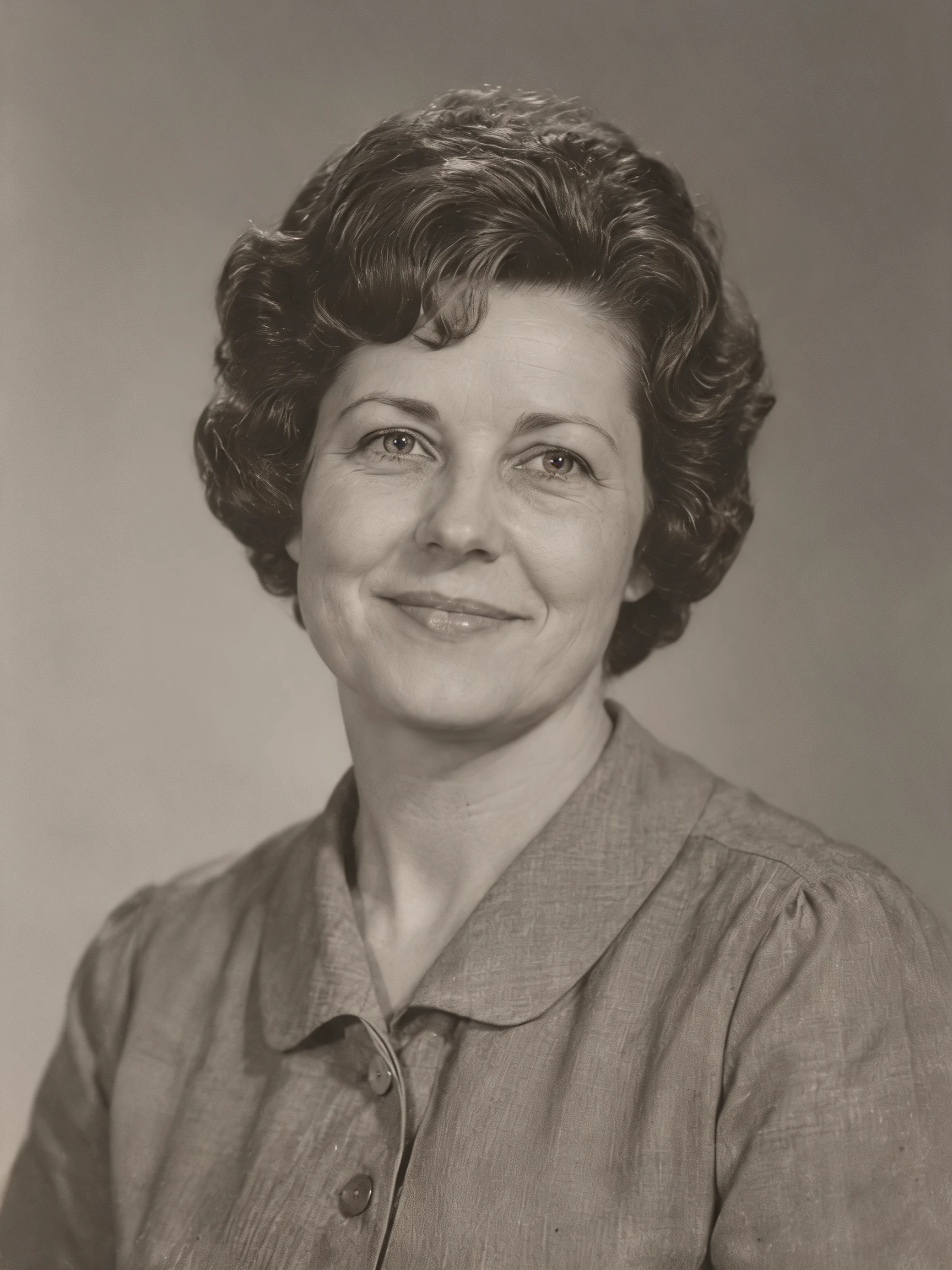
빛바랜 인물 사진 복원
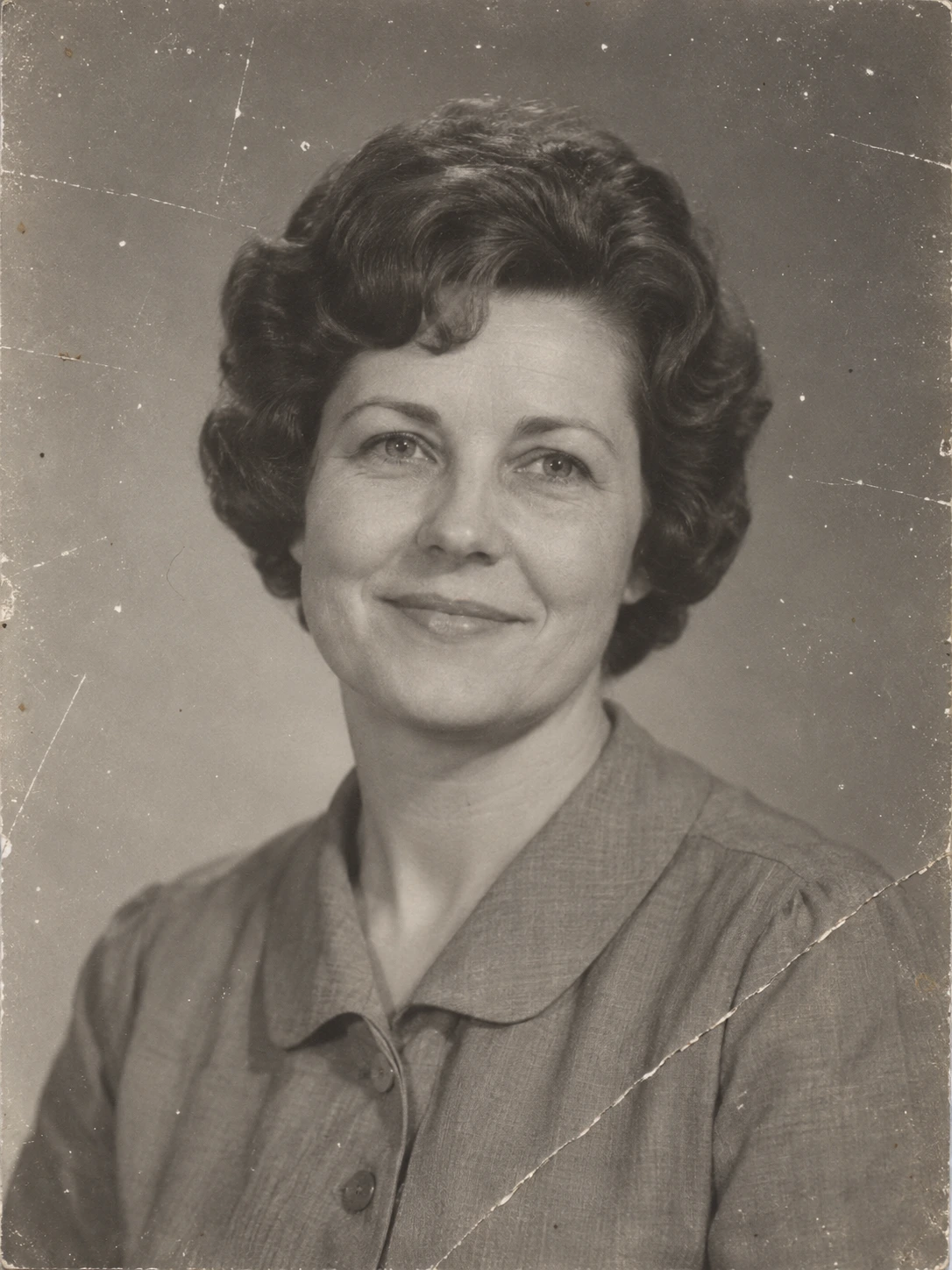
흑백을 유지하며 흠집과 접힌 자국을 복원합니다. 눈, 입과 머리를 비교하세요.
 PicUnfold
오래된 사진 복원
오래된 스캔의 손상을 보정하고 흑백을 유지하거나 컬러화를 시도하세요. 원본과 나란히 비교할 수 있습니다.
흑백을 유지하며 흠집과 접힌 자국을 복원합니다. 눈, 입과 머리를 비교하세요.
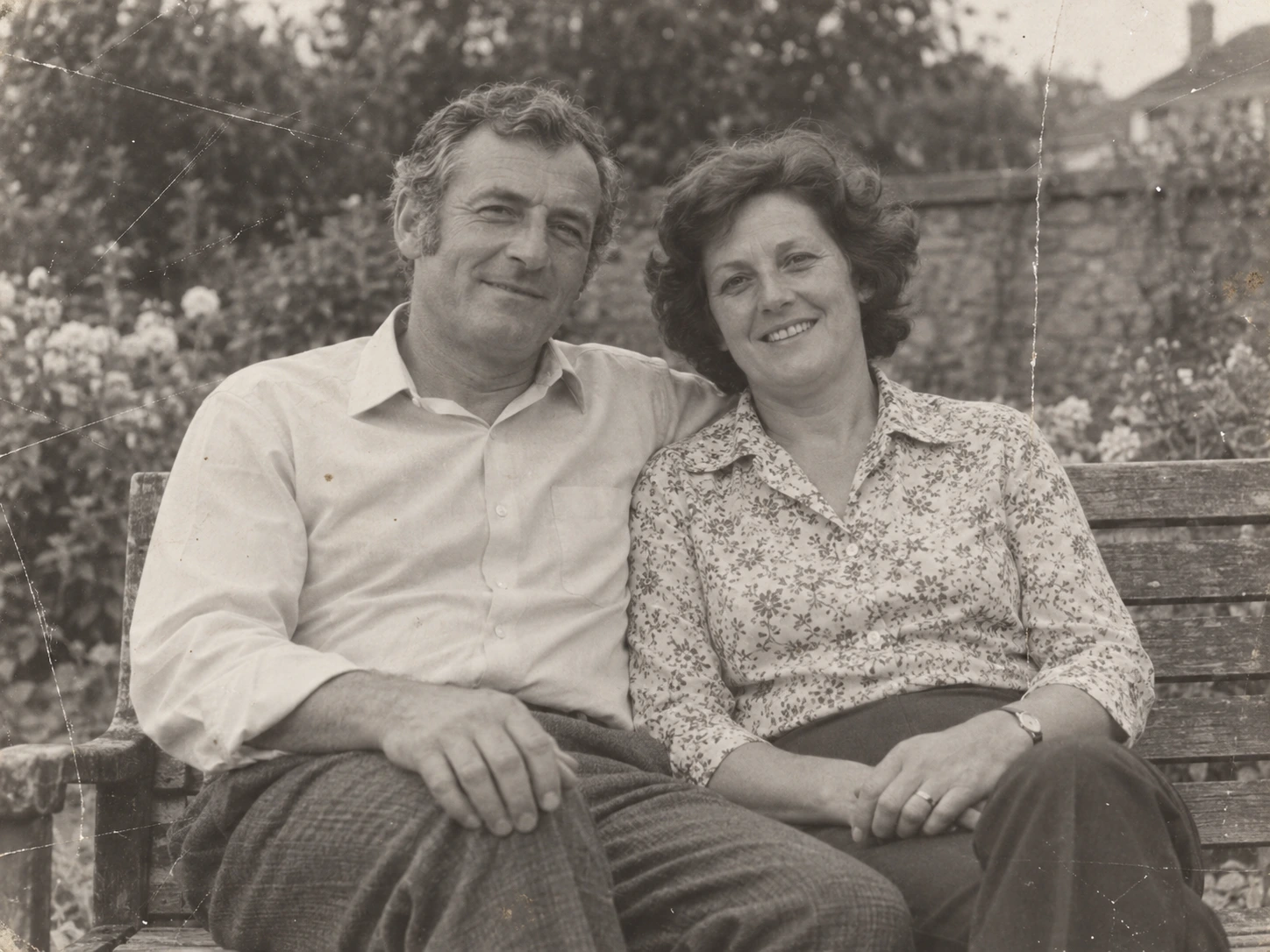
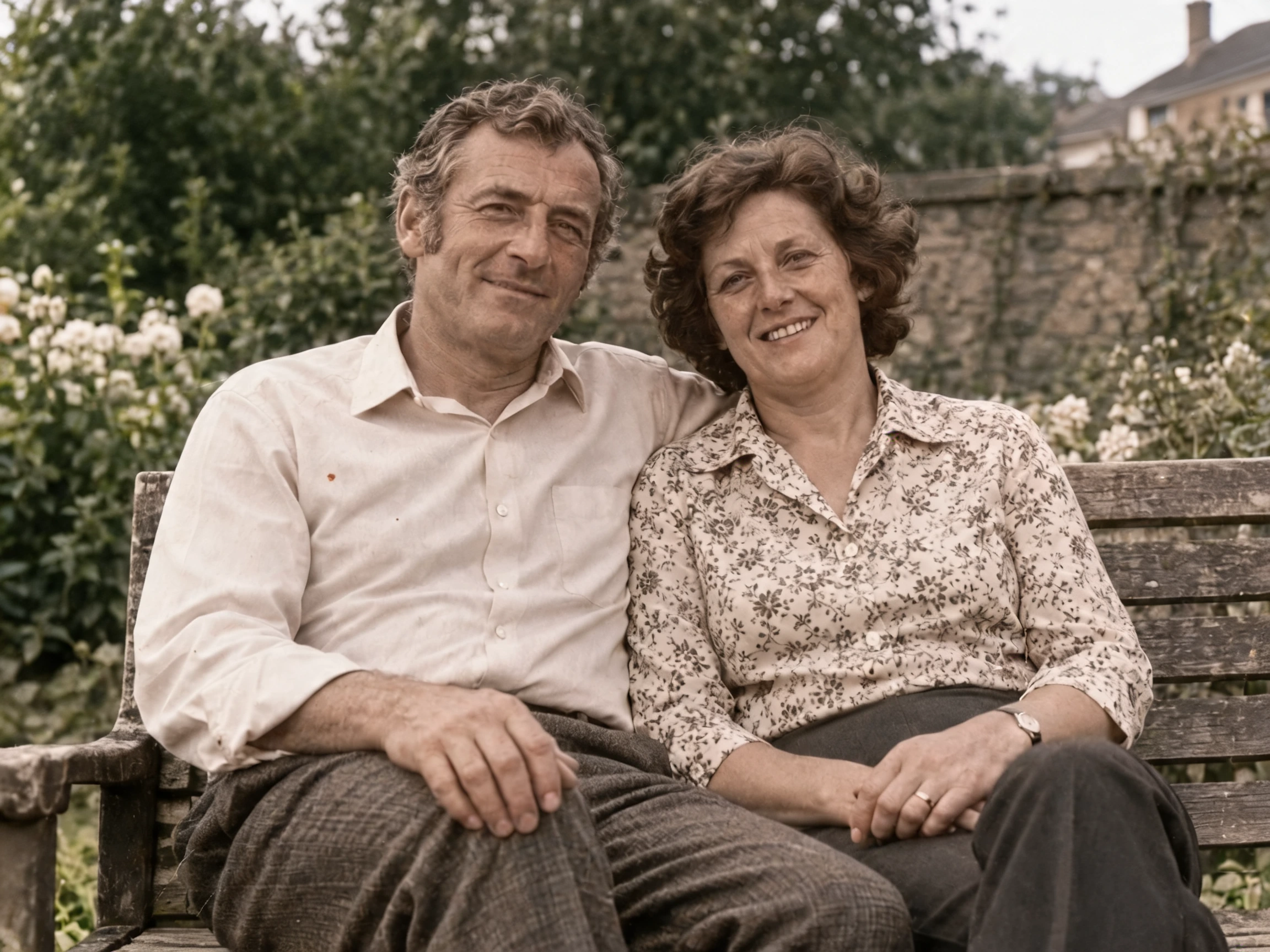
복원과 컬러화 예시입니다. 제안된 색은 모델의 추정 표현입니다.
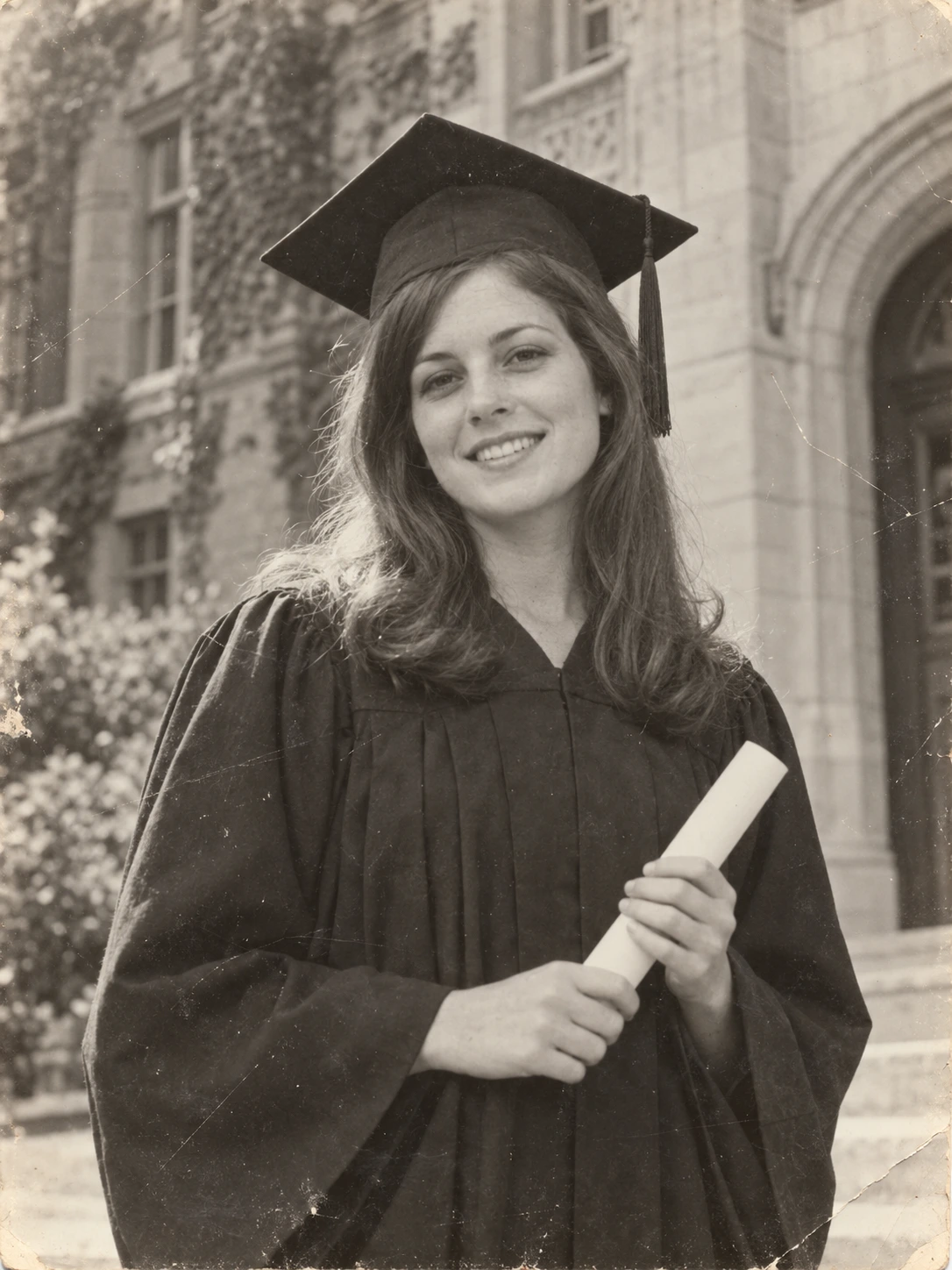
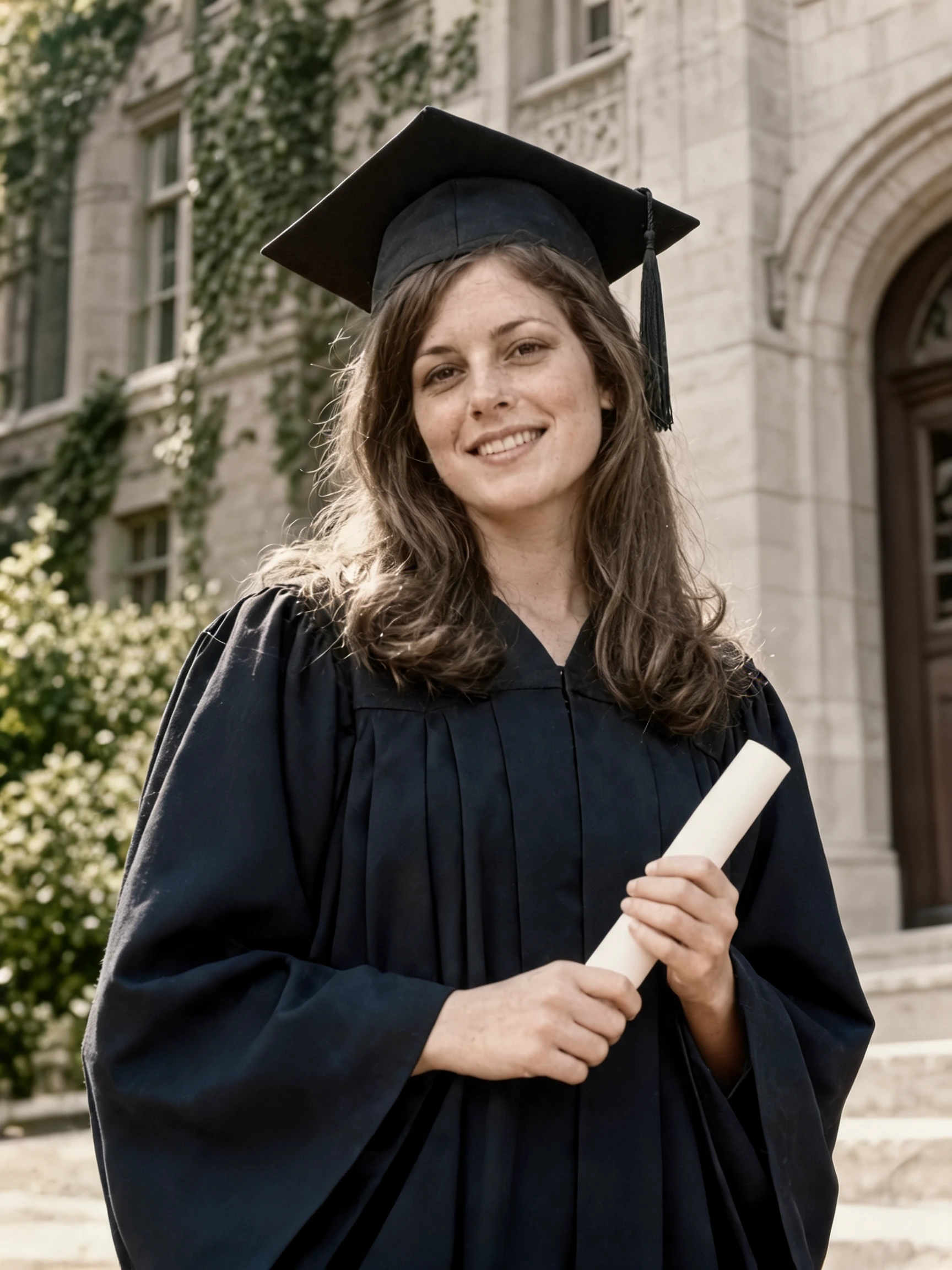
졸업 사진을 컬러화합니다. 학위복, 피부와 건물의 색은 모델의 추정입니다.
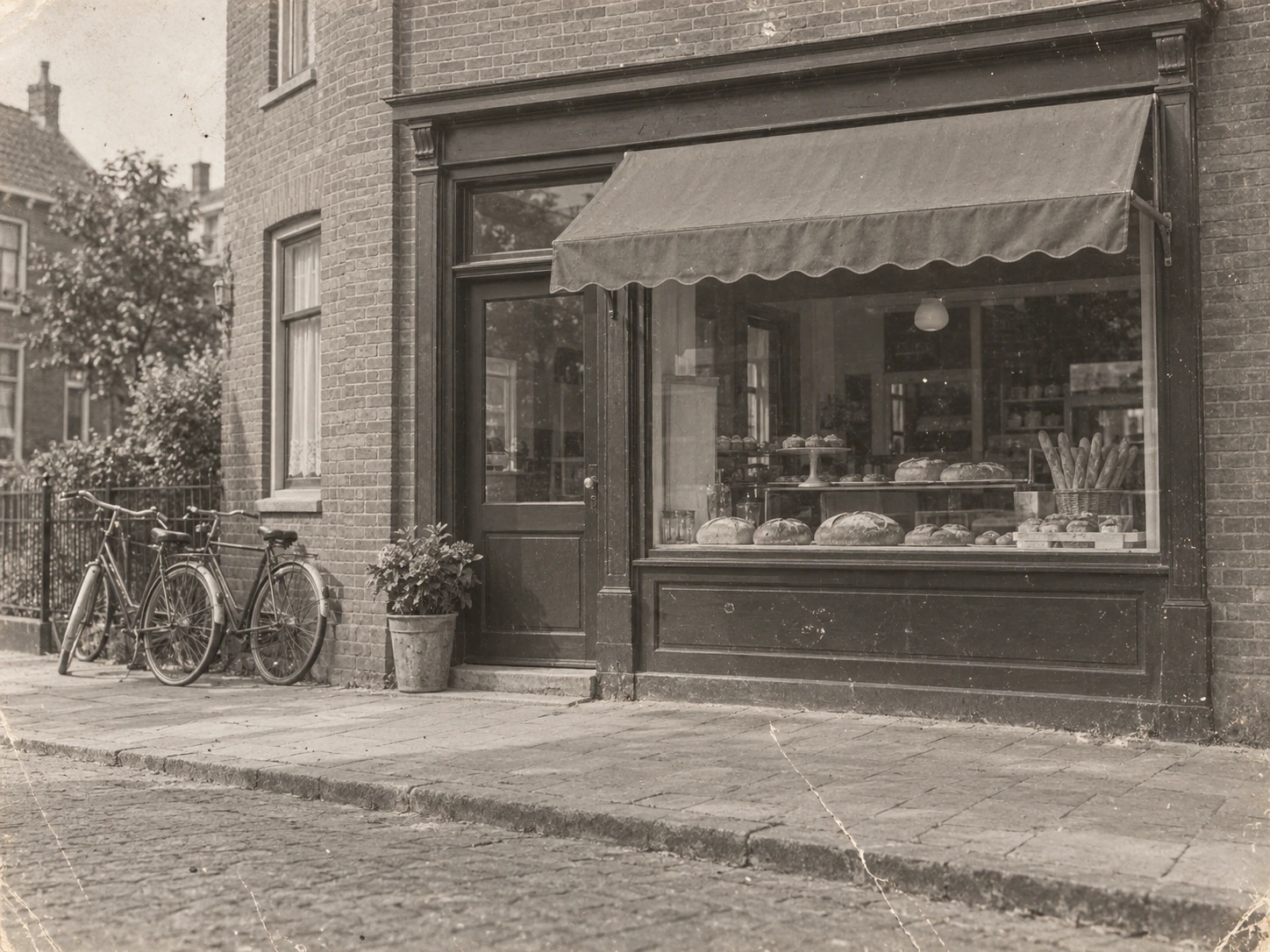
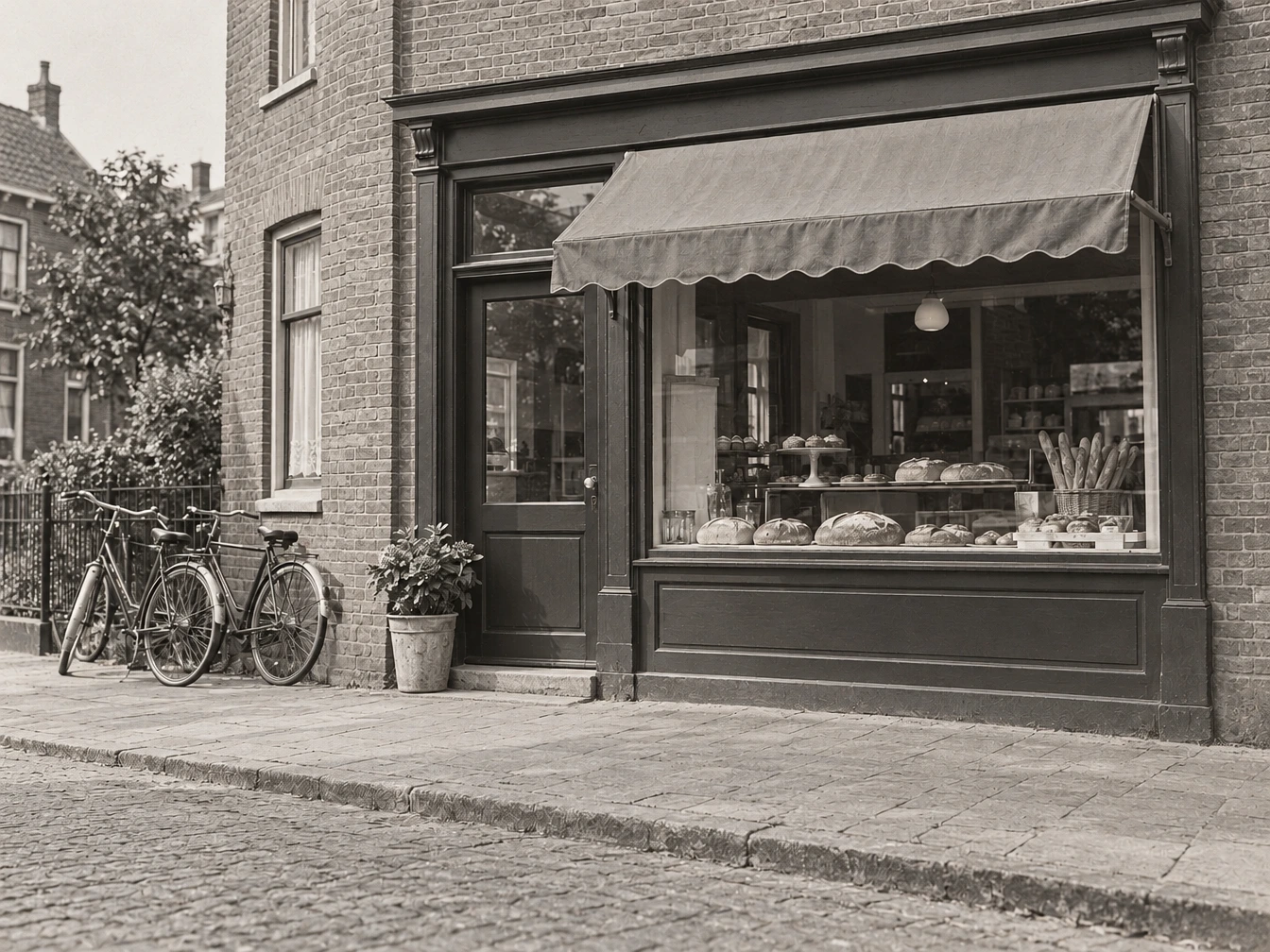
벽돌, 자전거와 원래 분위기를 비교하며 확인하세요.
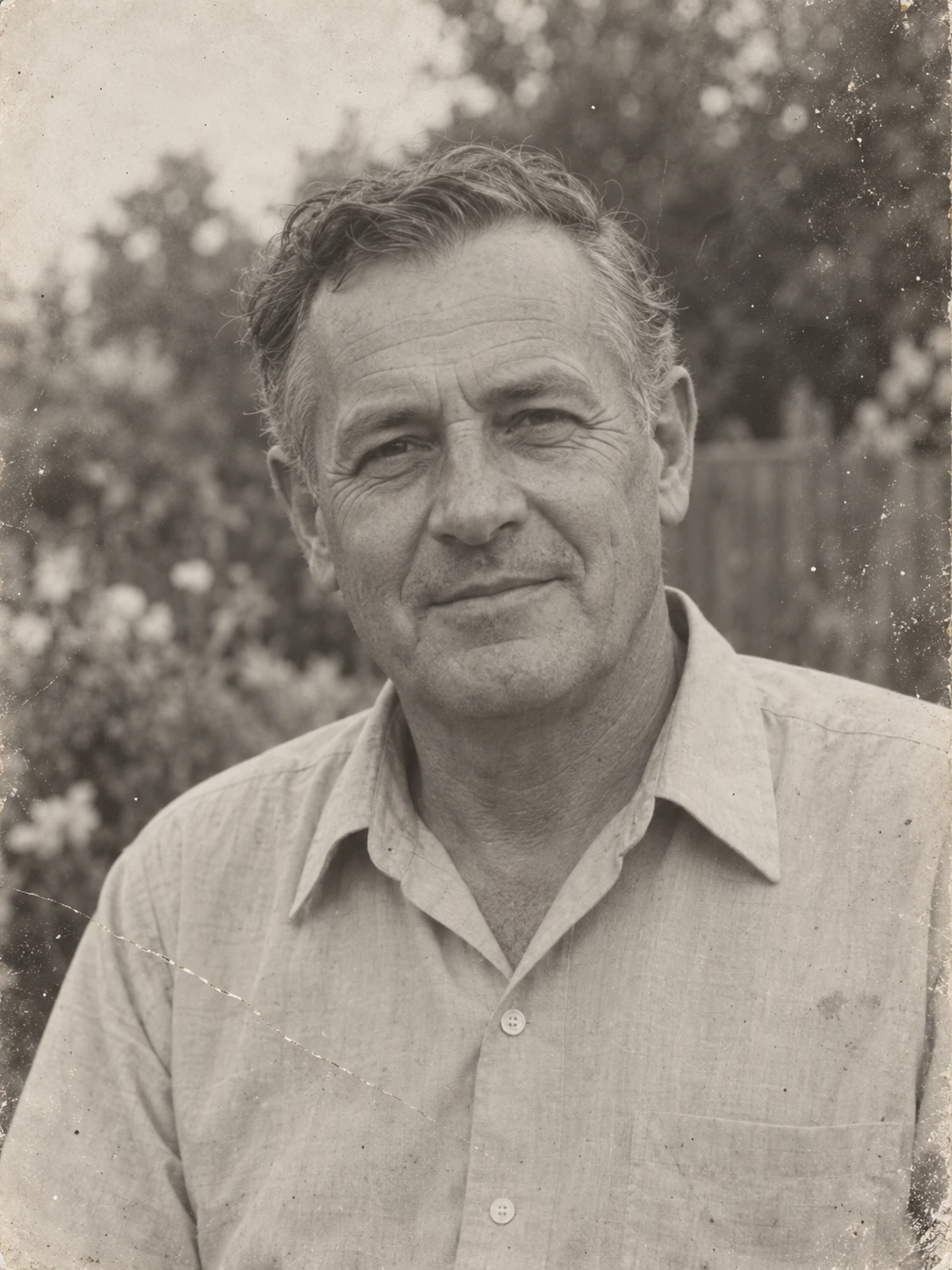
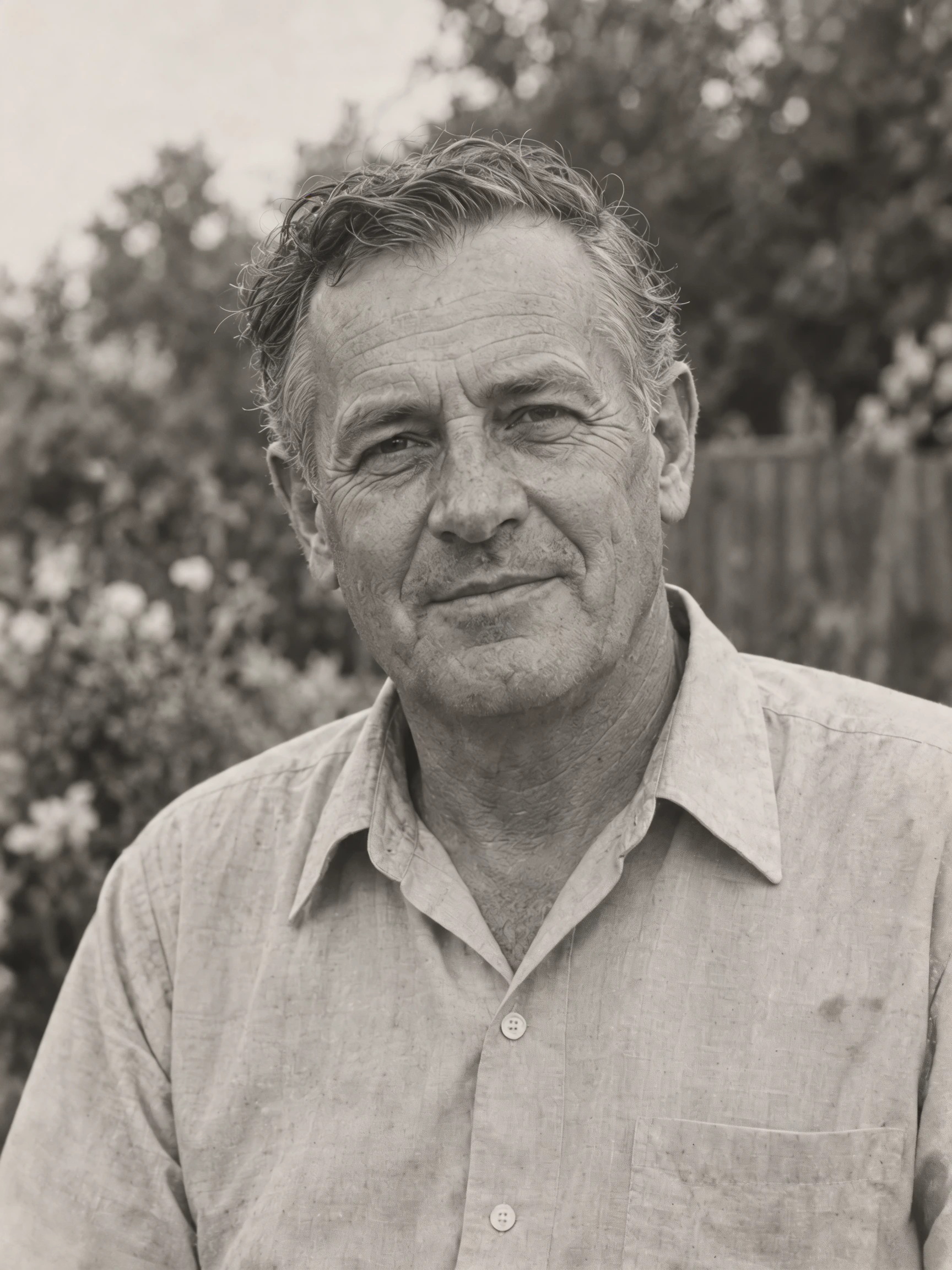
연세 있는 남성 사진을 흑백으로 보정합니다. 얼굴과 원래 배경, 손상된 부분을 비교하세요.
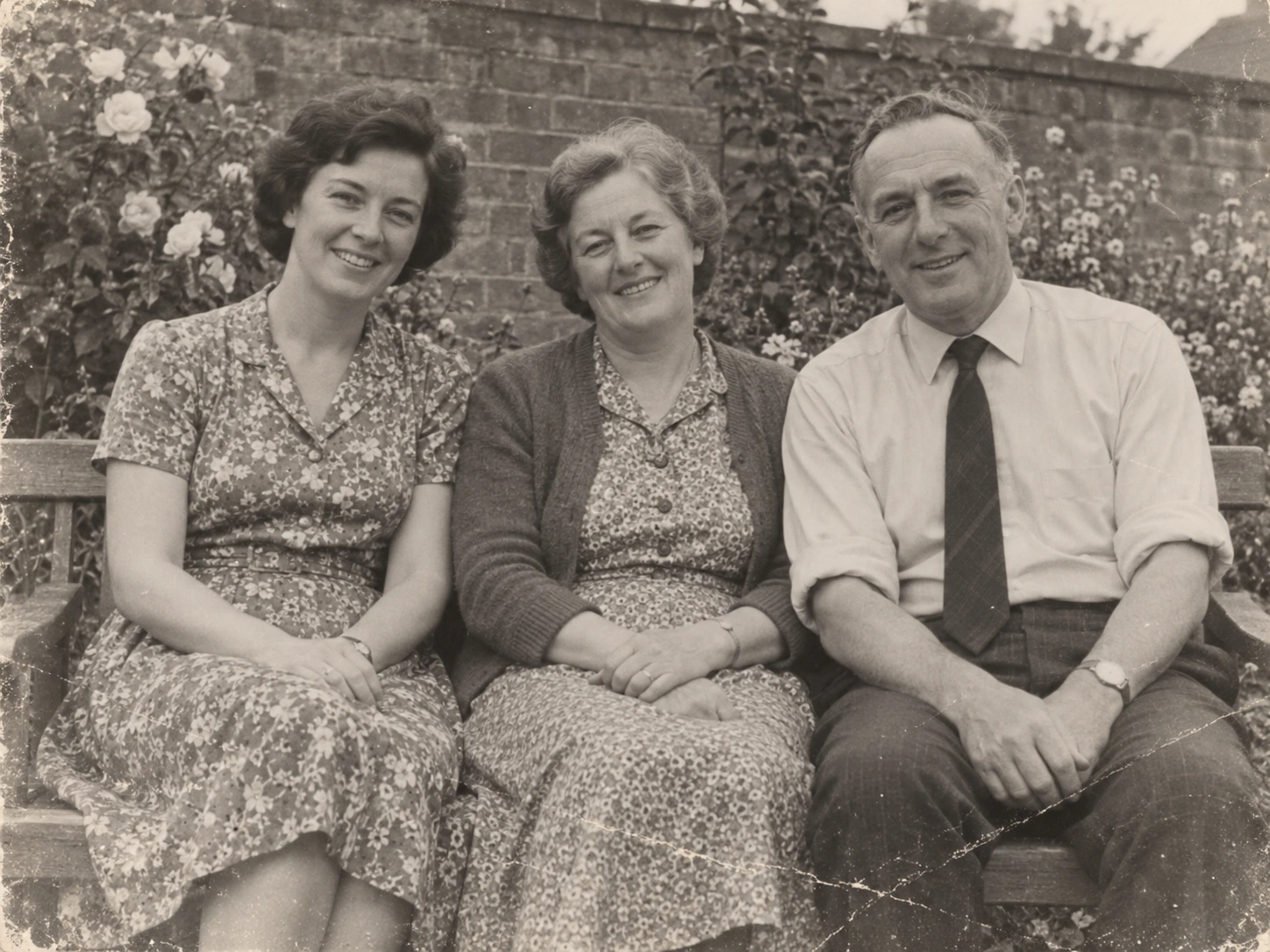
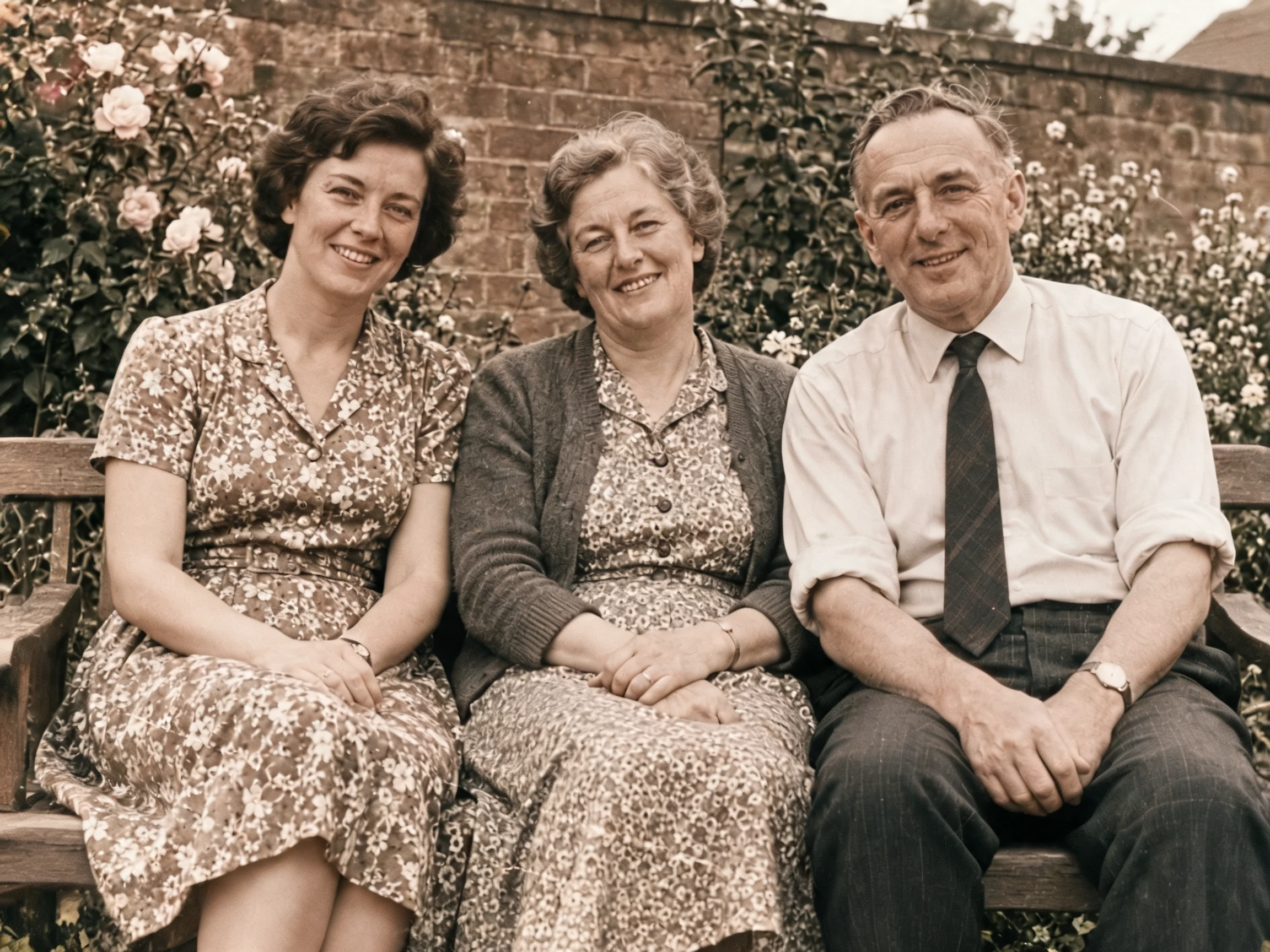
성인 세 명의 가족사진을 컬러화합니다. 각 얼굴과 정원을 따로 확인하세요.
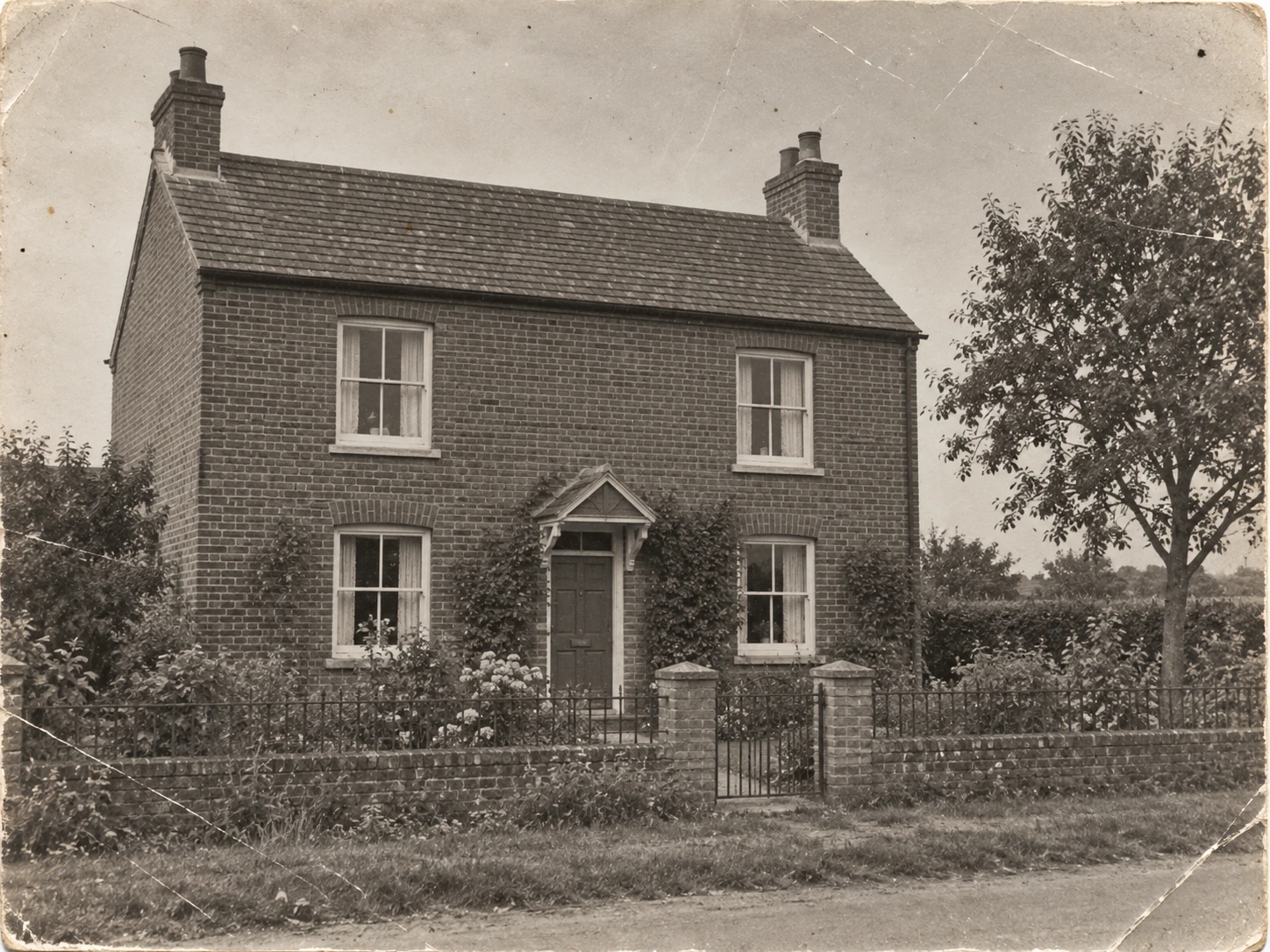
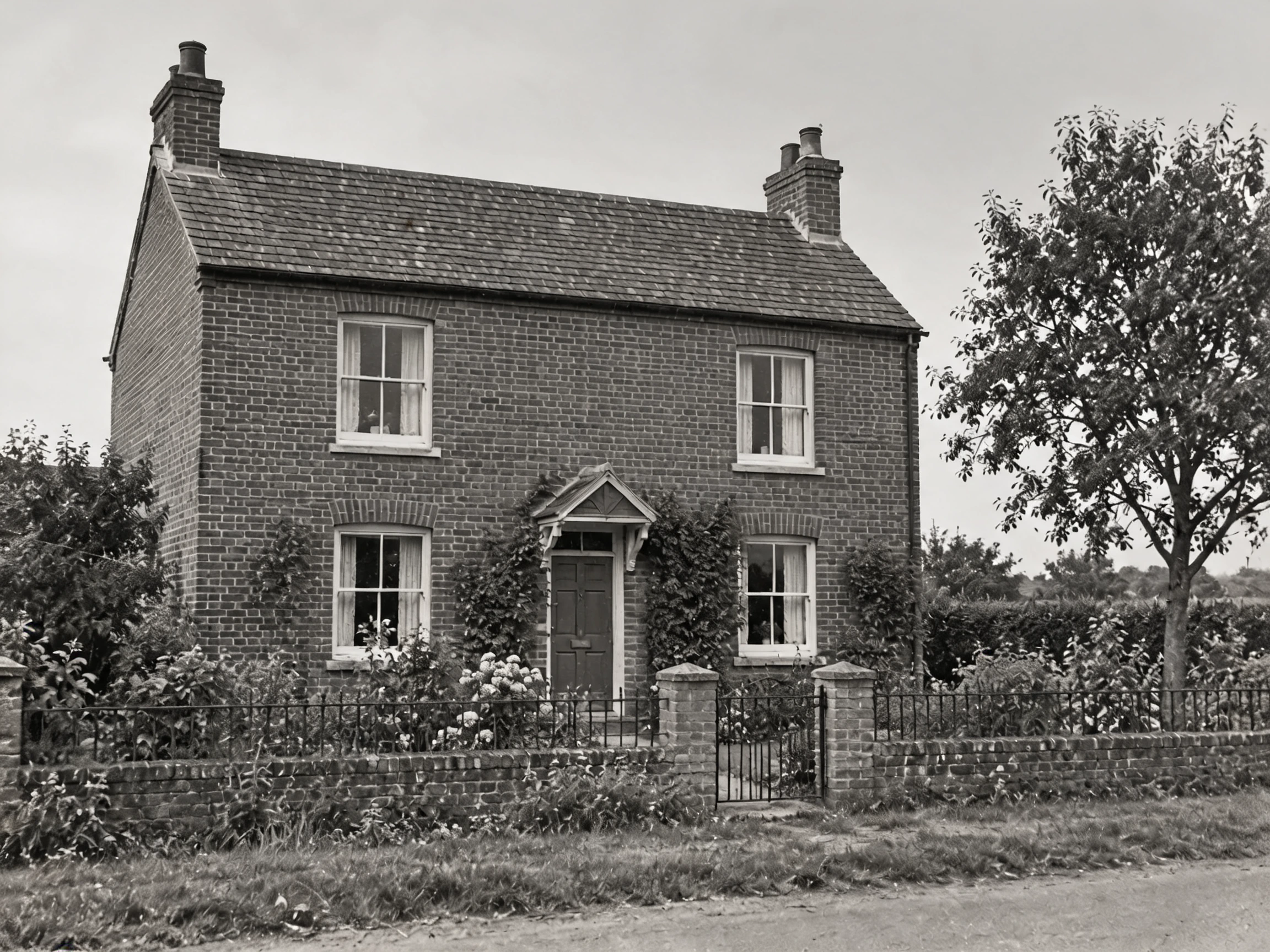
오래된 집 사진을 흑백으로 복원합니다. 벽돌, 창문과 지붕 경계를 비교하세요.
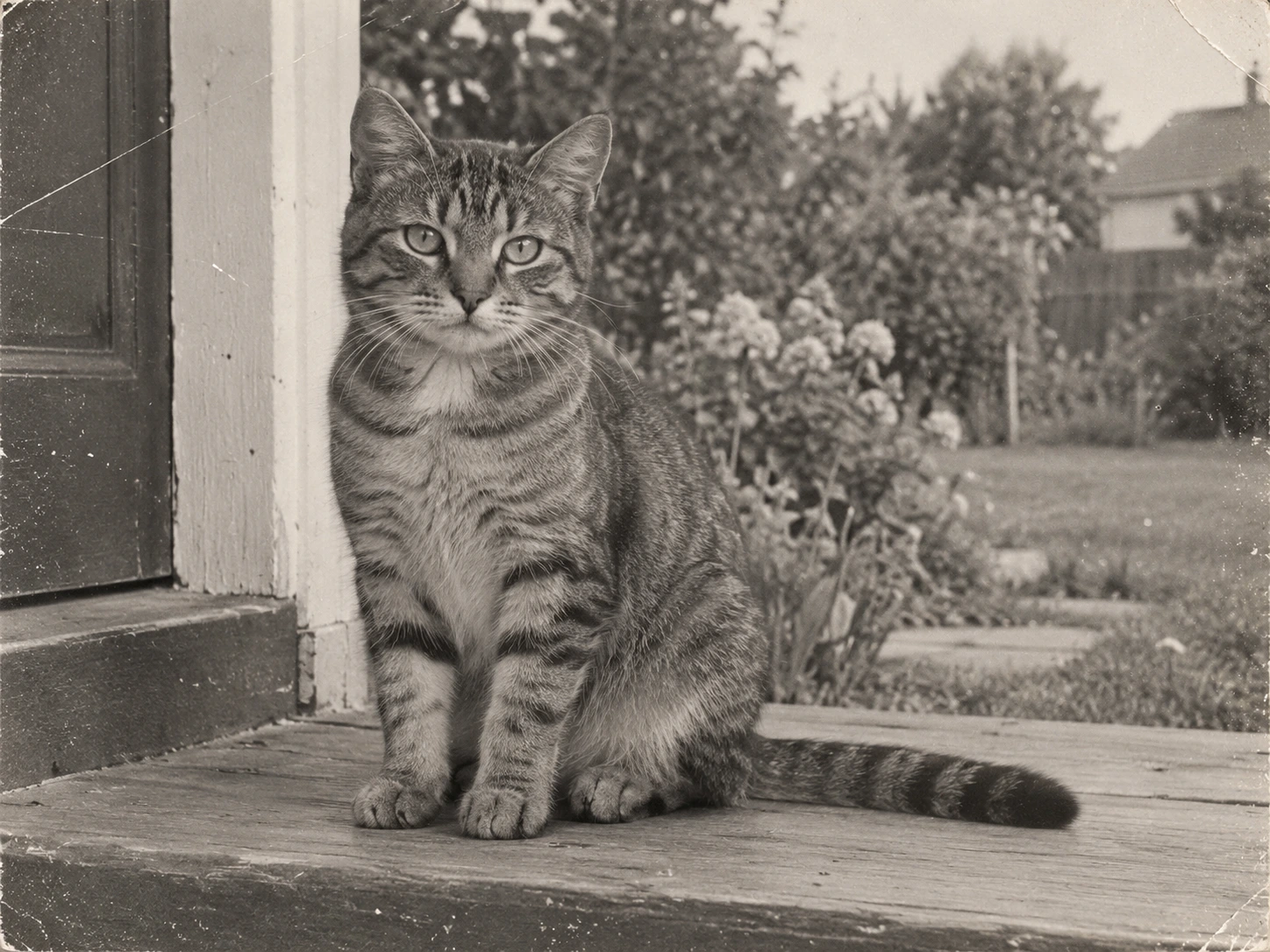
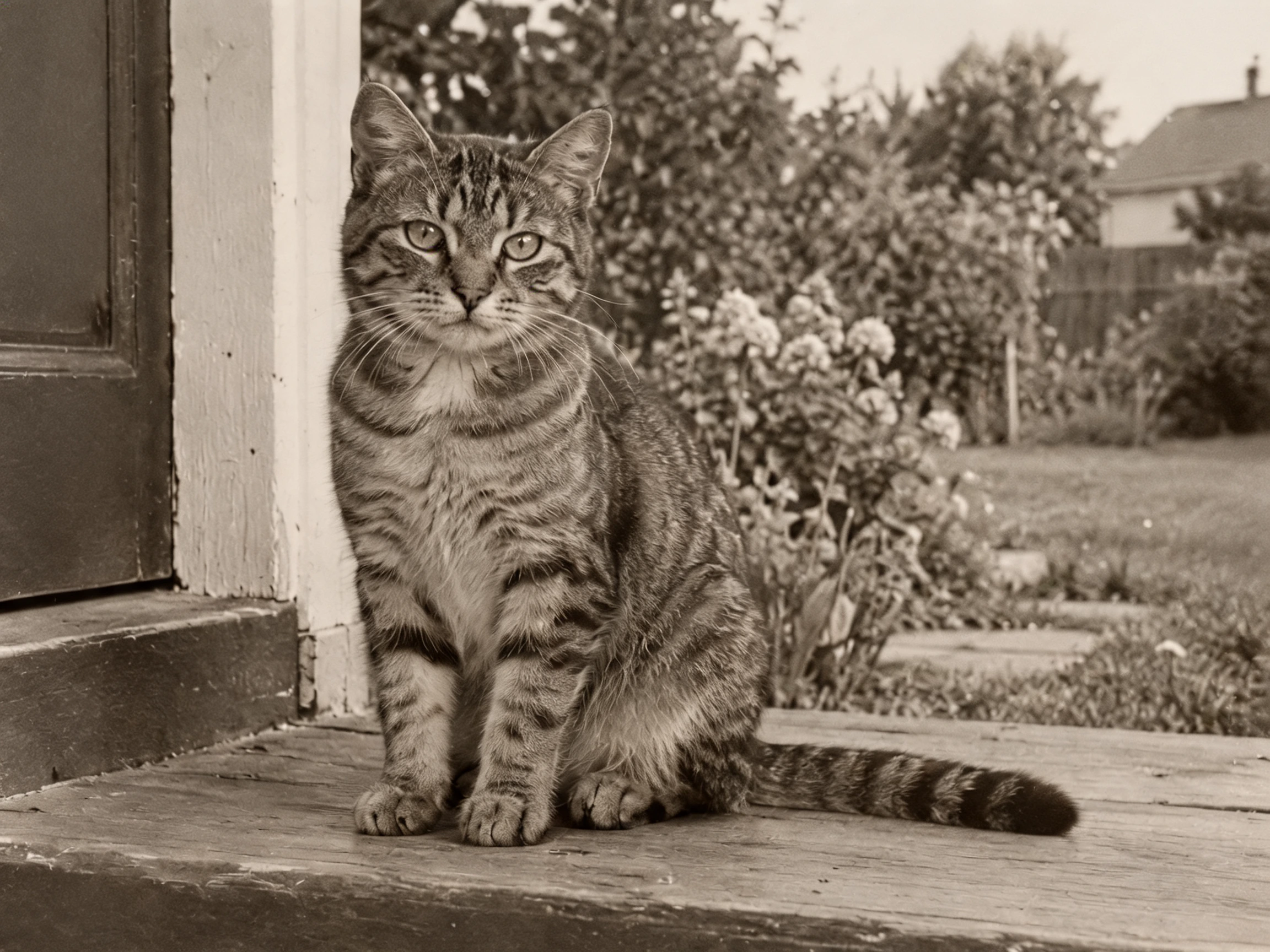
오래된 반려동물 사진을 가볍게 보정합니다. 눈, 줄무늬, 문턱과 인화지 질감을 비교하세요.
손상을 복원하며 원래 색감을 유지하거나, 추정 색상을 넣거나, 가벼운 먼지와 노이즈만 정리할 수 있습니다.
얼굴, 옷과 시대적 디테일을 비교하세요. 선명해졌다고 복원된 정보나 색이 역사적으로 정확한 것은 아닙니다.
선명한 JPG, PNG 또는 WebP 이미지를 선택하세요.
오래된 사진의 손상을 복원하고 컬러화도 시도해 보세요.
원본과 비교해 결과를 확인한 뒤 다운로드하세요.
그럴듯한 디테일을 만들 수 있지만 원래 모습임을 입증하지는 못합니다. 원본 스캔도 보관하세요.
아니요. 손상 복원과 가벼운 보정은 원래 색상이나 흑백을 유지하도록 요청합니다.
직접 제작한 AI 원본 이미지를 표시된 모델로 실제 편집한 결과입니다. 고객 사진이 아닌 기능 예시이며 입력에 따라 결과가 달라집니다.
사진을 올리고 효과를 고른 뒤 생성하세요. 고급 설정에서 추가 요청을 입력할 수 있습니다.
AI가 사라진 얼굴 디테일이나 색을 만들어 낼 수 있습니다. 원본을 보관하고 인물의 모습을 확인하세요.
이메일 인증 후 일일 지급 한도 내에서 체험 크레딧을 받을 수 있습니다. 생성할 때마다 버튼에 표시된 크레딧을 사용합니다.
AI가 세부 사항을 바꿀 수 있습니다. 사용 전 얼굴, 글자, 상품 디테일과 공간 구조를 확인하세요.
파일은 비공개로 보관돼요. 생성할 때 참고 사진이 업로드되어 처리에 사용돼요. 참고 파일은 7일, 생성된 파일은 30일 동안 보관돼요. 계속 보관할 결과는 다운로드해 주세요. 처리 방식은 개인정보 처리방침에서 확인할 수 있어요.
요청과 이미지는 안전성 검사를 거칩니다. 실패했거나 결과를 제공할 수 없다고 확정된 작업에 사용한 크레딧은 반환됩니다. ‘내 작품’에서 상태를 확인하세요.
오래된 사진의 손상을 복원하고 컬러화도 시도해 보세요.