Neue Produktfarbe testen
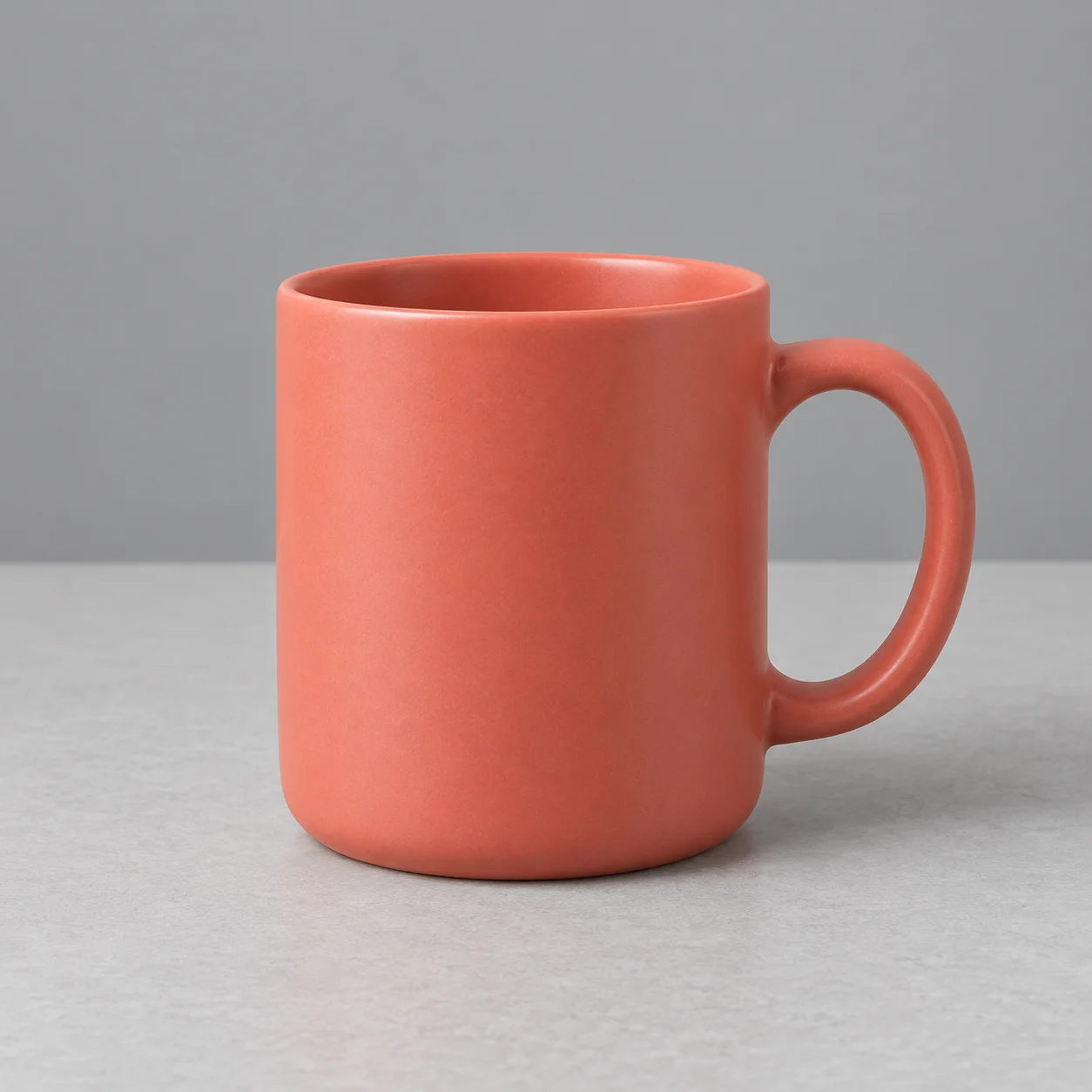
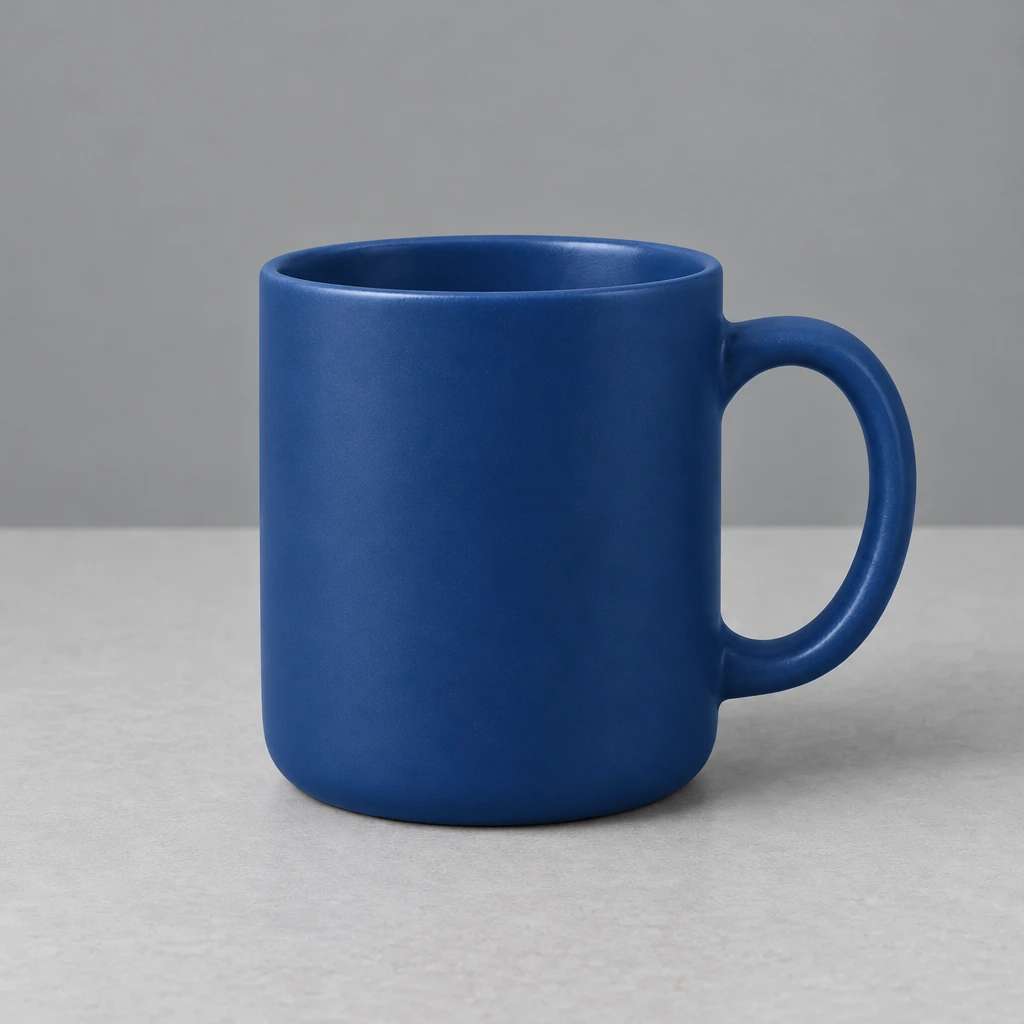
Eine korallfarbene Tasse in Dunkelblau: Vergleiche Rand, Henkel und Oberflächenstruktur.
 PicUnfold
Bildfarbe ändern
Teste neue Farben für Kleidung, Produkte und Möbel. Foto hochladen, Objekt beschreiben und Farbe wählen.
Vergleiche Original und tatsächliches Modellergebnis. Teste ein Beispiel oder nutze seine Einstellungen für dein Foto.
Werkzeuge zur BildbearbeitungEine korallfarbene Tasse in Dunkelblau: Vergleiche Rand, Henkel und Oberflächenstruktur.
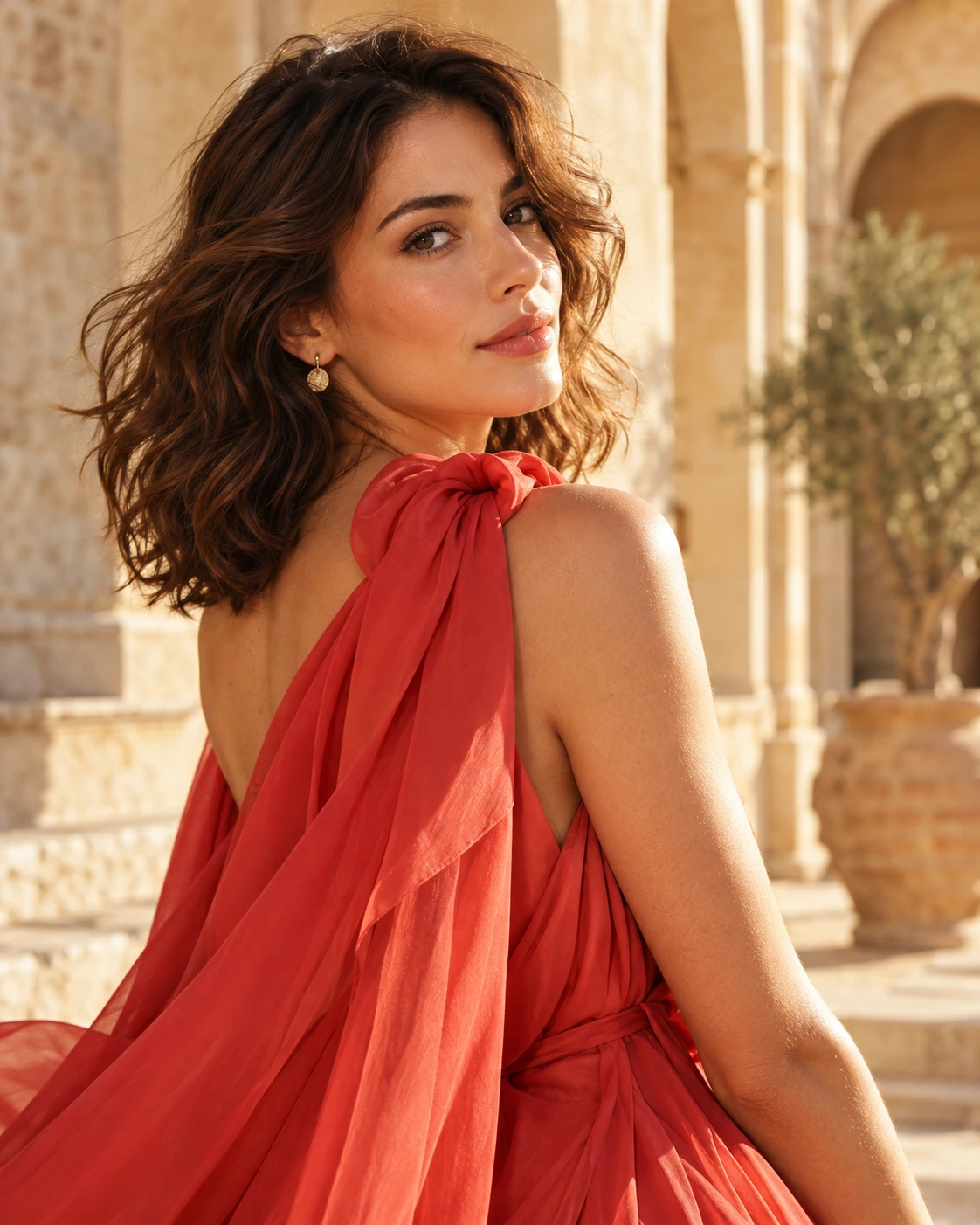
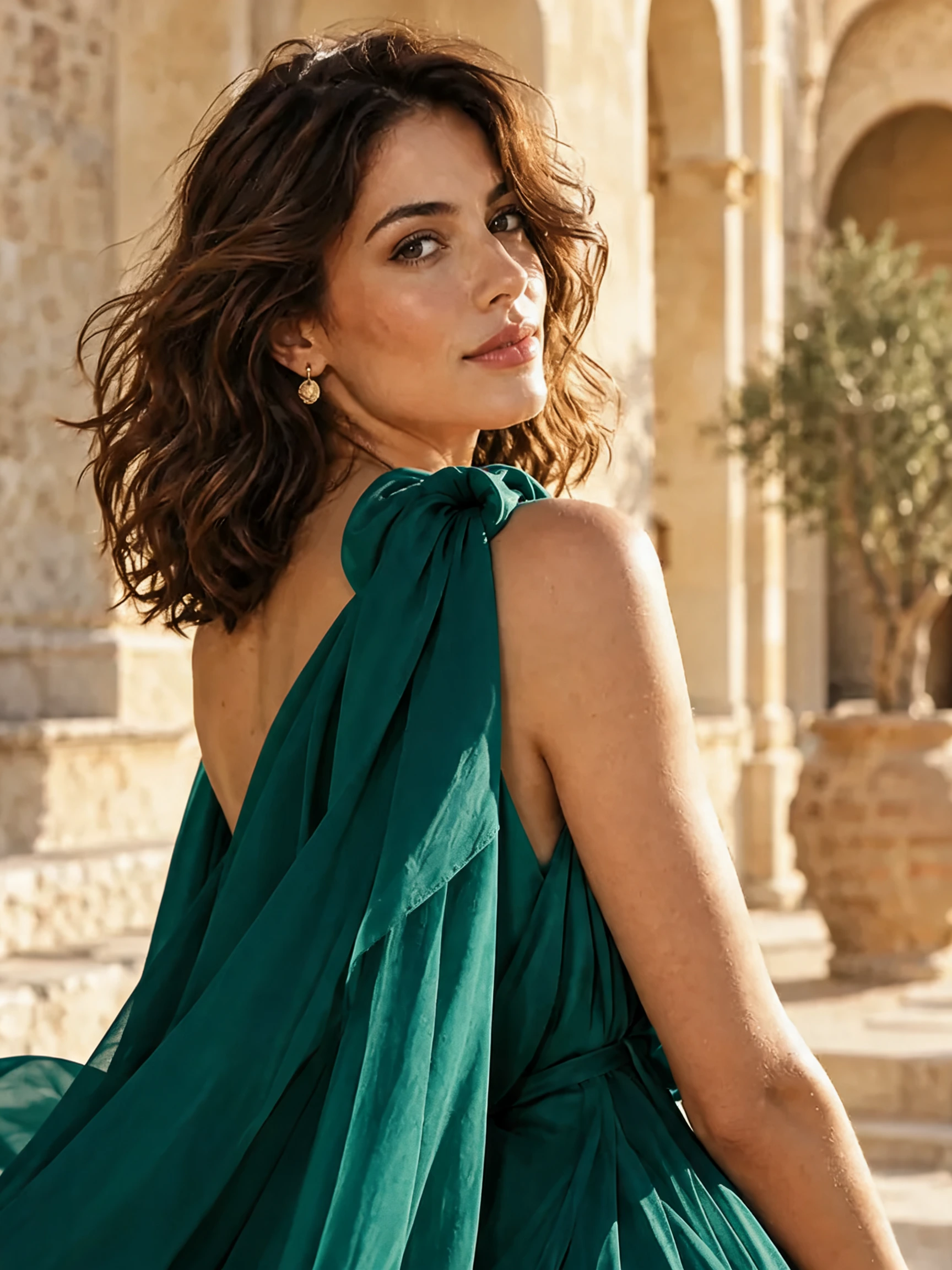
Grüne Seide im Modefoto: Prüfe Falten, Glanzlichter und Hauttöne im gleichen Motiv.
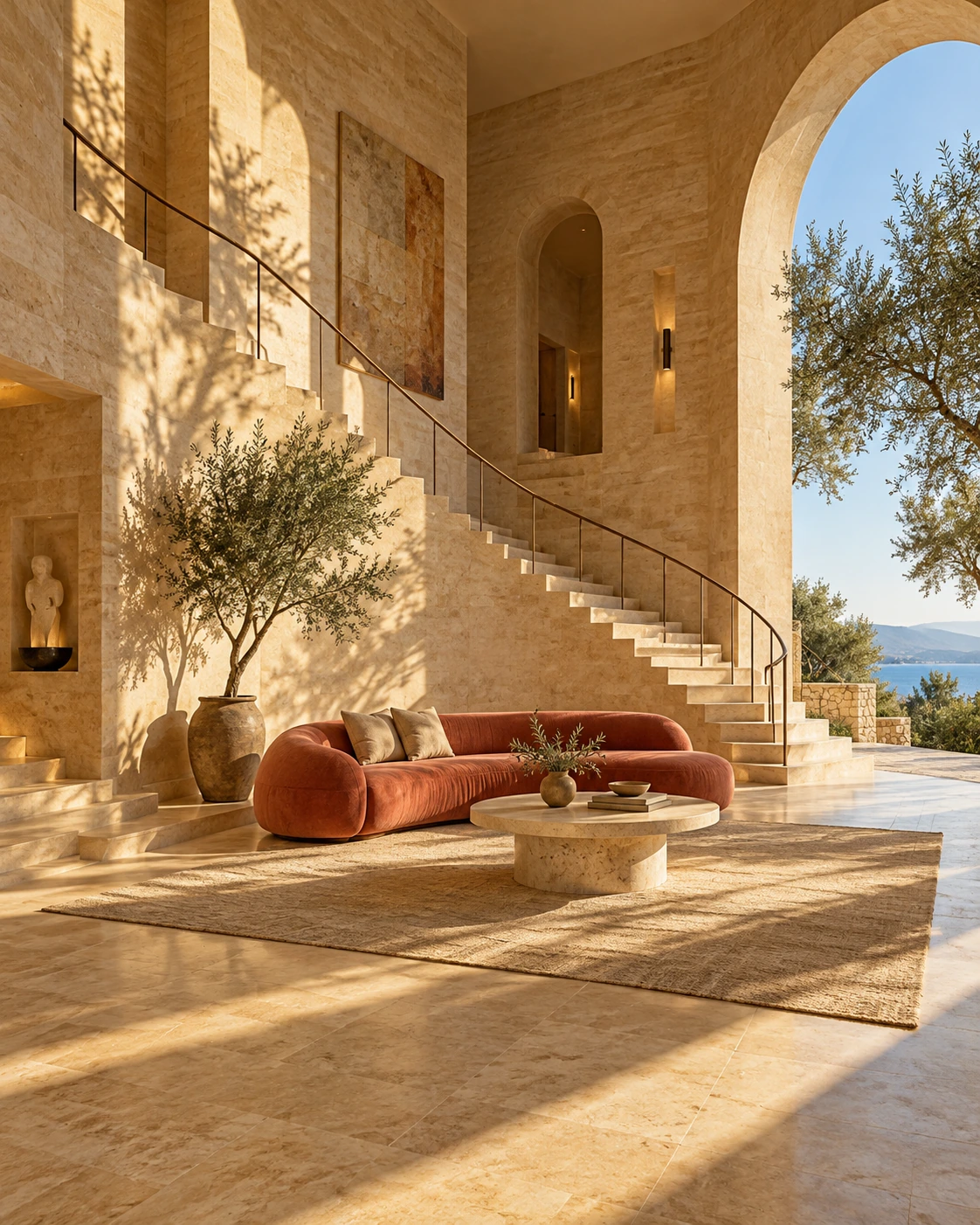
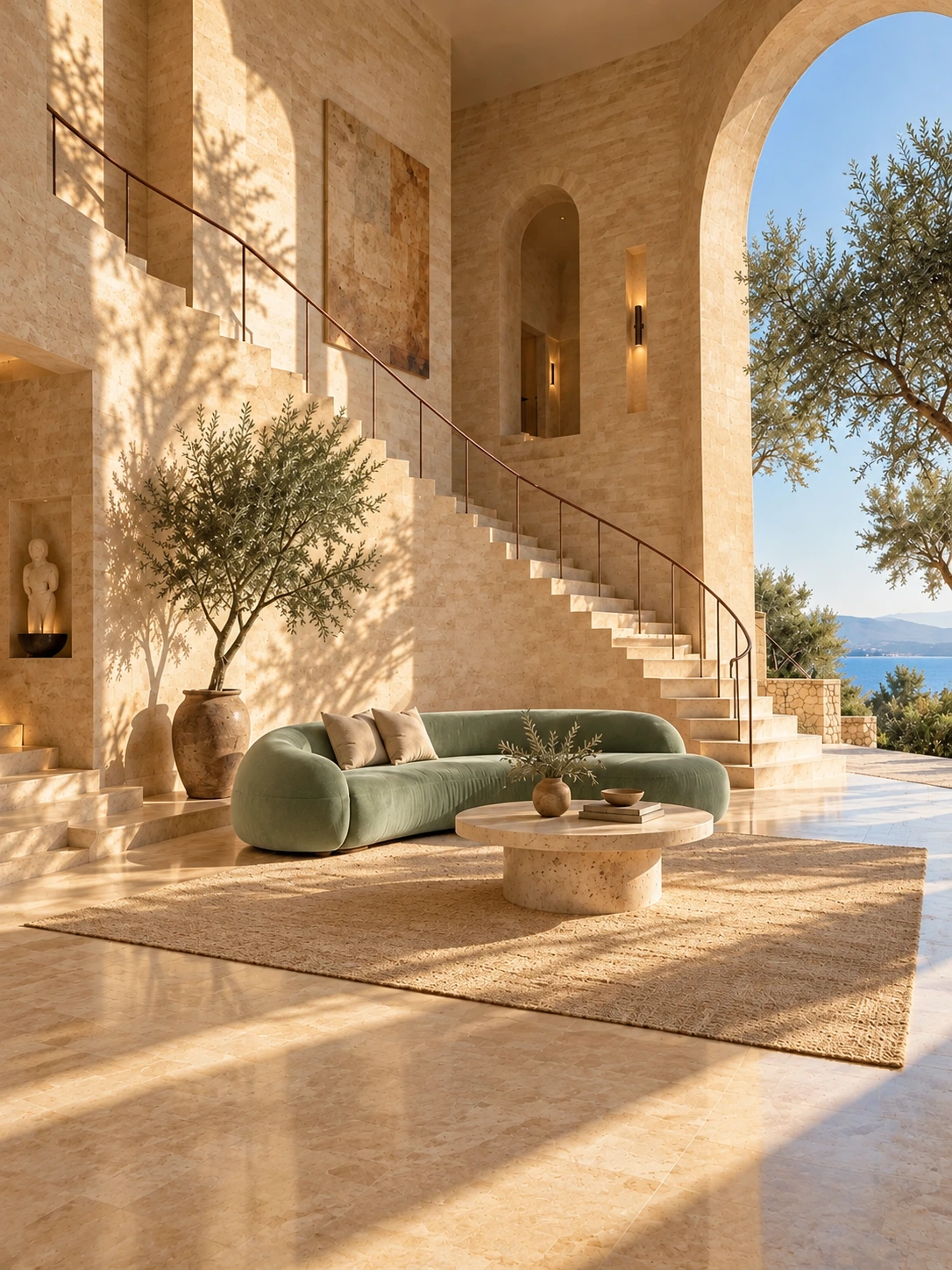
Ein Sofa in Salbeigrün: Prüfe Polster, Umgebung und Licht.
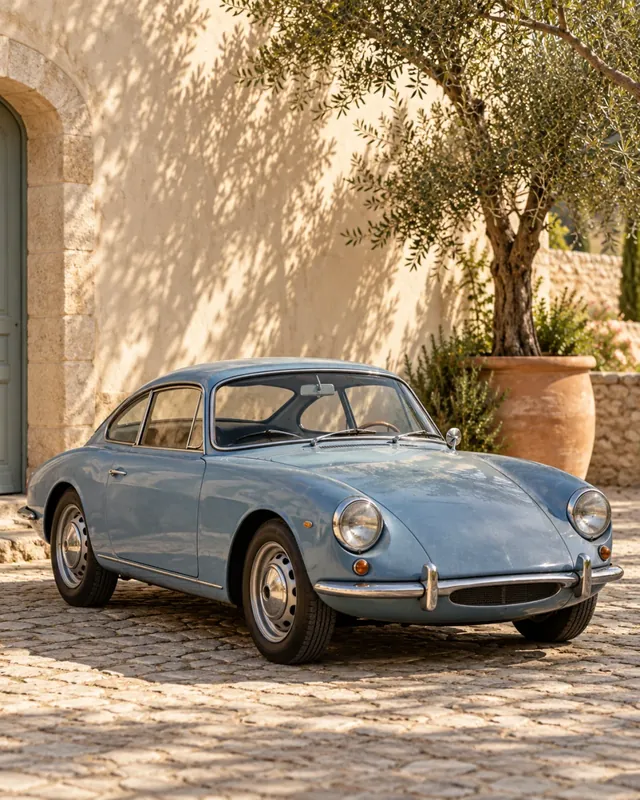
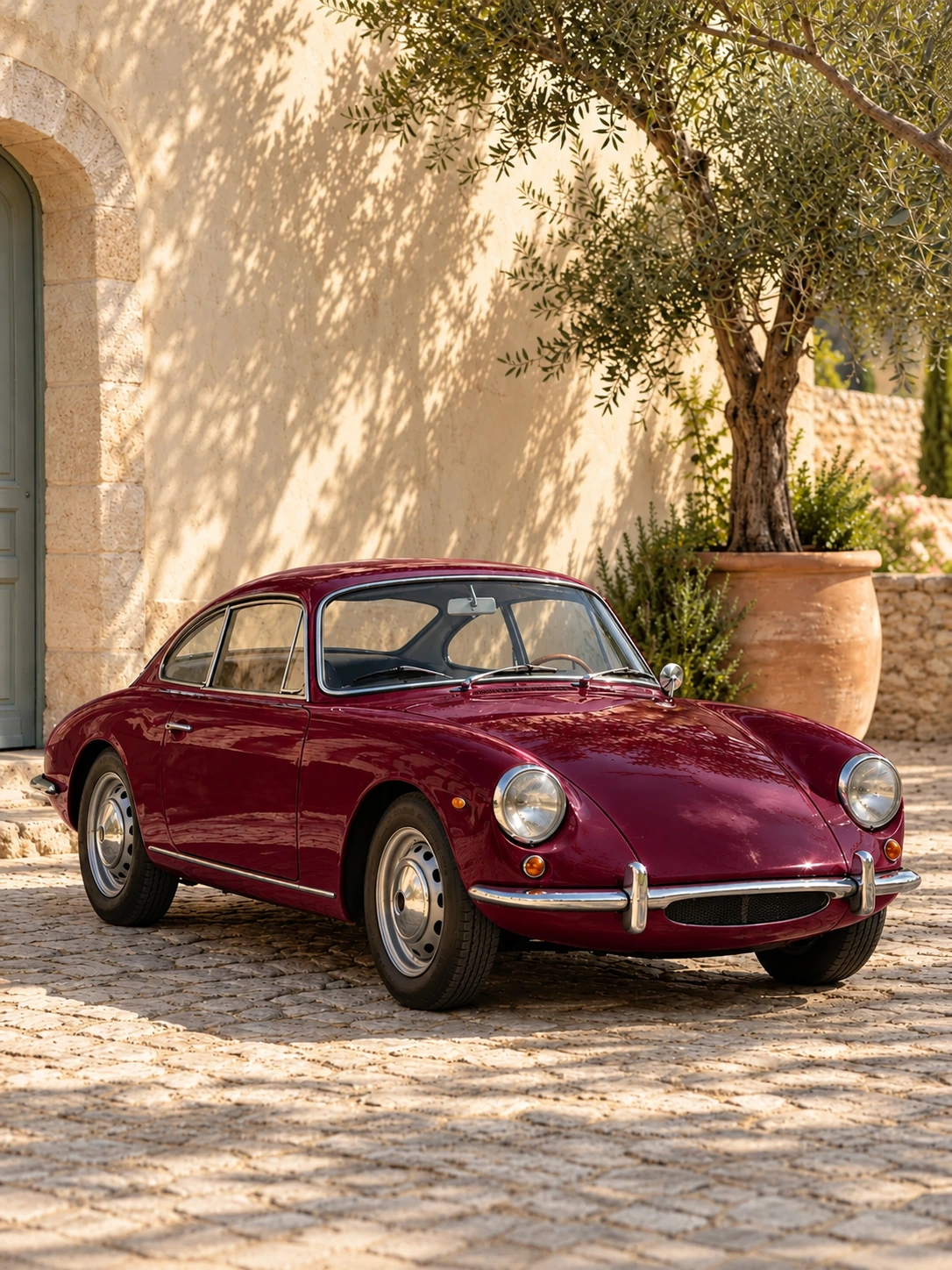
Bordeauxroter Lack als Konzept. Vergleiche Leuchten, Räder und Karosserielinien.
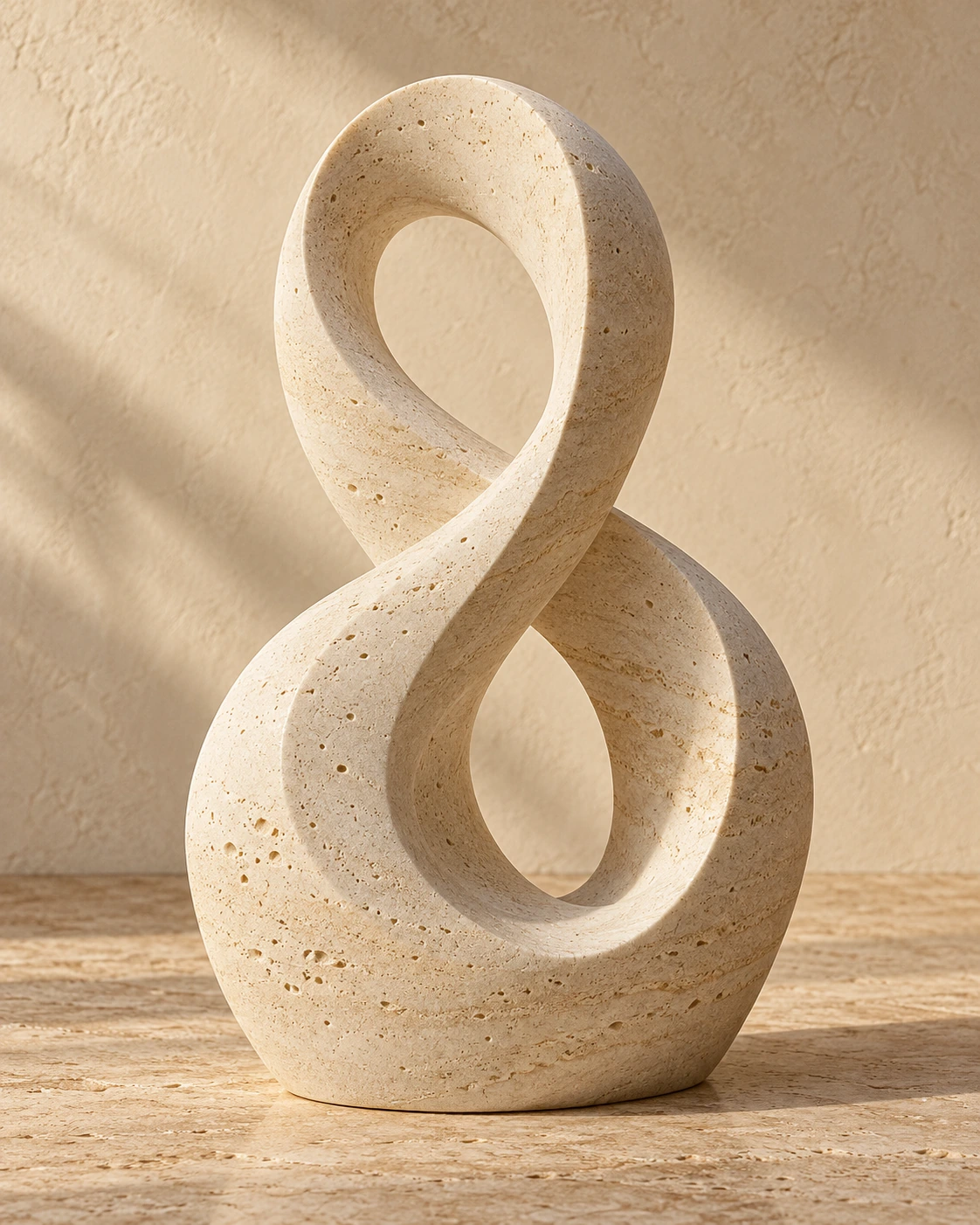
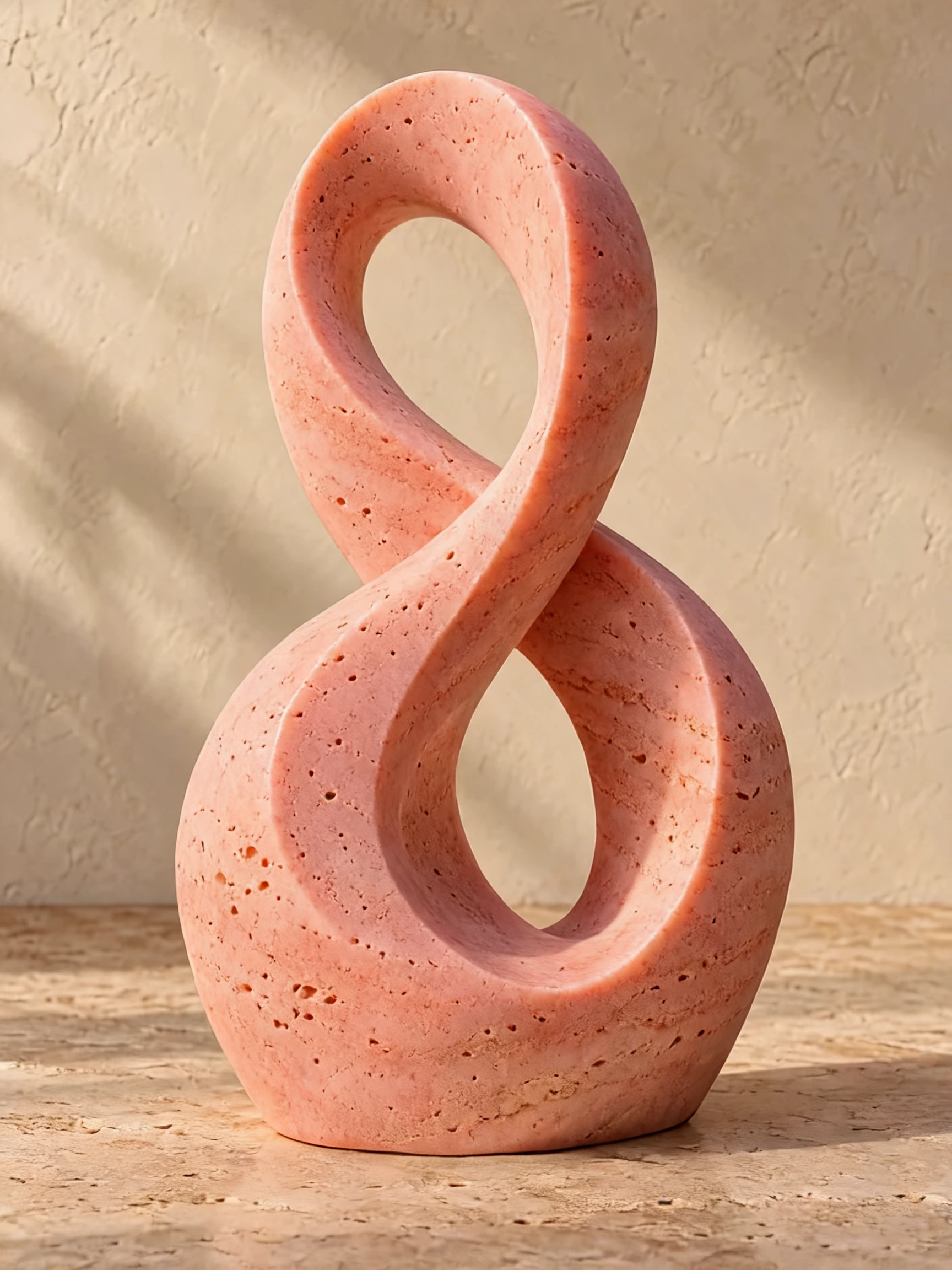
Eine korallfarbene Steinskulptur: Vergleiche, wie die Farbe den Rundungen und der porösen Oberfläche folgt.
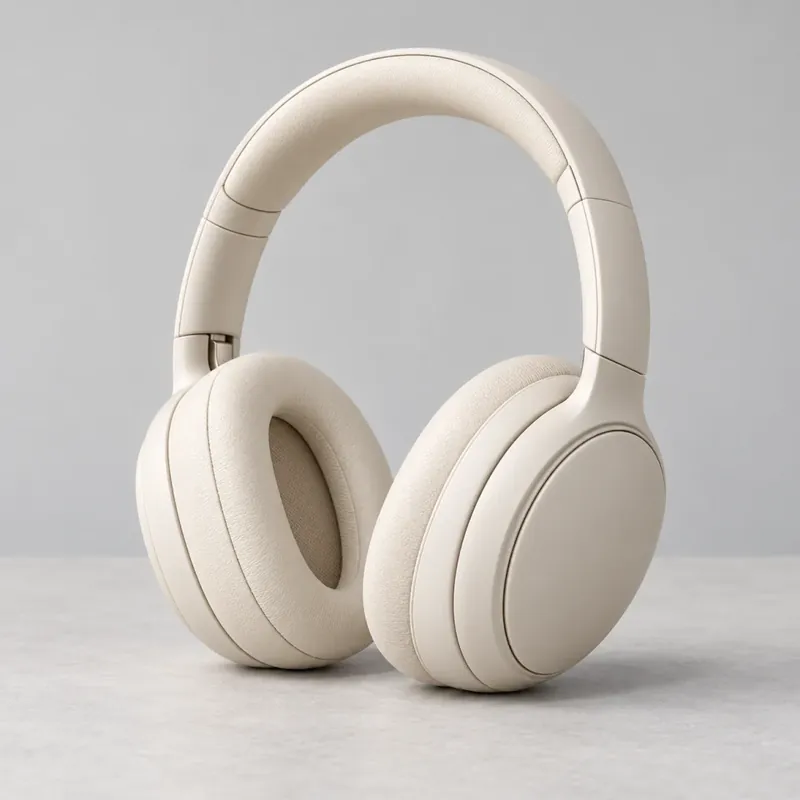
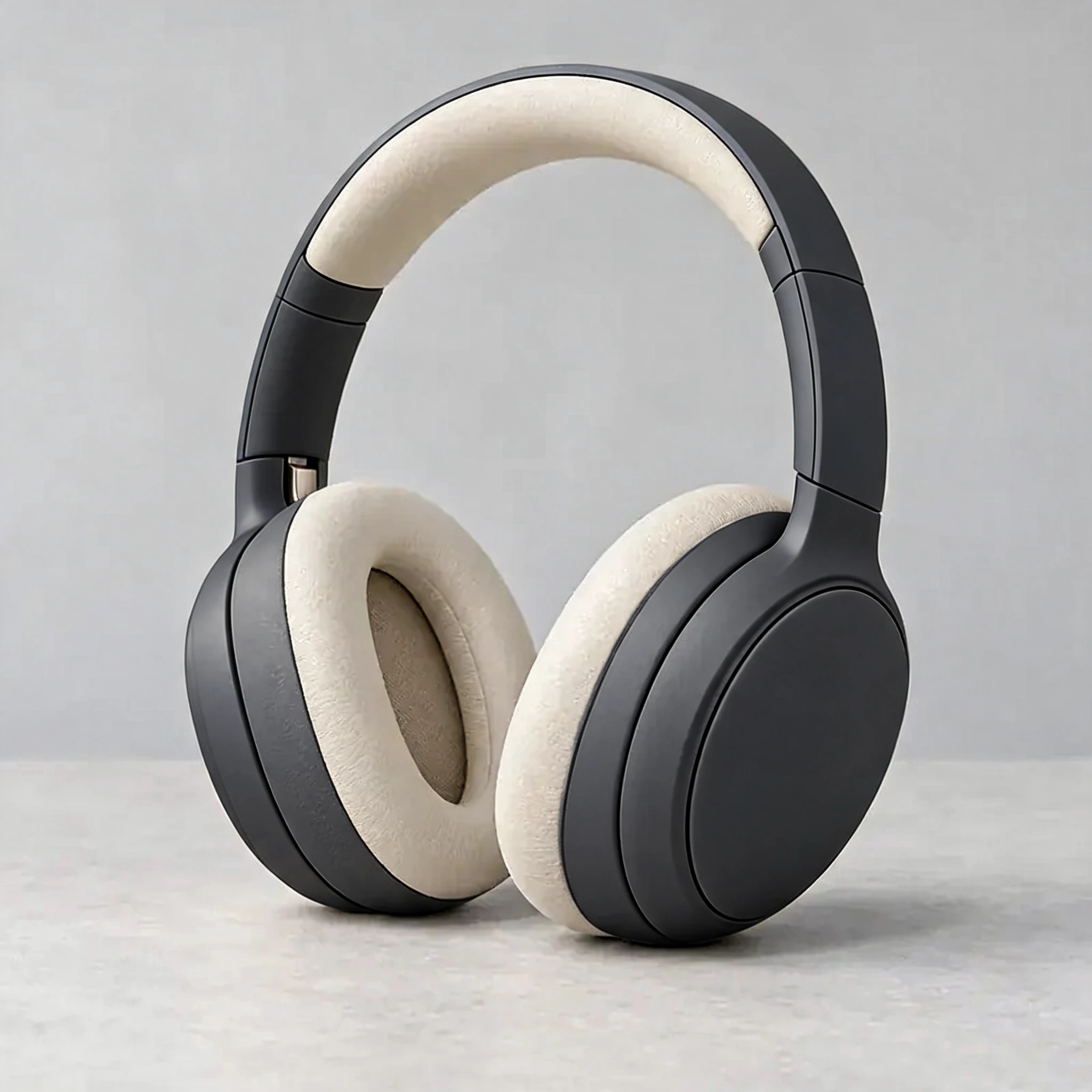
Ein anthrazitfarbenes Kopfhörergehäuse: Vergleiche Außenschalen, Polster und Lichtreflexe.
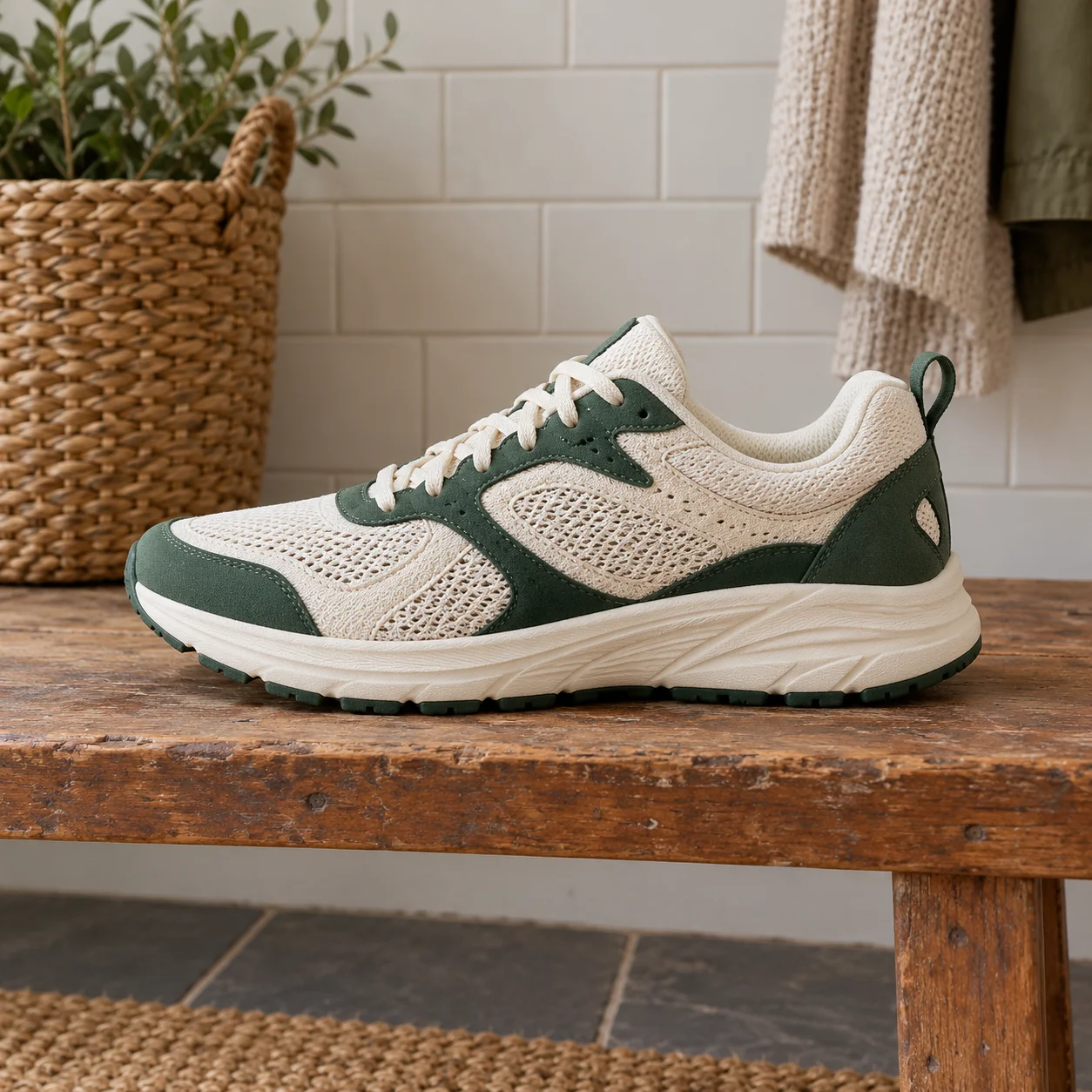
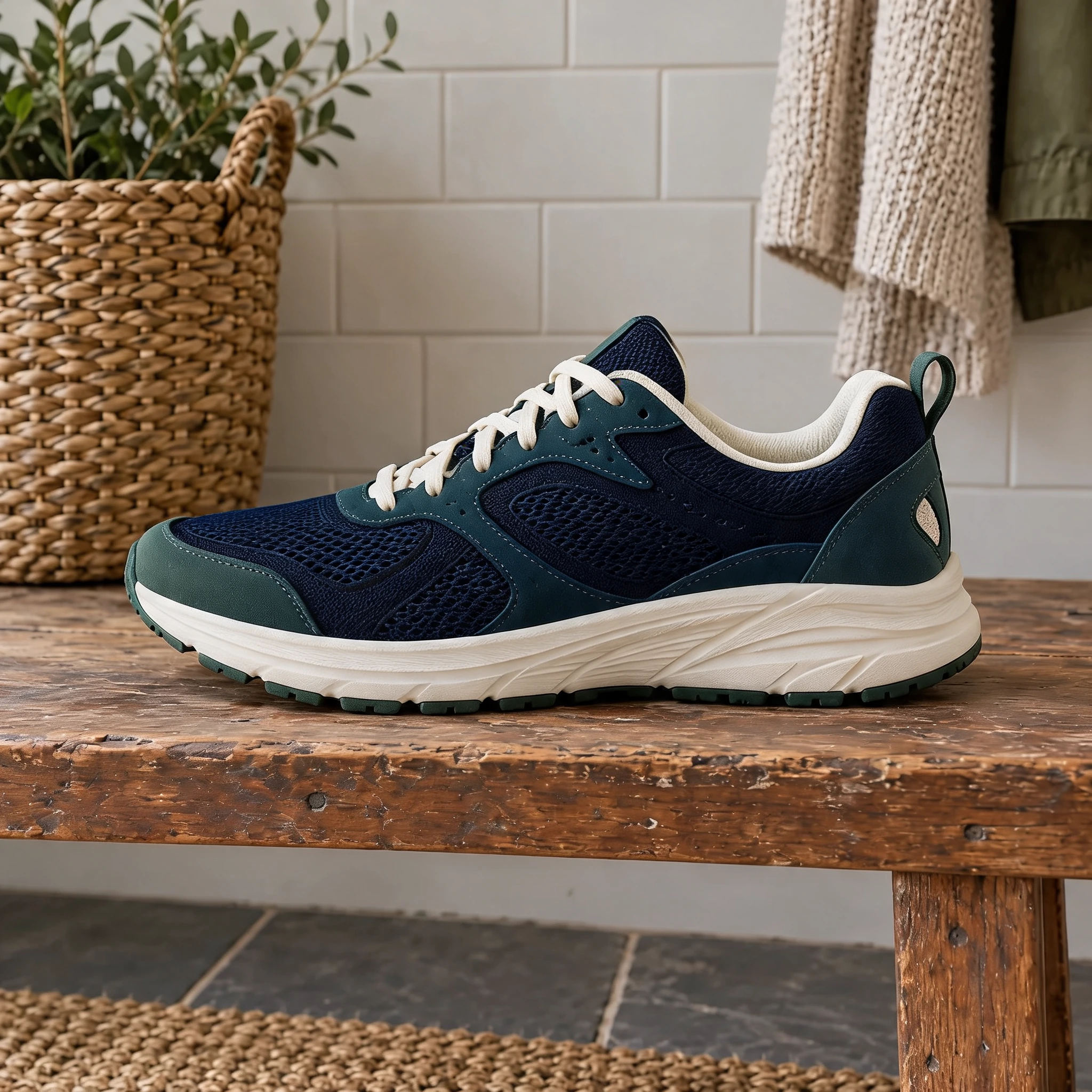
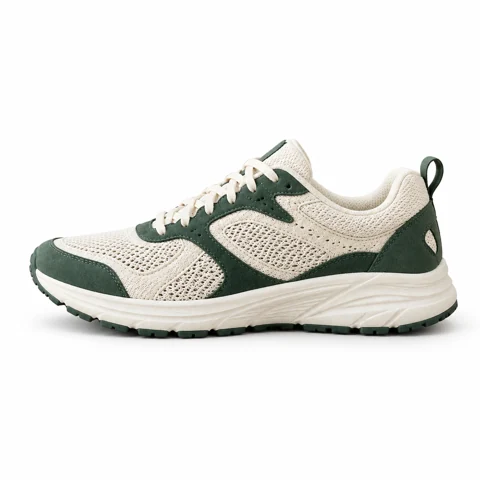
Ein dunkelblaues Schuhoberteil mit hellen Schnürsenkeln und heller Sohle als Ziel für die lokale Farbänderung.
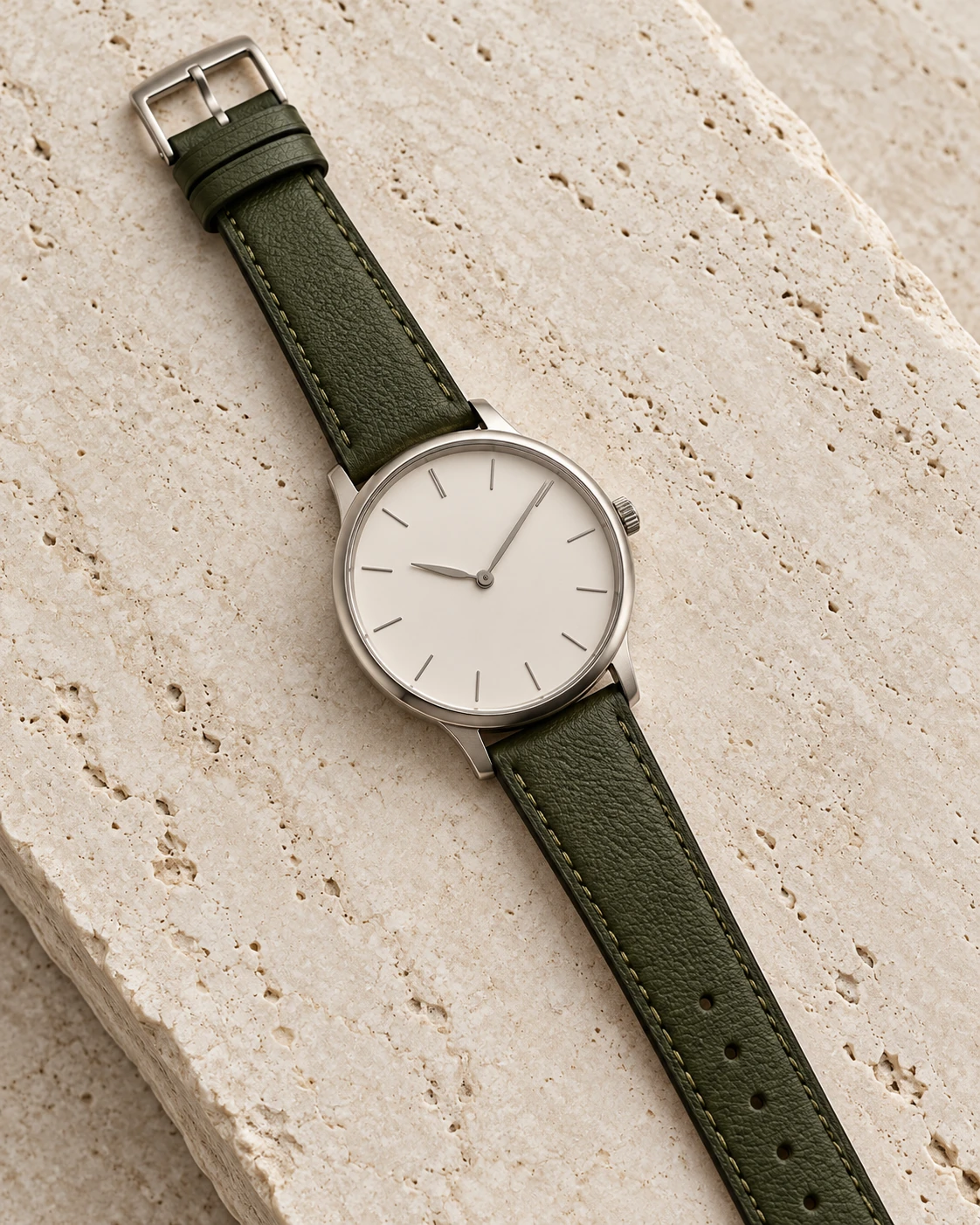
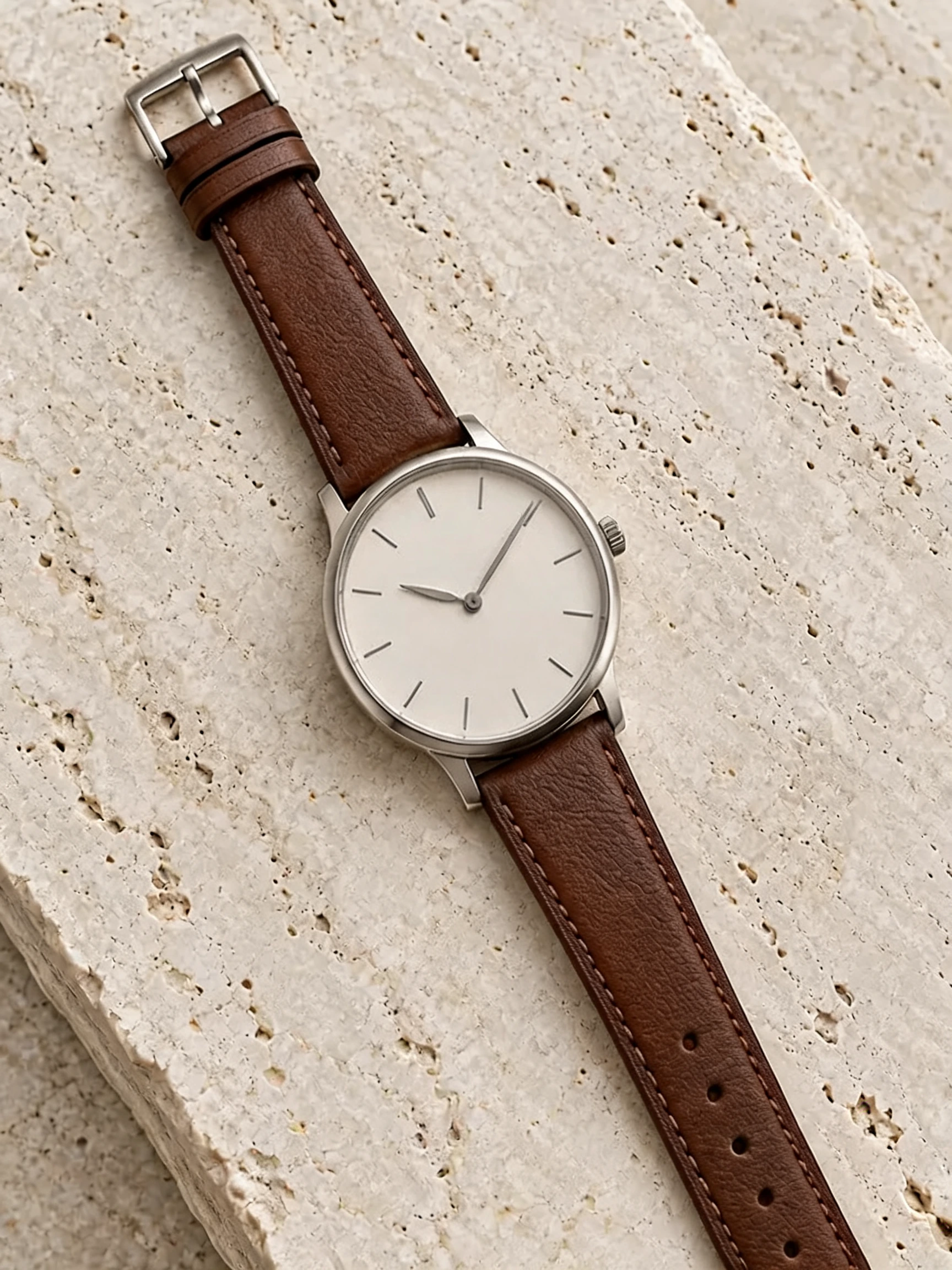
Ein braunes statt grünes Uhrenarmband: Prüfe auch Zifferblatt und Metallgehäuse.
Beschreibe etwa „das Kleid“ oder „die Karosserie“ und wähle eine Vorlage oder eigene Farbe. Die Anfrage bittet um den Erhalt von Form, Licht und Umgebung.
Teste Kleidung, Schuhe, Kopfhörer, Autos oder Möbel. Vergleiche anschließend Material, Kanten und benachbarte Details.
Wähle ein scharfes JPG-, PNG- oder WebP-Bild.
Foto hochladen, Objekt beschreiben und eine neue Farbe wählen.
Prüfe das Ergebnis, vergleiche es mit dem Original und lade es herunter.
Diese Version verwendet eine Objektbeschreibung statt einer gemalten Auswahl. Bei ähnlichen Objekten hilft eine genaue Positionsangabe.
Du kannst eine eigene Farbe wählen. Die KI interpretiert sie unter dem vorhandenen Licht; das Ergebnis ist ein Farbkonzept.
Die Beispiele verwenden eigene KI-Ausgangsbilder und tatsächliche Bearbeitungen des jeweils genannten Modells. Es sind Demonstrationen, keine Kundenfotos. Das Ergebnis hängt vom Ausgangsbild ab.
Lade dein Foto hoch, wähle einen Effekt und starte die Erstellung. Zusätzliche Wünsche findest du unter den erweiterten Einstellungen.
Prüfe, ob nur das gewünschte Objekt verändert wurde. KI-Farben sind Annäherungen und können Texturen verändern.
Nach der E-Mail-Bestätigung gibt es Startguthaben, abhängig vom täglichen Kontingent. Jede Erstellung kostet die auf der Schaltfläche angezeigten Credits.
KI kann feine Details verändern. Prüfe Gesichter, Text, Produktdetails und räumliche Strukturen vor der Nutzung.
Deine Dateien sind privat. Beim Generieren wird das Referenzfoto zur Verarbeitung hochgeladen. Referenzdateien werden 7 Tage gespeichert, generierte Dateien 30 Tage. Lade Ergebnisse herunter, die du behalten möchtest. Einzelheiten zur Verarbeitung findest du in der Datenschutzerklärung.
Anfragen und Bilder werden auf Sicherheit geprüft. Credits für nachweislich fehlgeschlagene oder nicht auslieferbare Aufträge werden erstattet. Den Status findest du unter „Meine Bilder“.
Foto hochladen, Objekt beschreiben und eine neue Farbe wählen.