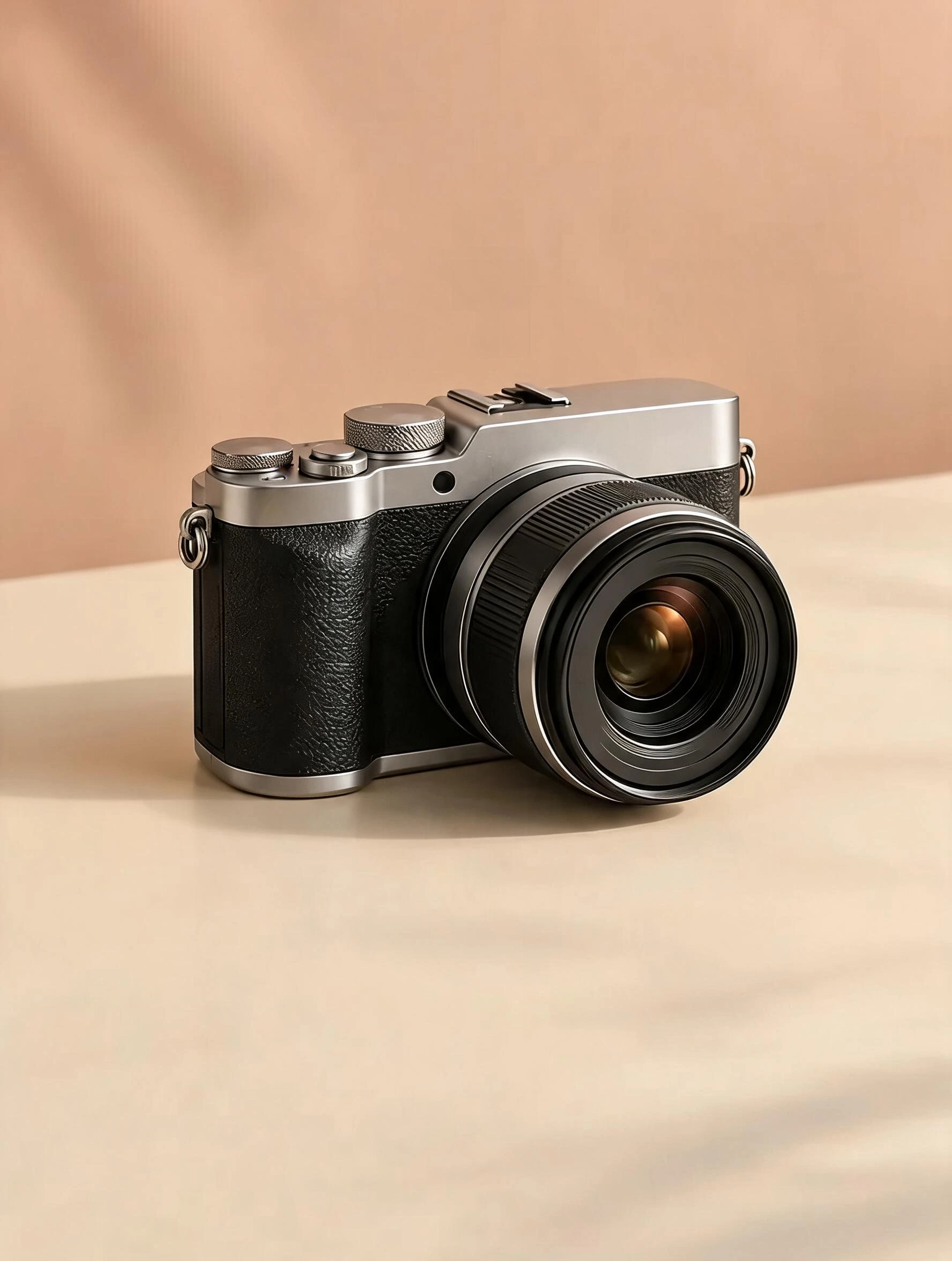
Das Umfeld eines Produkts aufräumen
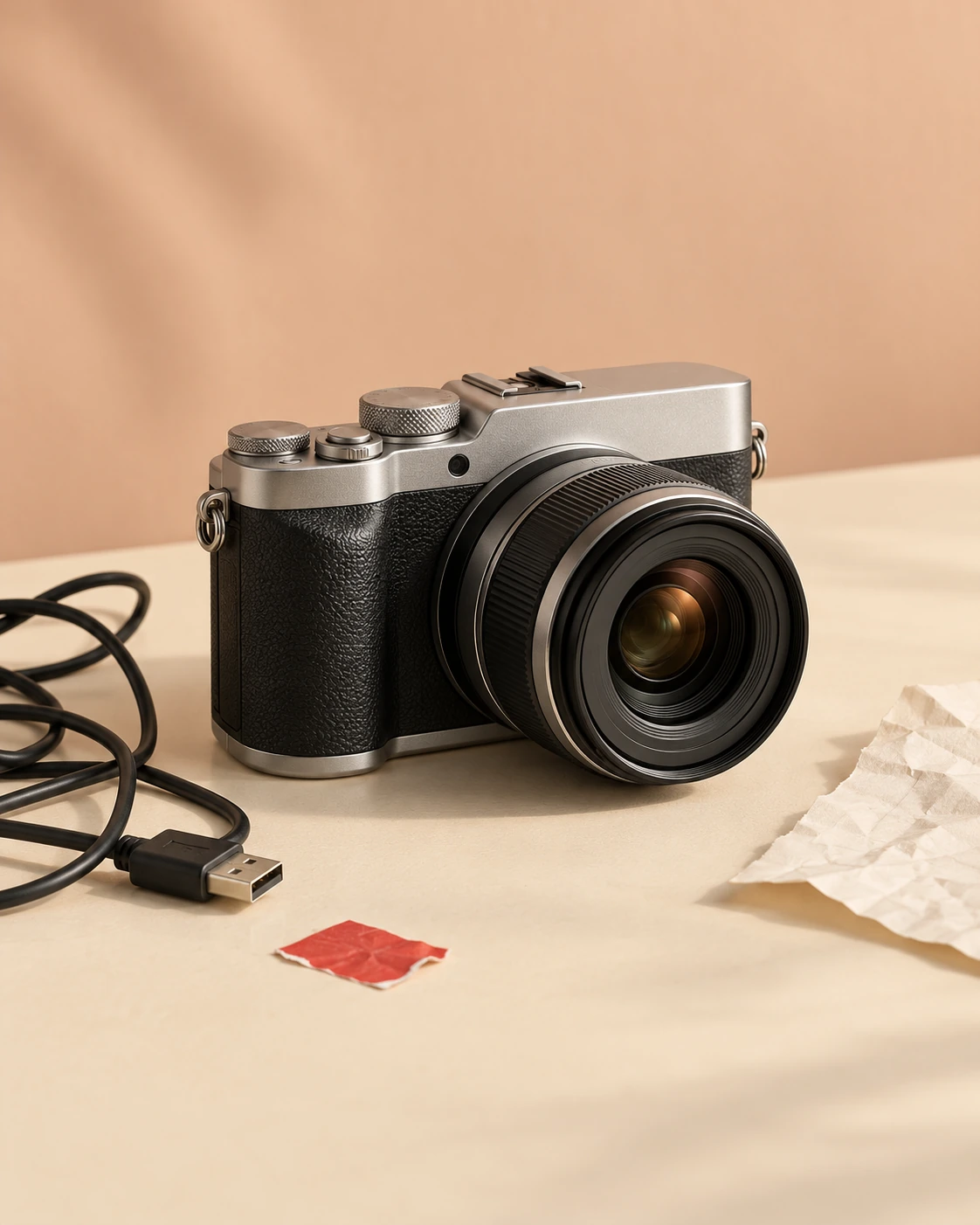
Entferne Kabel, Papier und Aufkleber gemeinsam, um die Kamera vor einem ruhigeren Tisch zu zeigen.
 PicUnfold
Objekte aus Fotos entfernen
Entferne störende Personen, Kabel oder Gegenstände. Beschreibe das Ziel und vergleiche das Ergebnis.
Vergleiche Original und tatsächliches Modellergebnis. Teste ein Beispiel oder nutze seine Einstellungen für dein Foto.
Werkzeuge zur BildbearbeitungEntferne Kabel, Papier und Aufkleber gemeinsam, um die Kamera vor einem ruhigeren Tisch zu zeigen.


Die blaue Tonne wurde entfernt, ebenso der Karton daneben. Vergleiche die ergänzte Wand und das Pflaster.
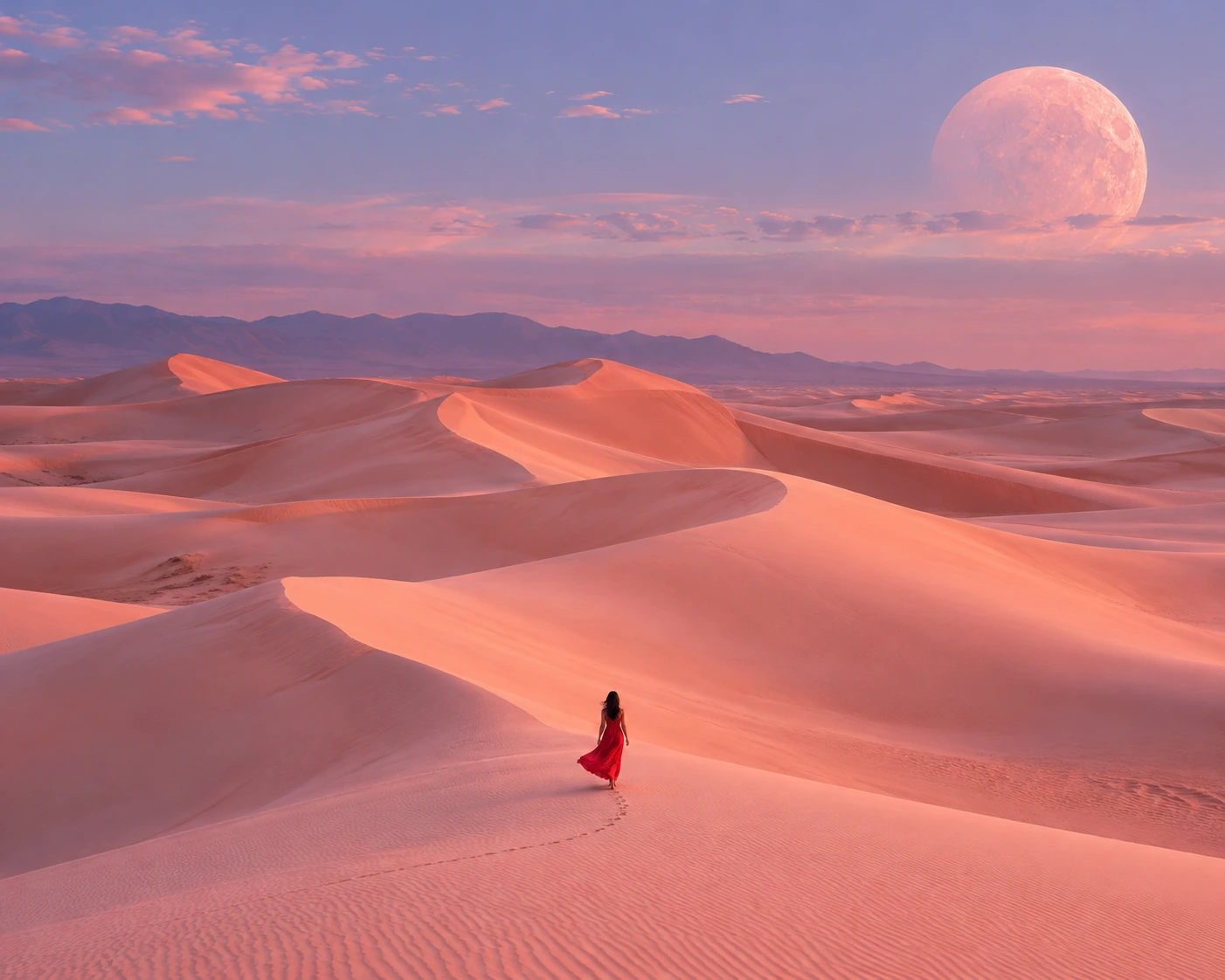

Entferne Person und Fußspuren und prüfe die ergänzte Sandstruktur.
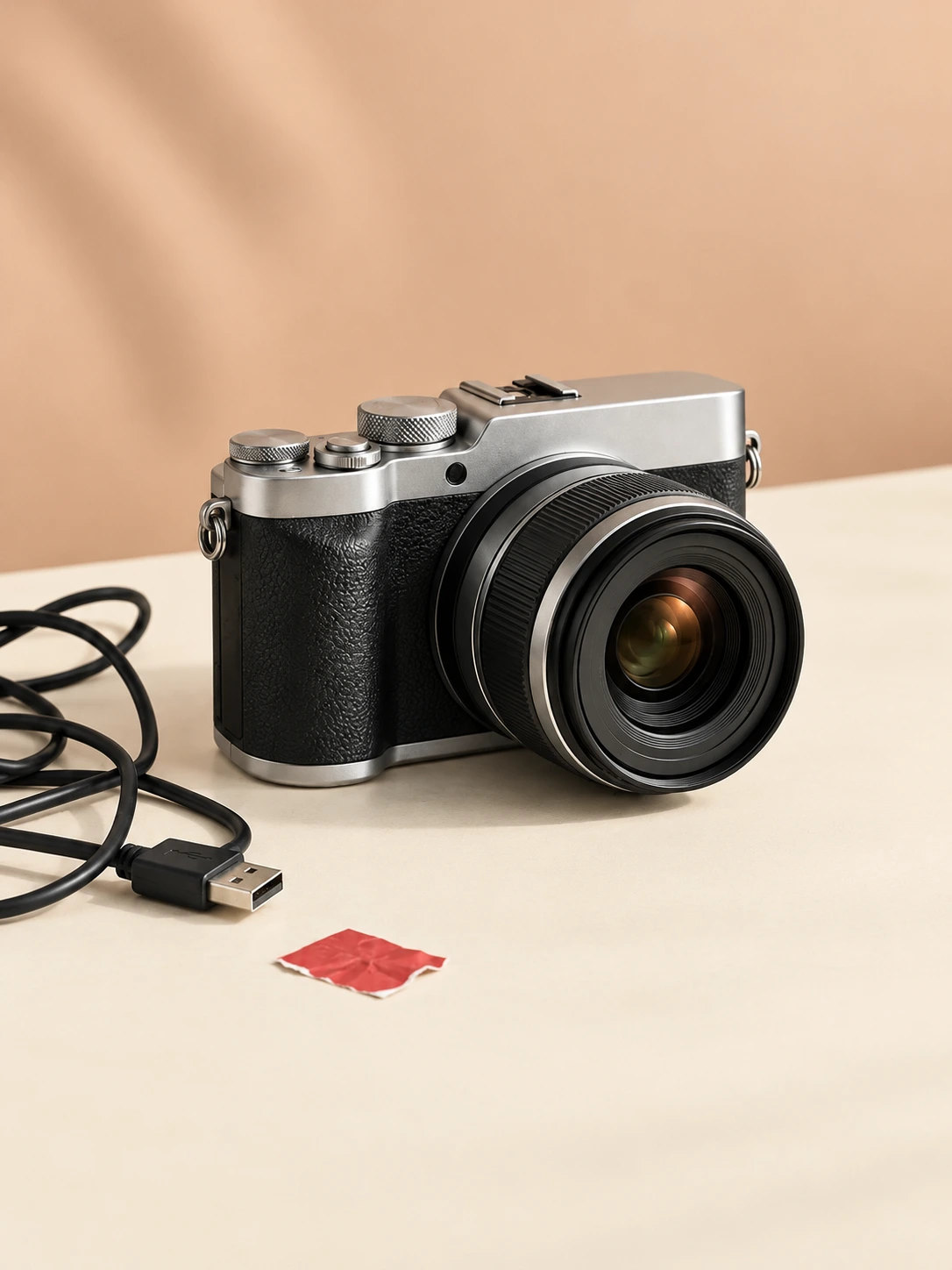
Entferne das Papier neben der Kamera und prüfe die ergänzte Tischfläche.

Entferne den kleinen Karton, während die große blaue Tonne stehen bleibt. Benenne benachbarte Objekte eindeutig.
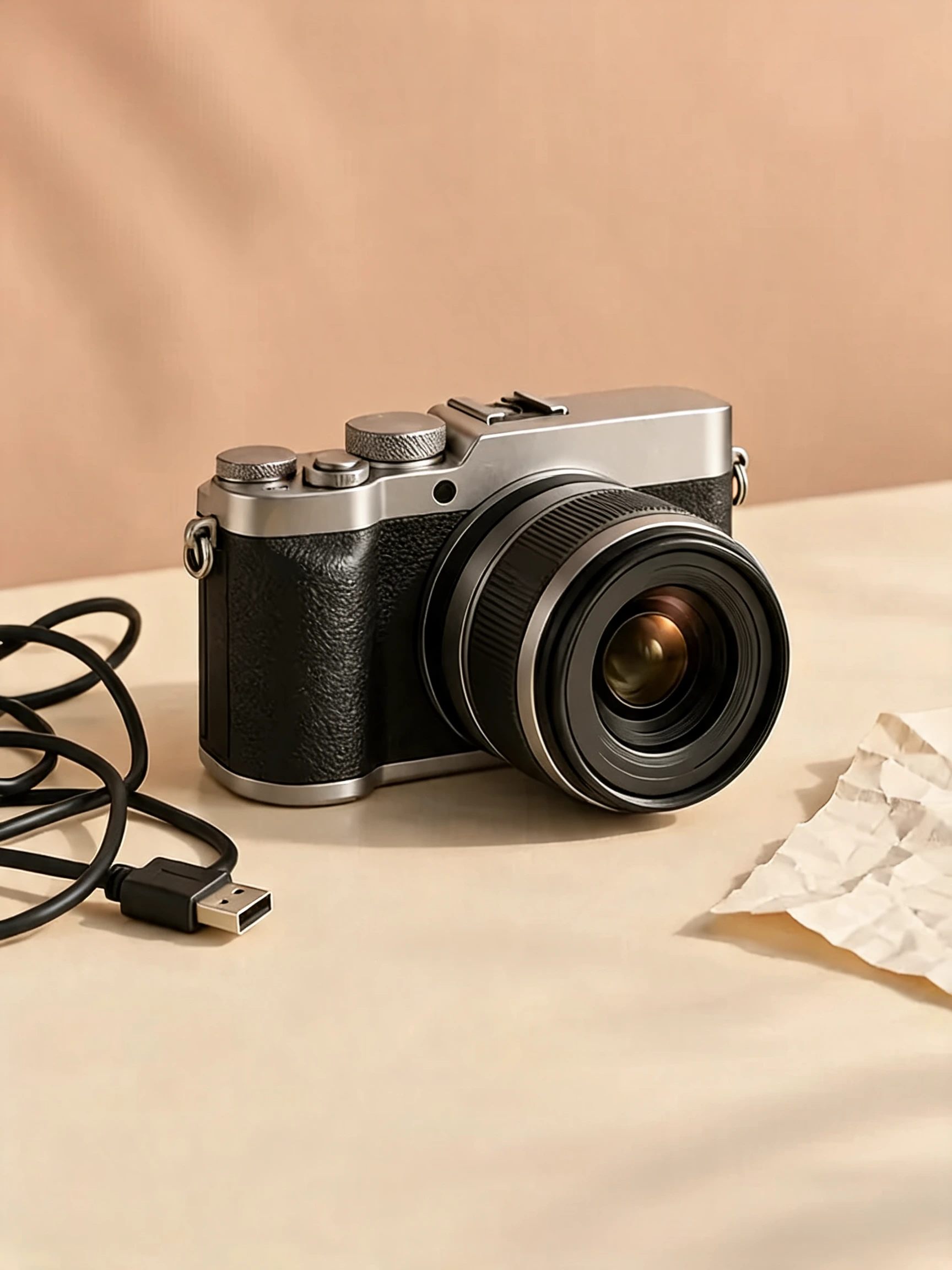
Entferne nur den roten Aufkleber. Vergleiche die Tischfläche, Kamera und Kabel mit dem Original.
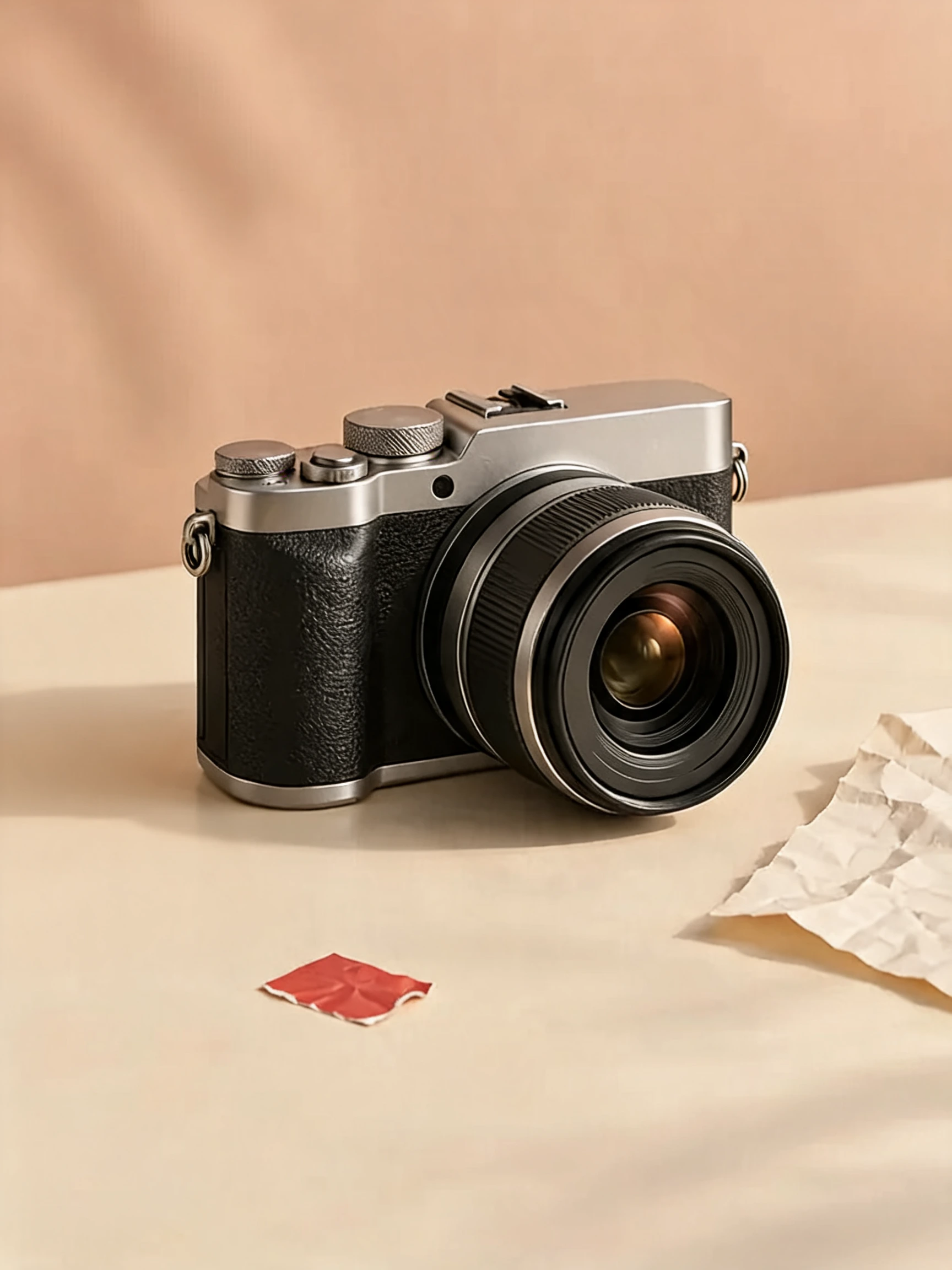
Entferne das Kabel aus dem Produktfoto und prüfe den Übergang zur Tischoberfläche.
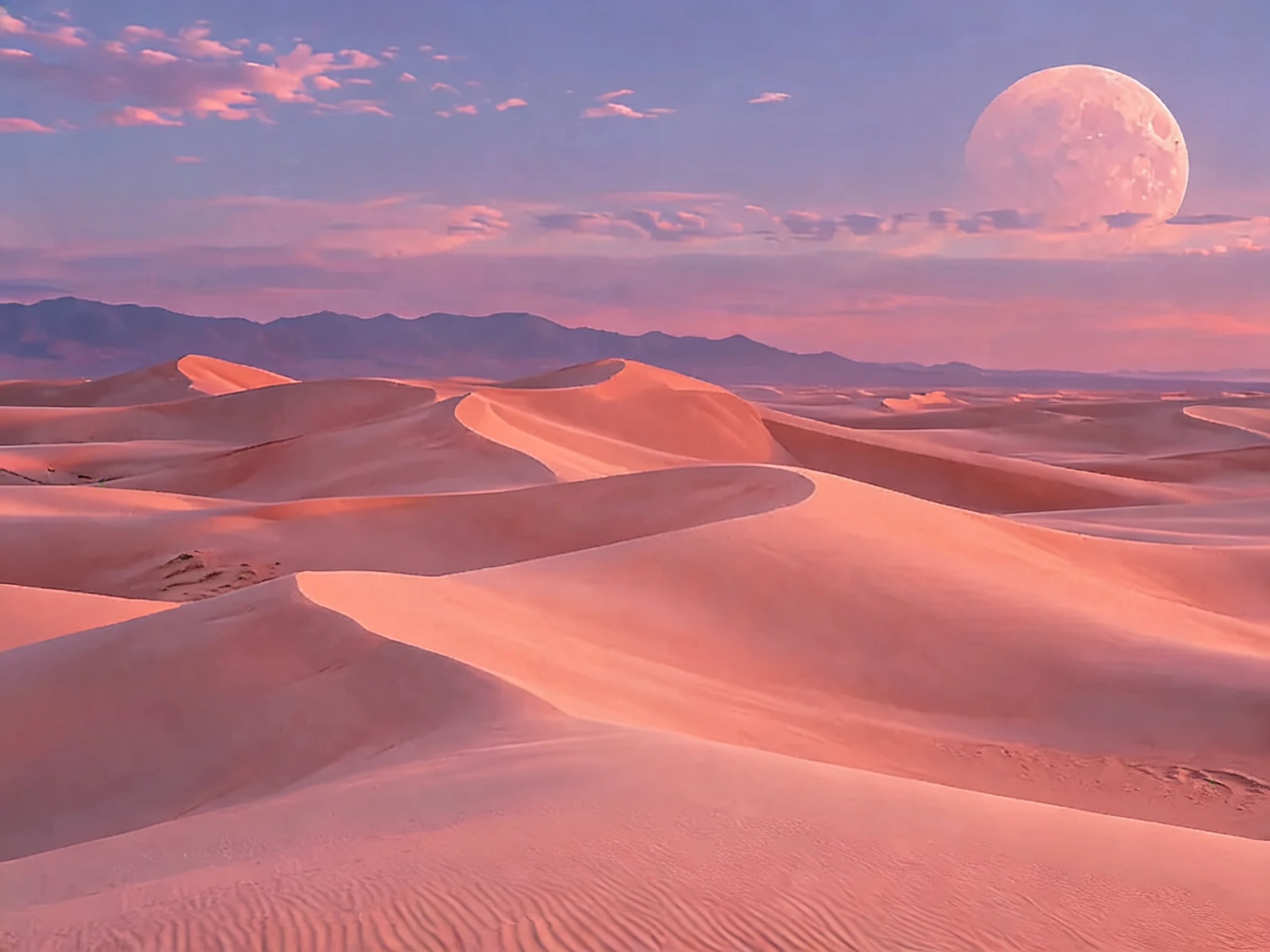
Nimm die Person aus der Wüste. Vergleiche ergänzten Sand, Dünenlinien und Himmel.
„Die Tonne rechts“ ist eindeutiger als „Foto aufräumen“. Benenne Objekt und Position und wähle, wie die Stelle ergänzt werden soll.
Entferne Aufkleber, Kabel oder Kartons oder liste mehrere Dinge auf. Prüfe die ergänzte Textur und wichtige Details daneben.
Wähle ein scharfes JPG-, PNG- oder WebP-Bild.
Entferne ein störendes Objekt oder eine Person und lasse die Stelle ergänzen.
Prüfe das Ergebnis, vergleiche es mit dem Original und lade es herunter.
Nein. Die Beschreibung bestimmt das Ziel. In vollen Szenen solltest du Objekt und Position genau benennen.
Du kannst zugehörige Schatten, Spiegelungen oder Spuren nennen. Prüfe das Ergebnis, weil die KI die Stelle neu aufbaut.
Die Beispiele verwenden eigene KI-Ausgangsbilder und tatsächliche Bearbeitungen des jeweils genannten Modells. Es sind Demonstrationen, keine Kundenfotos. Das Ergebnis hängt vom Ausgangsbild ab.
Lade dein Foto hoch, wähle einen Effekt und starte die Erstellung. Zusätzliche Wünsche findest du unter den erweiterten Einstellungen.
Beschreibe Objekt und Position genau. Prüfe die ergänzte Stelle auf Übergänge und erfundene Details.
Nach der E-Mail-Bestätigung gibt es Startguthaben, abhängig vom täglichen Kontingent. Jede Erstellung kostet die auf der Schaltfläche angezeigten Credits.
KI kann feine Details verändern. Prüfe Gesichter, Text, Produktdetails und räumliche Strukturen vor der Nutzung.
Deine Dateien sind privat. Beim Generieren wird das Referenzfoto zur Verarbeitung hochgeladen. Referenzdateien werden 7 Tage gespeichert, generierte Dateien 30 Tage. Lade Ergebnisse herunter, die du behalten möchtest. Einzelheiten zur Verarbeitung findest du in der Datenschutzerklärung.
Anfragen und Bilder werden auf Sicherheit geprüft. Credits für nachweislich fehlgeschlagene oder nicht auslieferbare Aufträge werden erstattet. Den Status findest du unter „Meine Bilder“.
Entferne ein störendes Objekt oder eine Person und lasse die Stelle ergänzen.