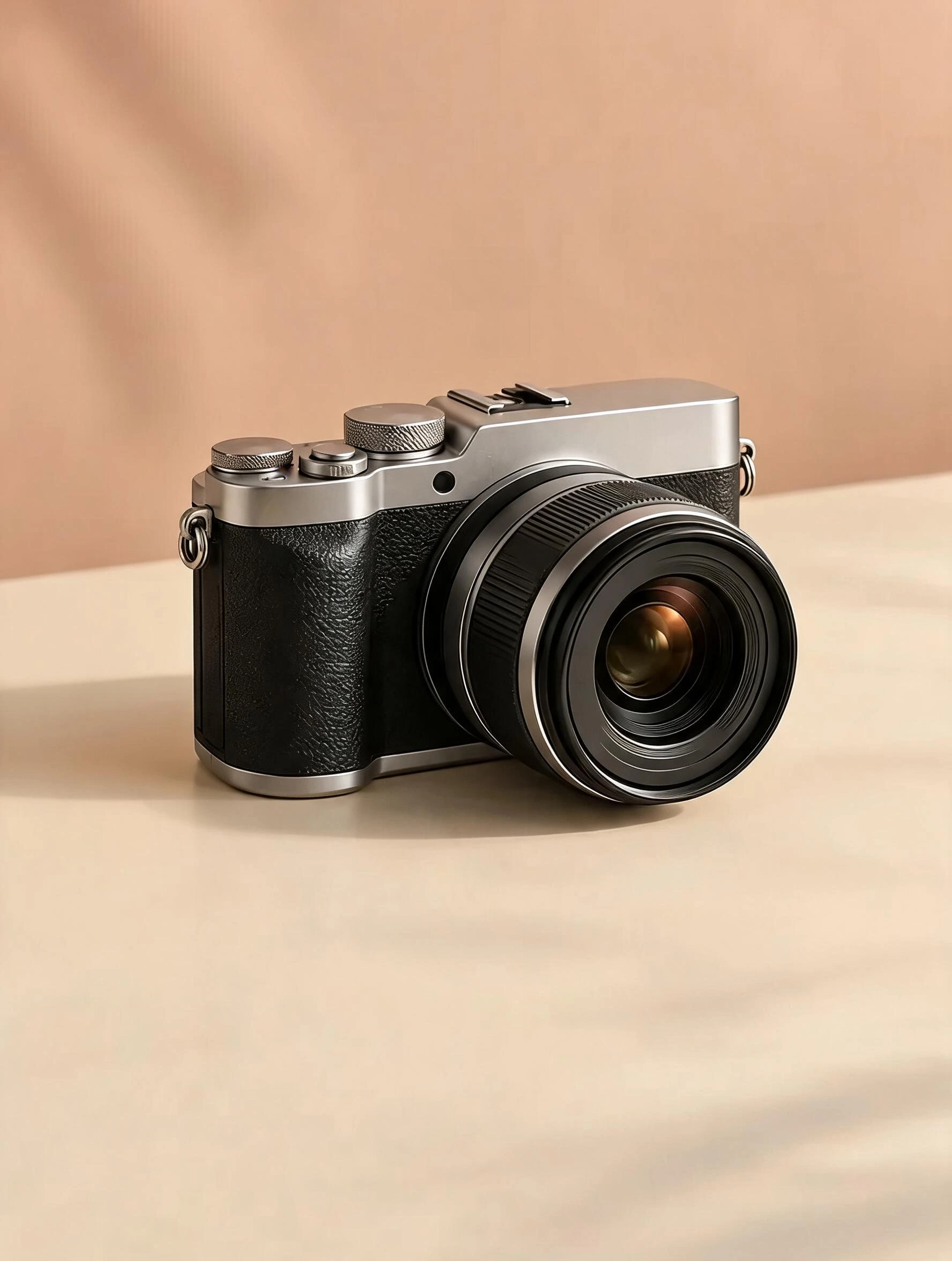
清理商品周围的杂物
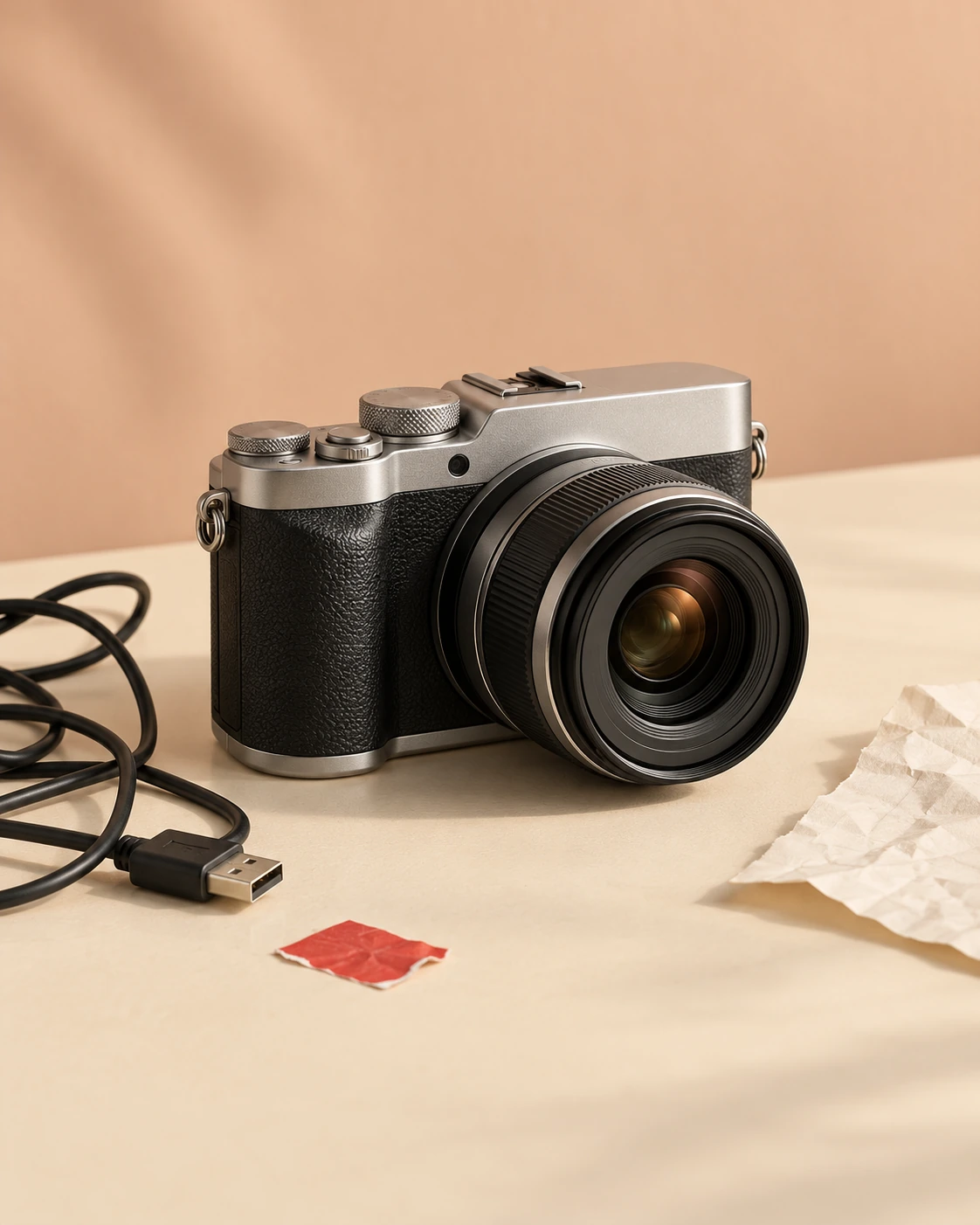
一次说明需要移除线缆、纸团和贴纸,把杂乱桌面整理成更简洁的相机展示场景。
 PicUnfold
移除照片中的物体
清理照片里多余的人物、线缆或杂物。描述要移除什么,再对比编辑结果。
一次说明需要移除线缆、纸团和贴纸,把杂乱桌面整理成更简洁的相机展示场景。


蓝色垃圾桶已移除,此例也清理了旁边的纸箱。可以对比补全的墙面与路面。


移除沙丘中的人物与脚印,检查原位置的沙面纹理。
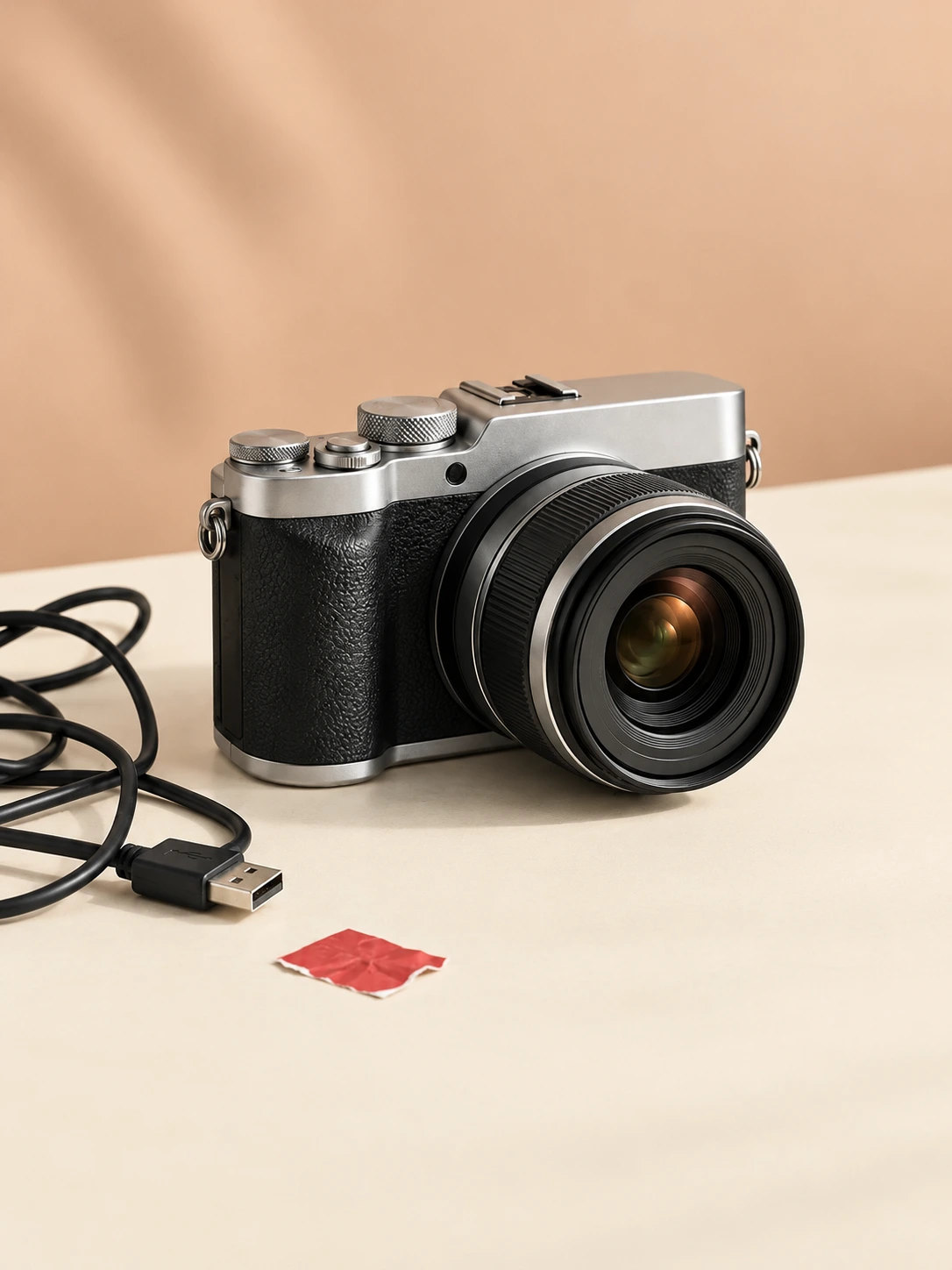
移除相机旁的纸团,检查镜头和机身周围补全的桌面。

只移除小纸箱,保留旁边较大的蓝色垃圾桶。清楚指定对象,有助于区分相邻的两个干扰物。
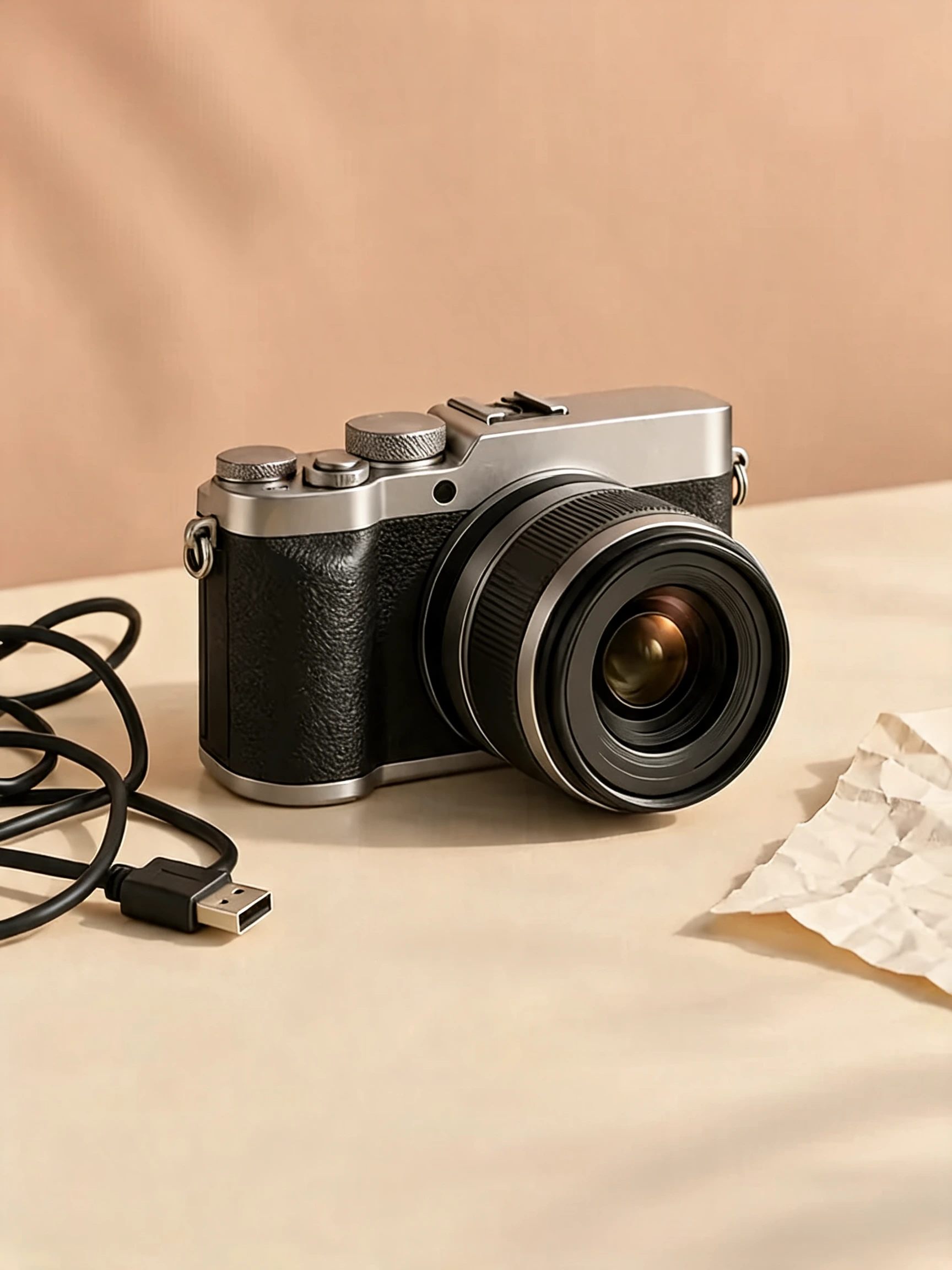
从桌面移除红色贴纸,不要求清理整张商品照。可以检查原位置的桌面、相机与线缆。
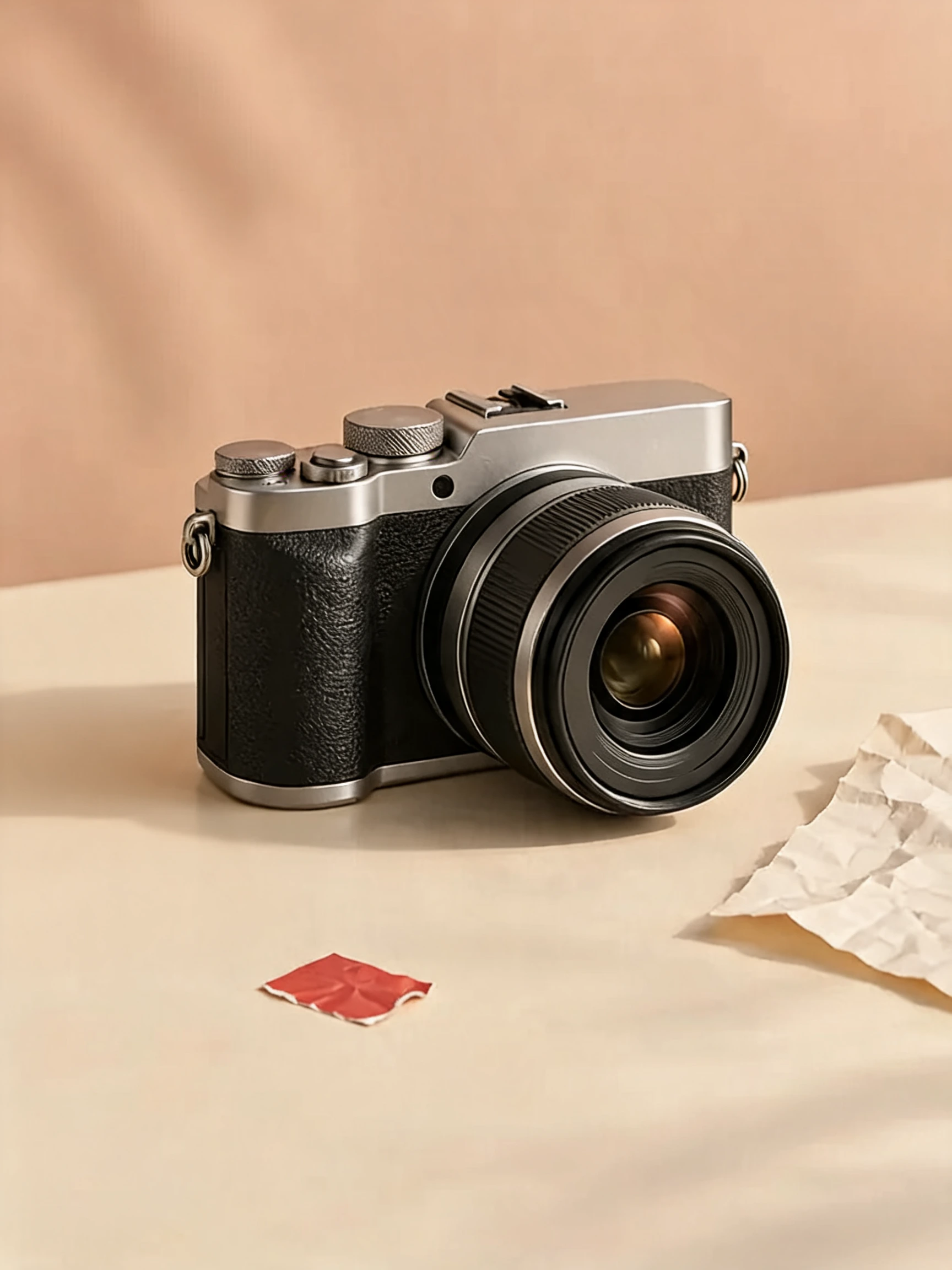
移除商品照中拖出的线缆,让补全区域融入桌面,把视觉注意力留给相机。

去掉沙漠中的人物,对比补全的沙面、沙丘线条与天空,观察较大场景的清理效果。
“右侧的垃圾桶”比“清理这张图”更明确。写出物体及位置,再选择补全方式,让空缺区域与墙面、地面或风景自然衔接。
可以移除贴纸、线缆、纸箱,也可以列出多个需要清理的物体。生成后对比补全纹理,并检查附近重要细节是否仍然可用。
选择清晰的 JPG、PNG 或 WebP 图片。
描述要删除的物体或人物,让 AI 补全原来的位置。
检查结果,与原图对比后下载。
不需要画笔。当前版本通过描述识别目标,不使用涂抹选区。场景较拥挤时,请明确对象及位置。
可以在要求中说明一起移除相关阴影、反光或脚印。AI 会重新生成这些区域,完成后应检查附近细节。
案例使用我们自有的 AI 输入素材,以及标注模型实际生成的编辑结果。它们是功能演示,不是客户照片;不同输入的效果会有差异。
上传照片,选择效果,然后生成。可以在高级设置中补充要求。
清楚描述物体及位置,并检查补全区域是否有接缝或虚构细节。
验证邮箱后可领取体验积分,受每日发放额度限制。每次生成消耗按钮显示的积分。
AI 编辑可能改变细节。使用结果前,请检查人脸、文字、商品细节及空间结构。
文件采用私有存储。点击生成后,参考图会上传用于处理。参考文件保留 7 天,生成文件保留 30 天;想长期保存的结果请及时下载。具体处理方式见隐私政策。
请求和图片会经过安全检查。确认失败或无法交付的任务会退回已消耗的生成积分,可在“我的作品”查看状态。
描述要删除的物体或人物,让 AI 补全原来的位置。