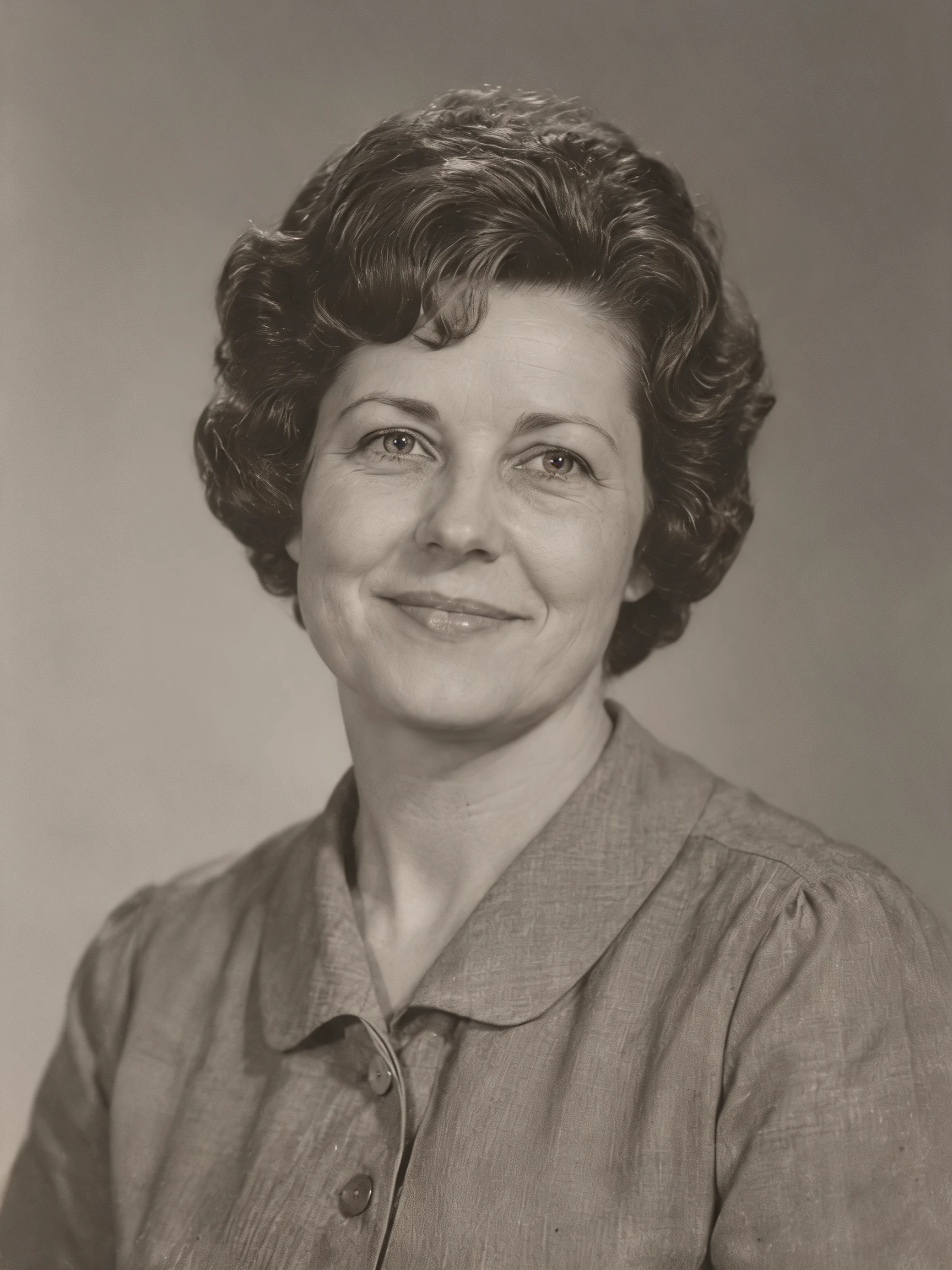
修复褪色的人像照片
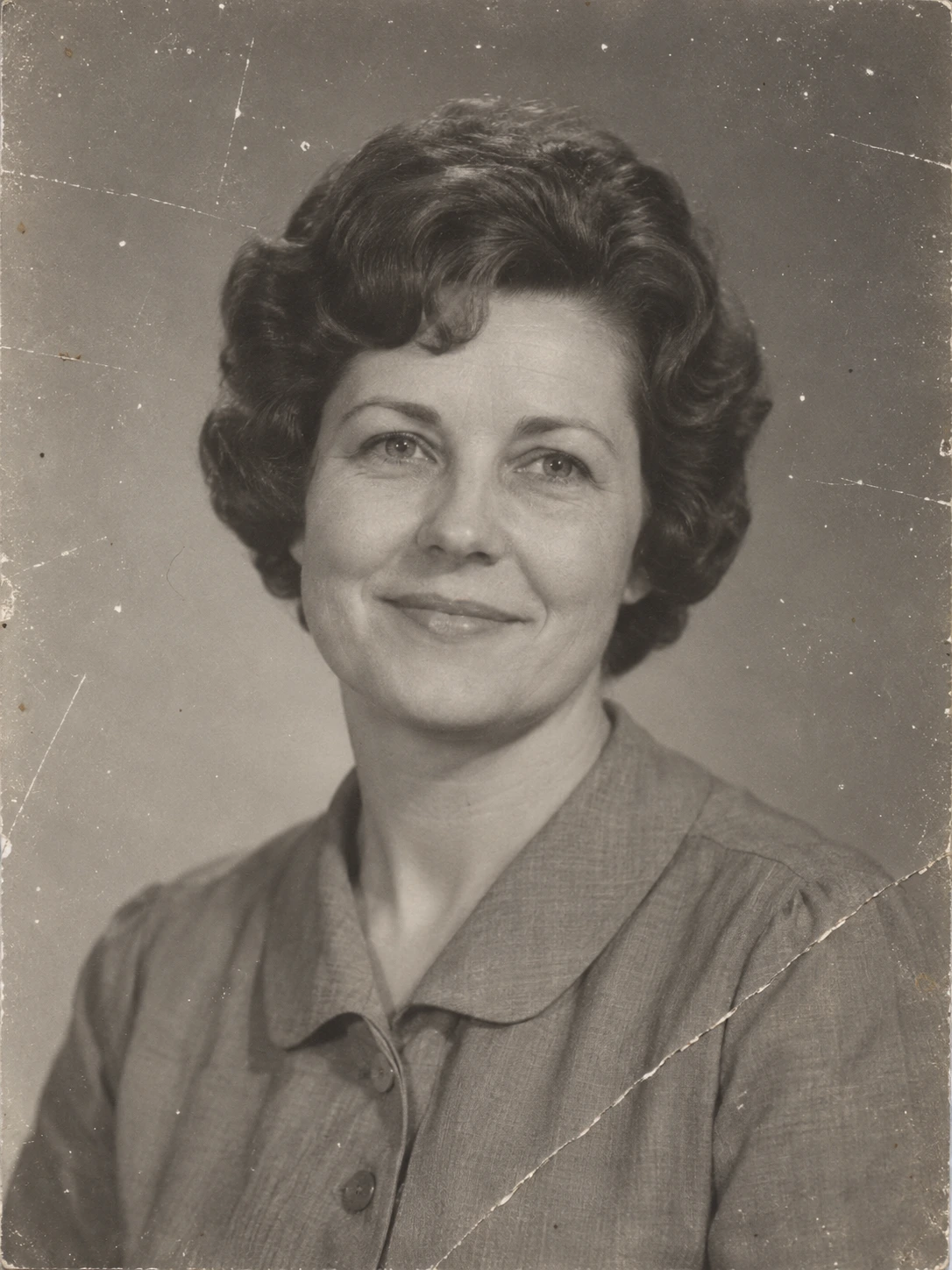
修复划痕与折痕,并保留黑白效果。可以对比眼睛、嘴部与头发。
 PicUnfold
老照片修复
修复旧照片的磨损,保留黑白质感,或尝试上色。把新版本和原图放在一起比较。
修复划痕与折痕,并保留黑白效果。可以对比眼睛、嘴部与头发。
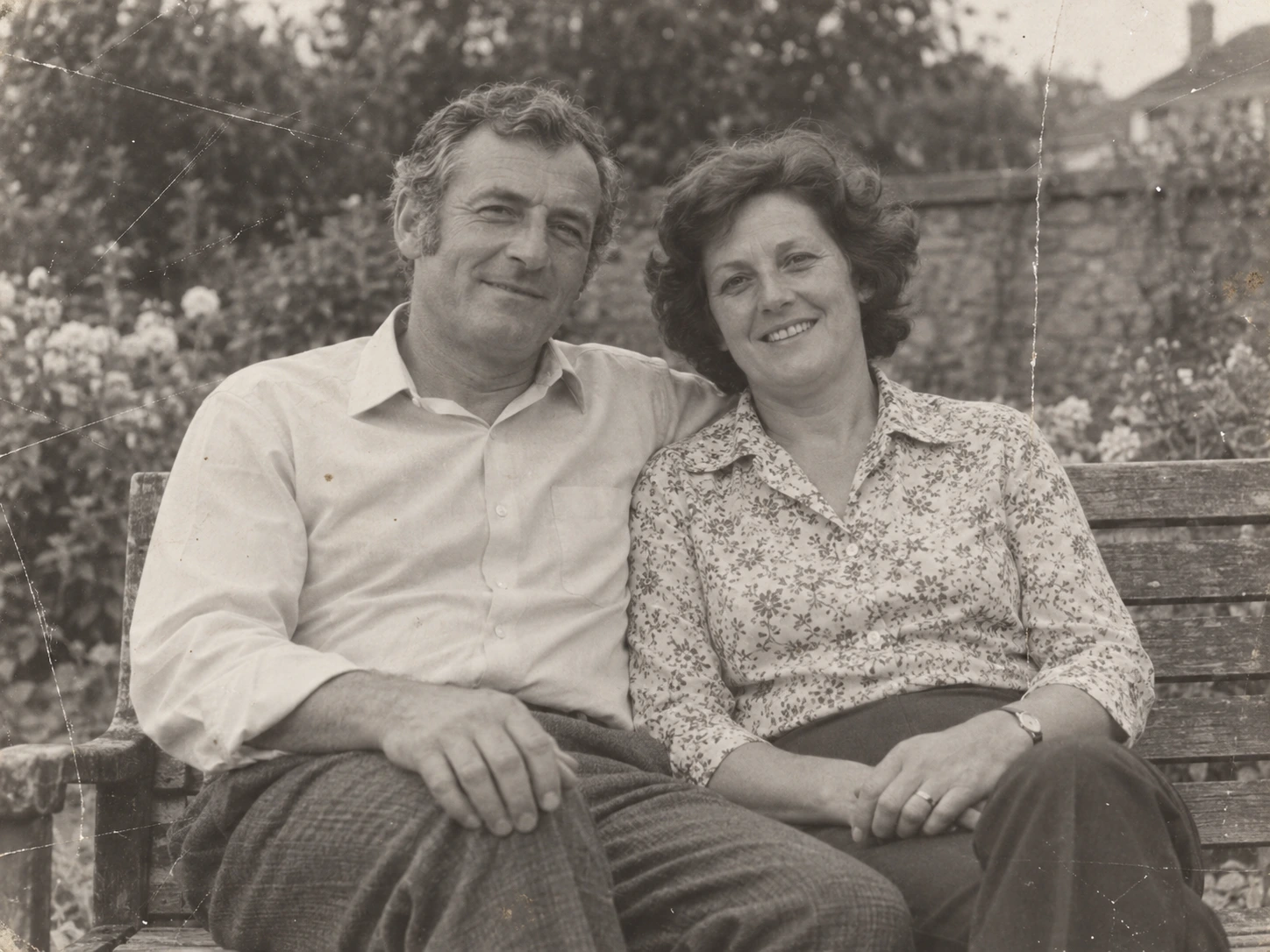
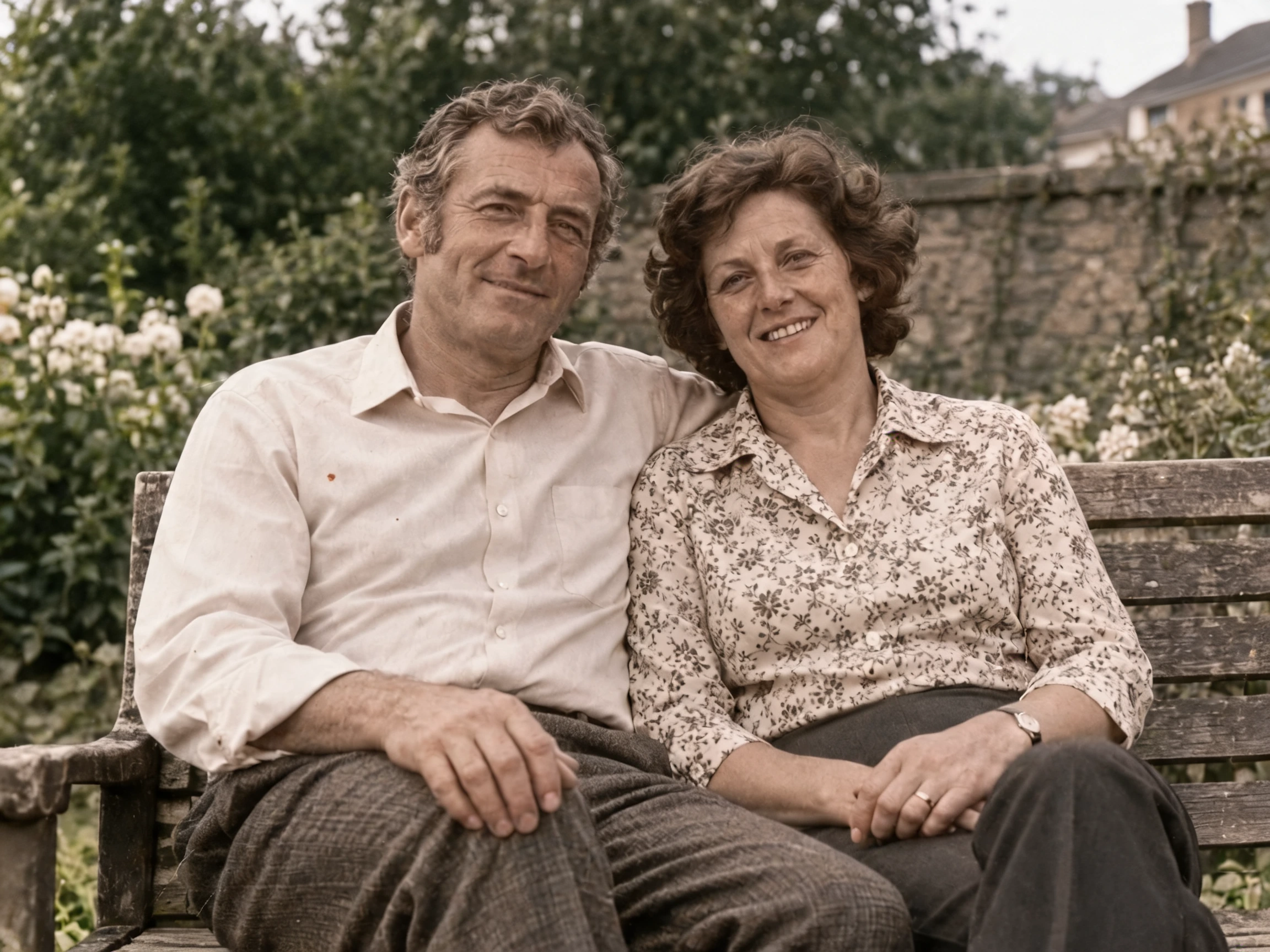
修复双人合影并尝试上色,对比人物与服装;颜色是模型的推测表现。
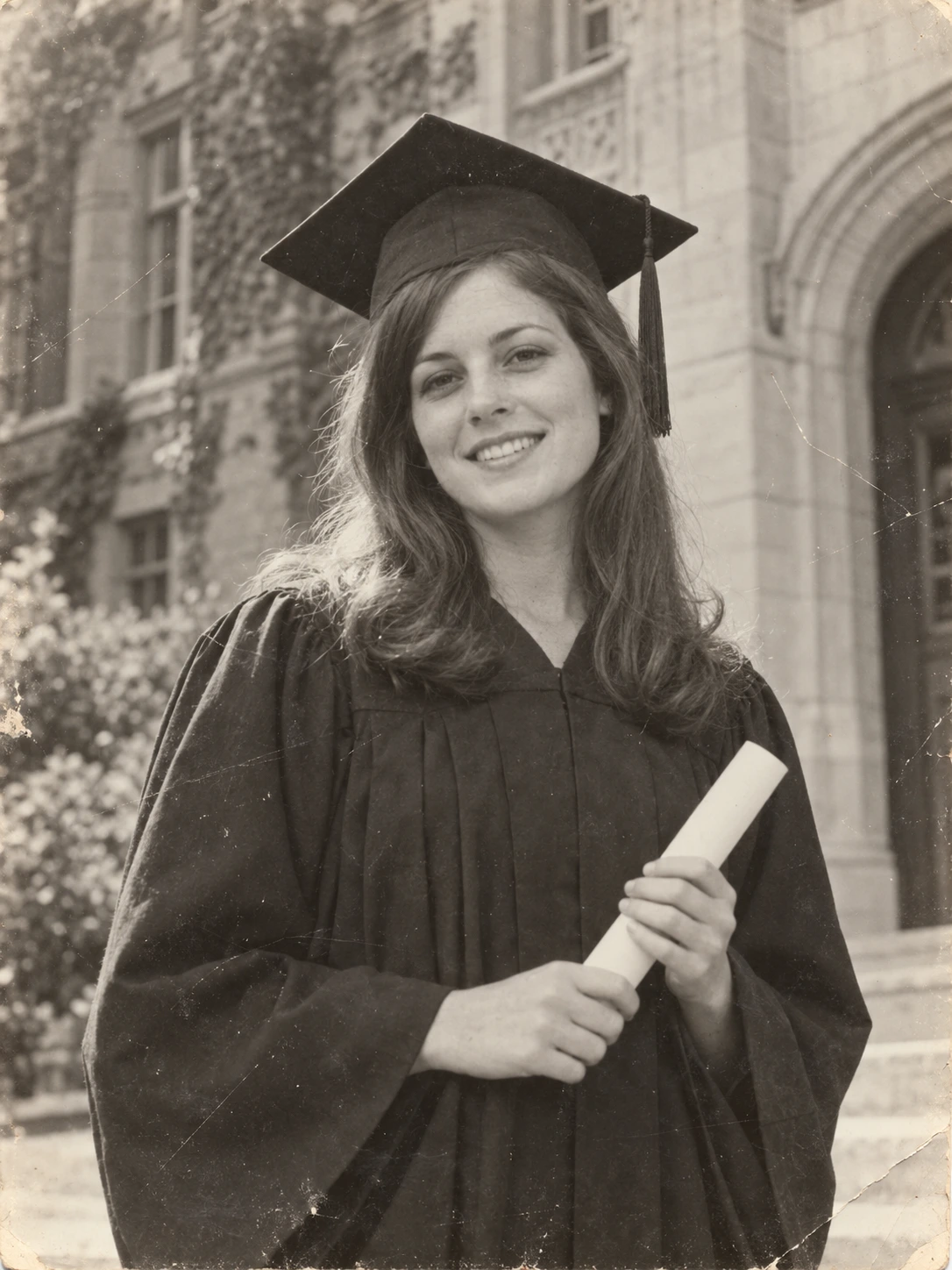
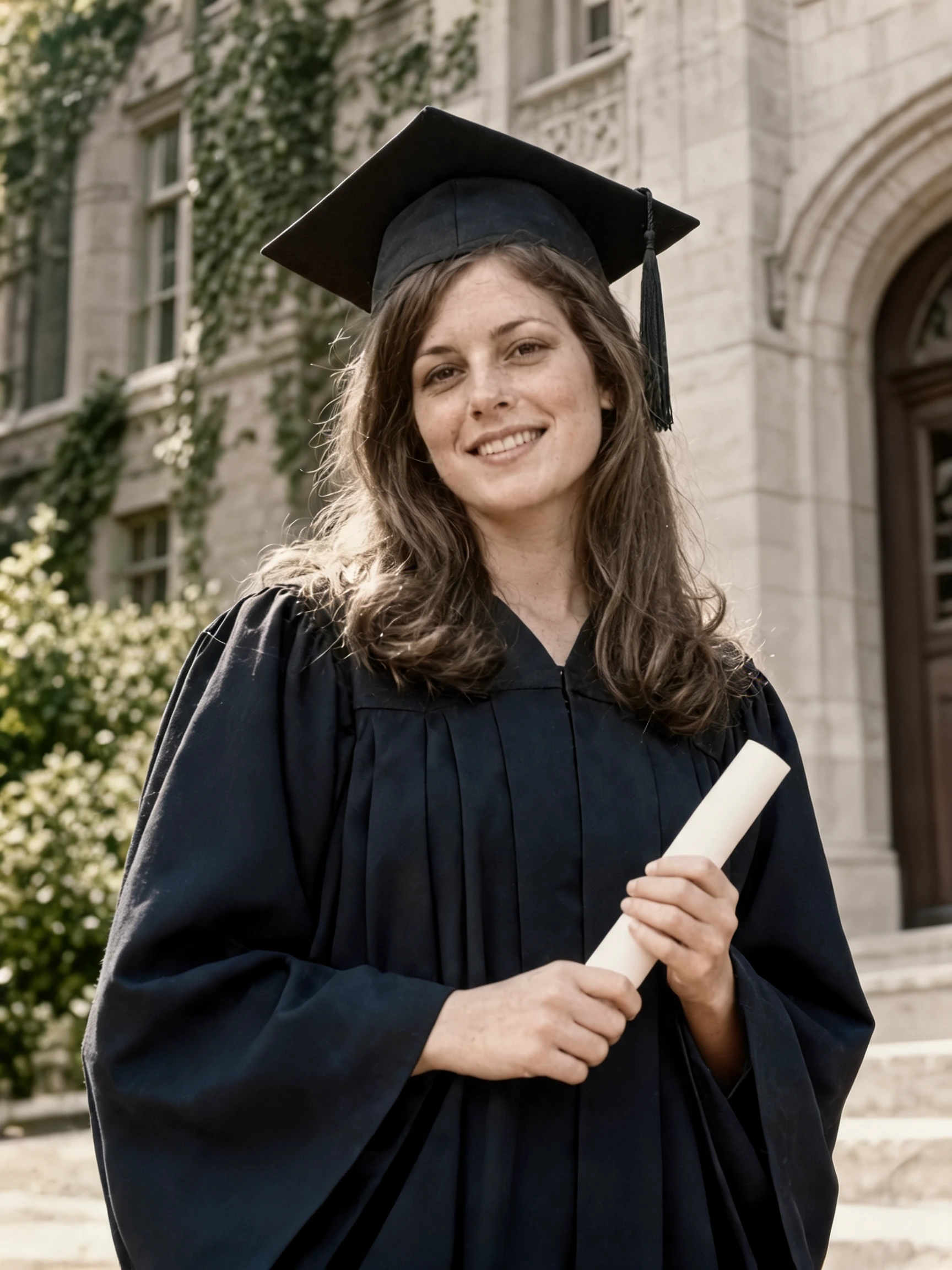
给毕业照尝试上色。学位服、肤色与周围建筑的颜色都是推测表现,不是找回的历史事实。
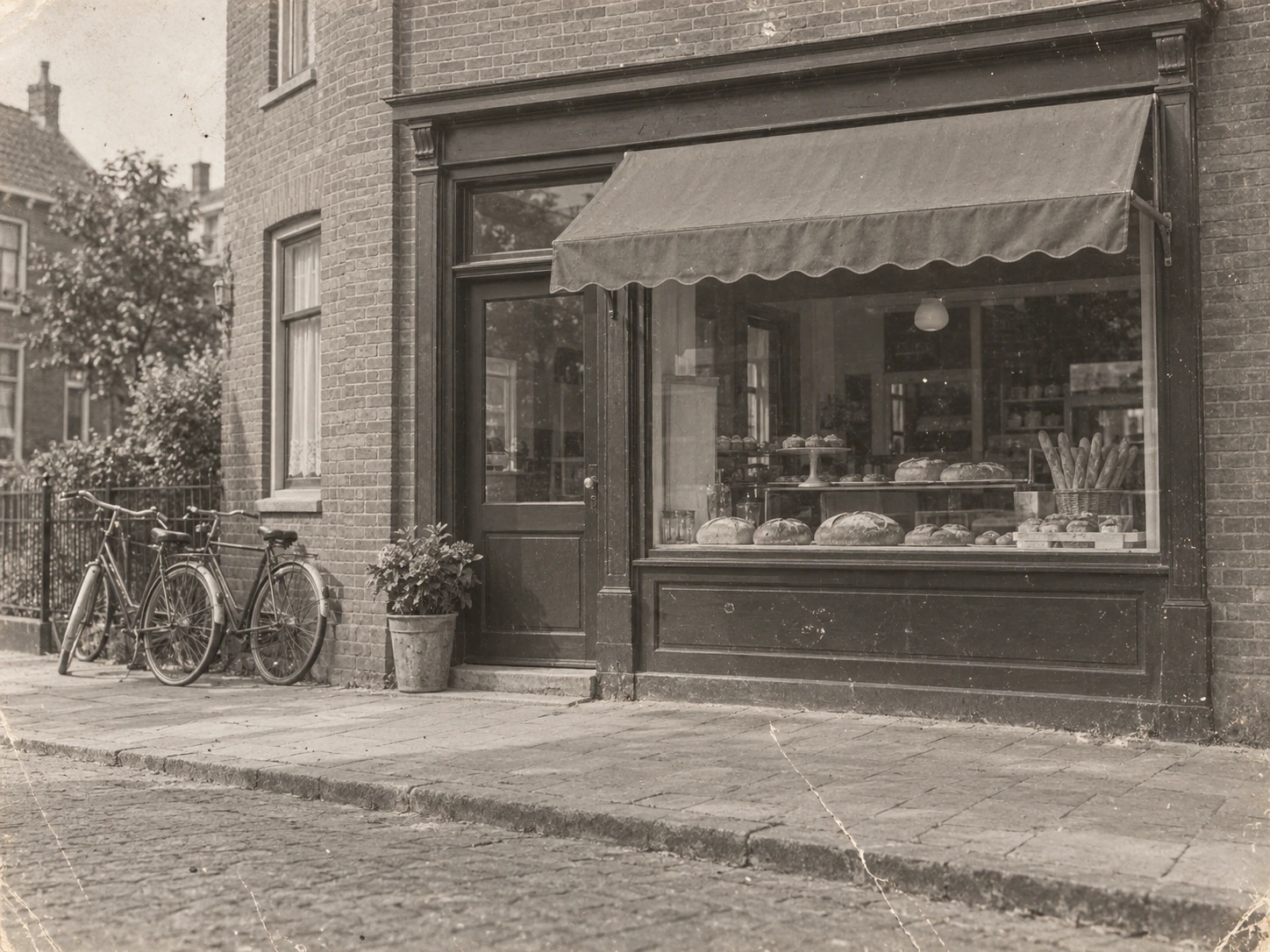
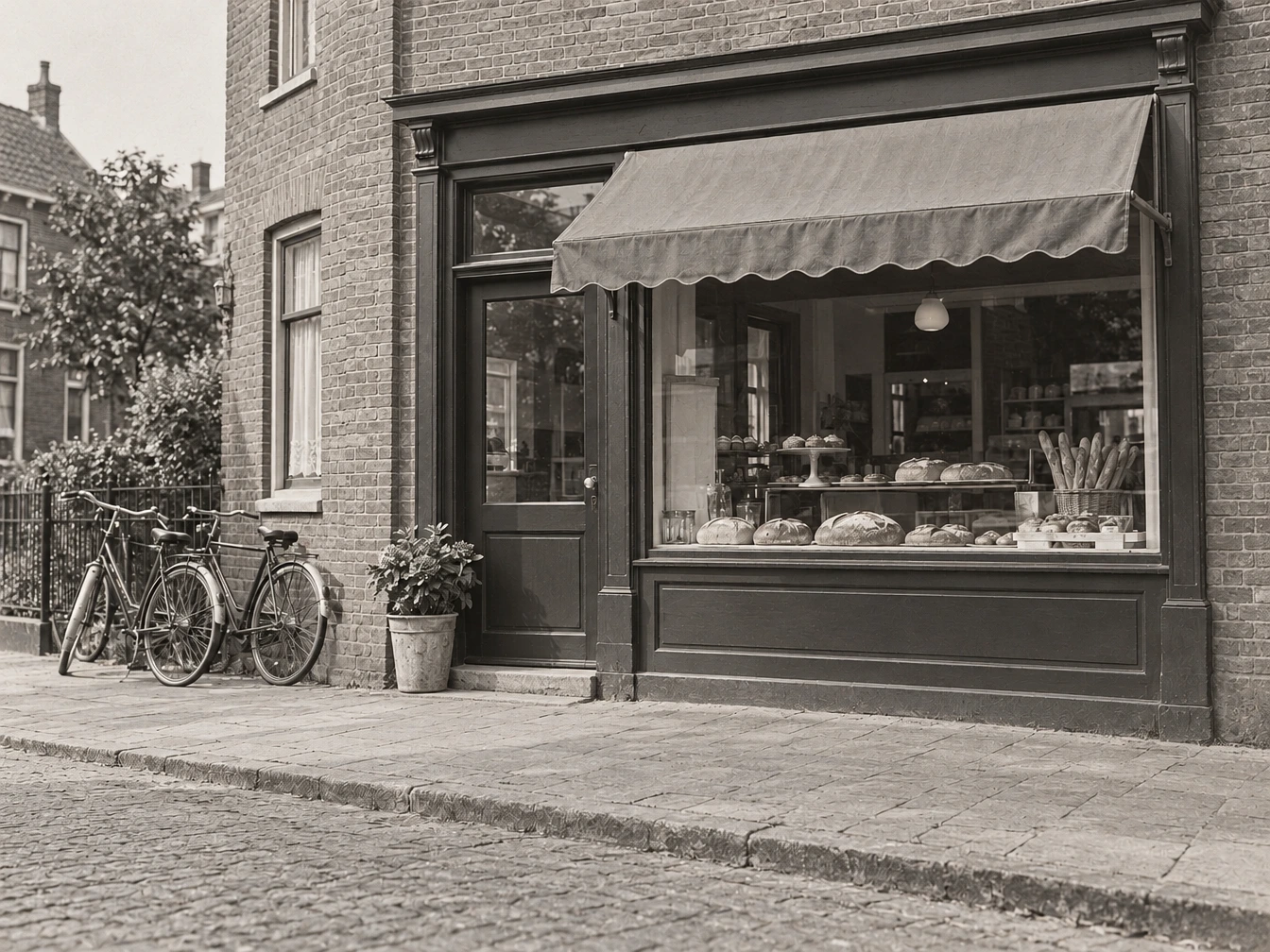
为褪色店面做轻度清理,对比砖墙、自行车和原有氛围。
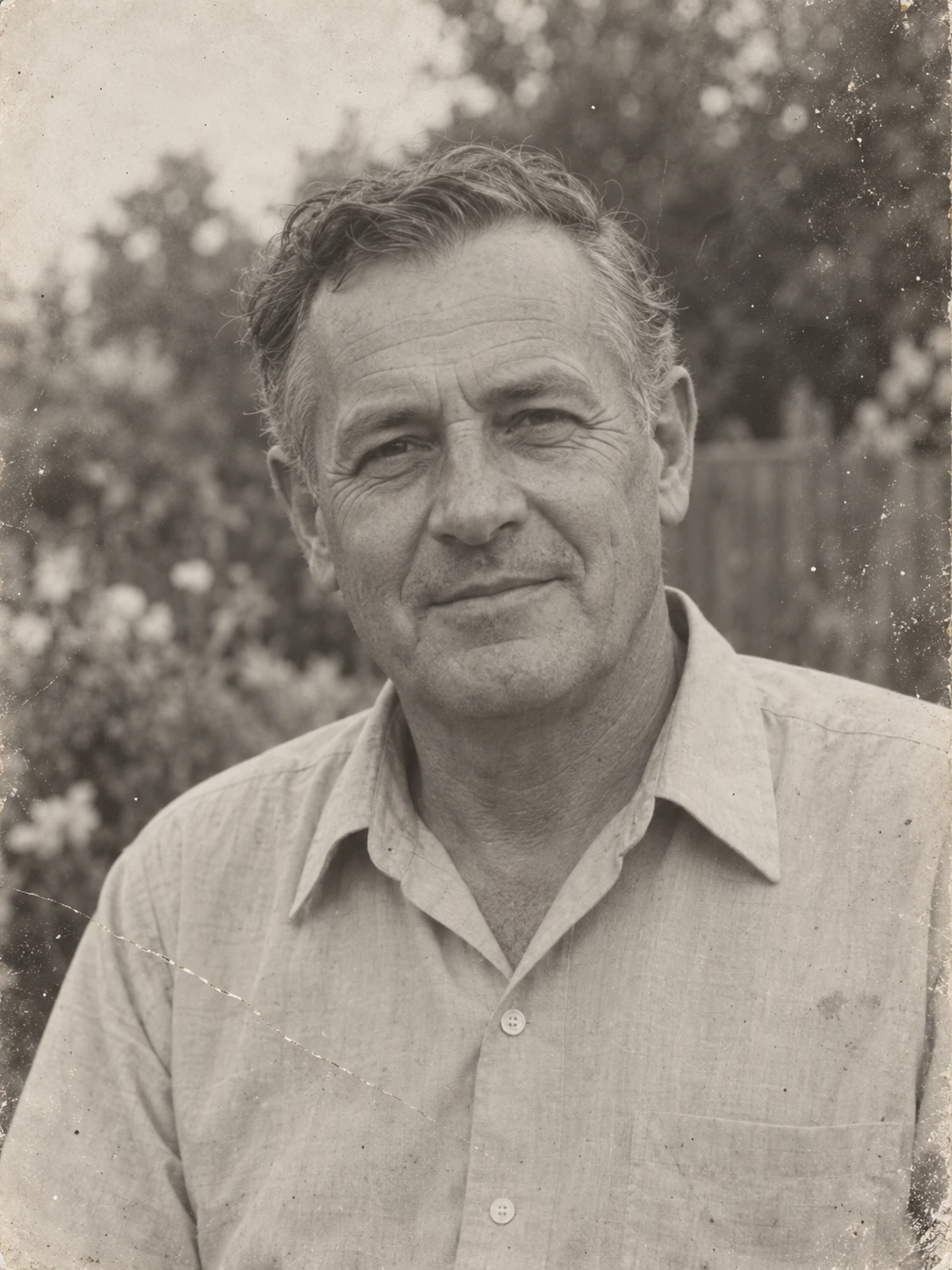
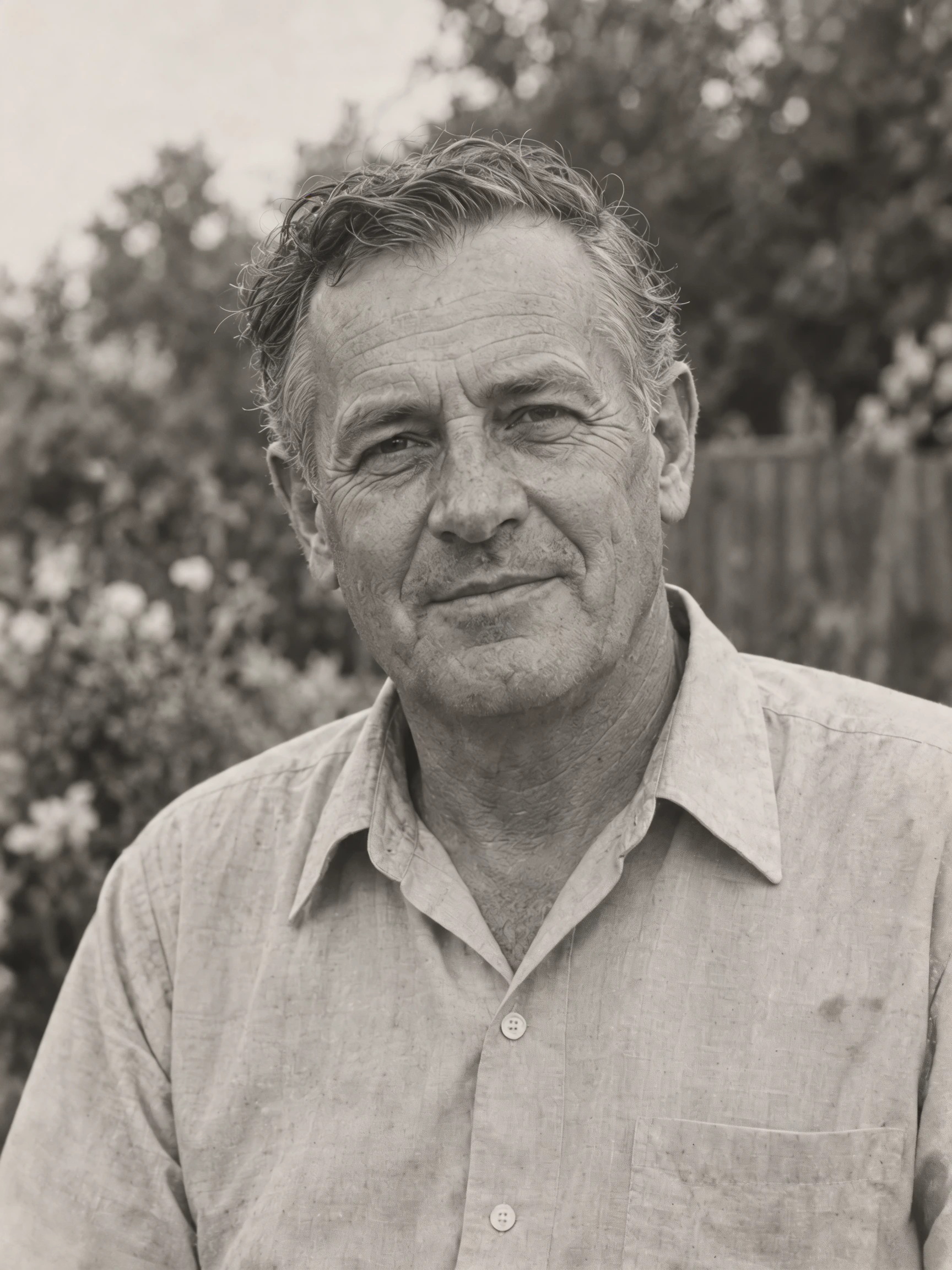
在保留黑白观感的同时清理年长男性人像,对比脸部与原背景,尤其关注磨损经过的细节。
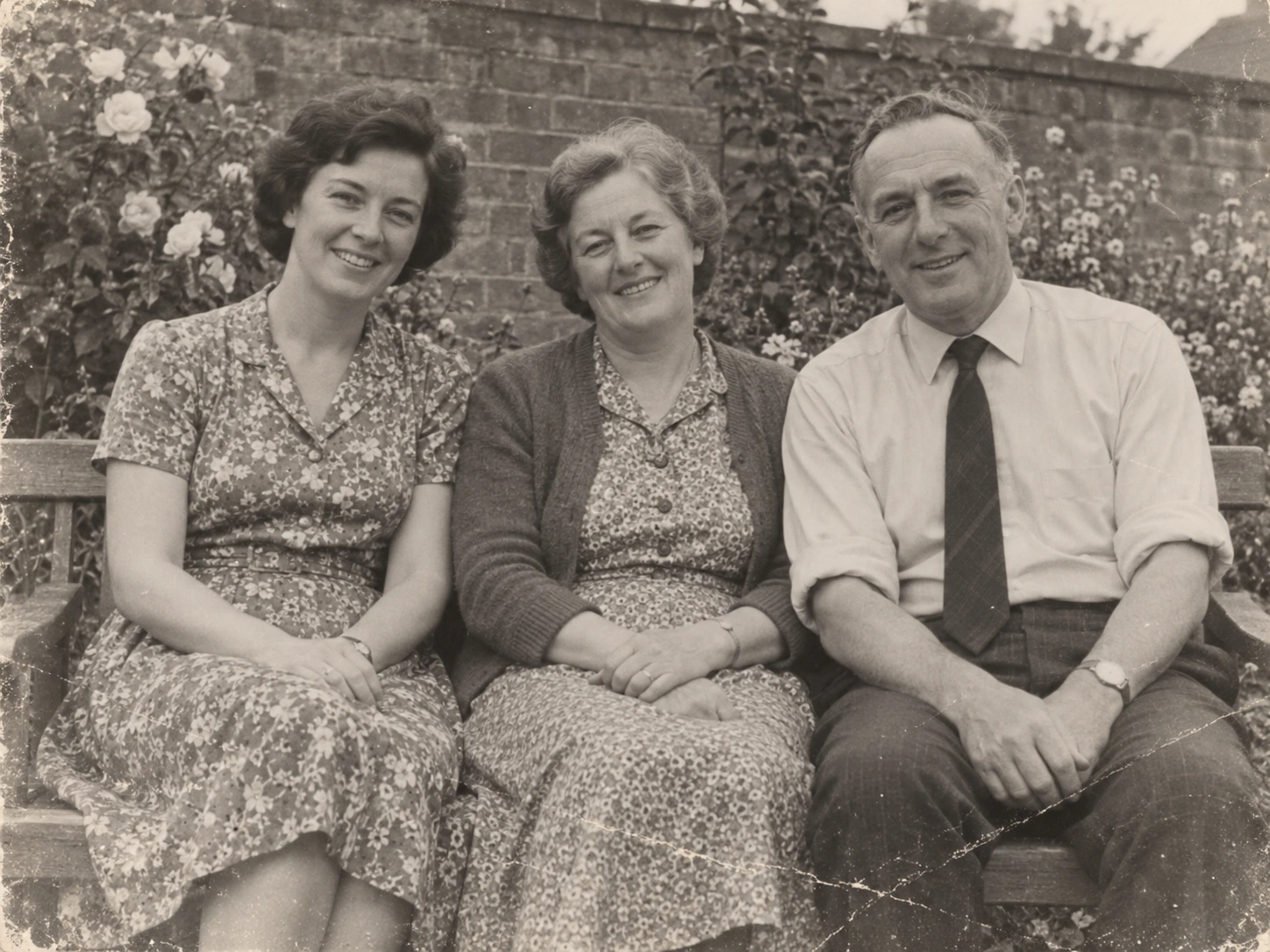
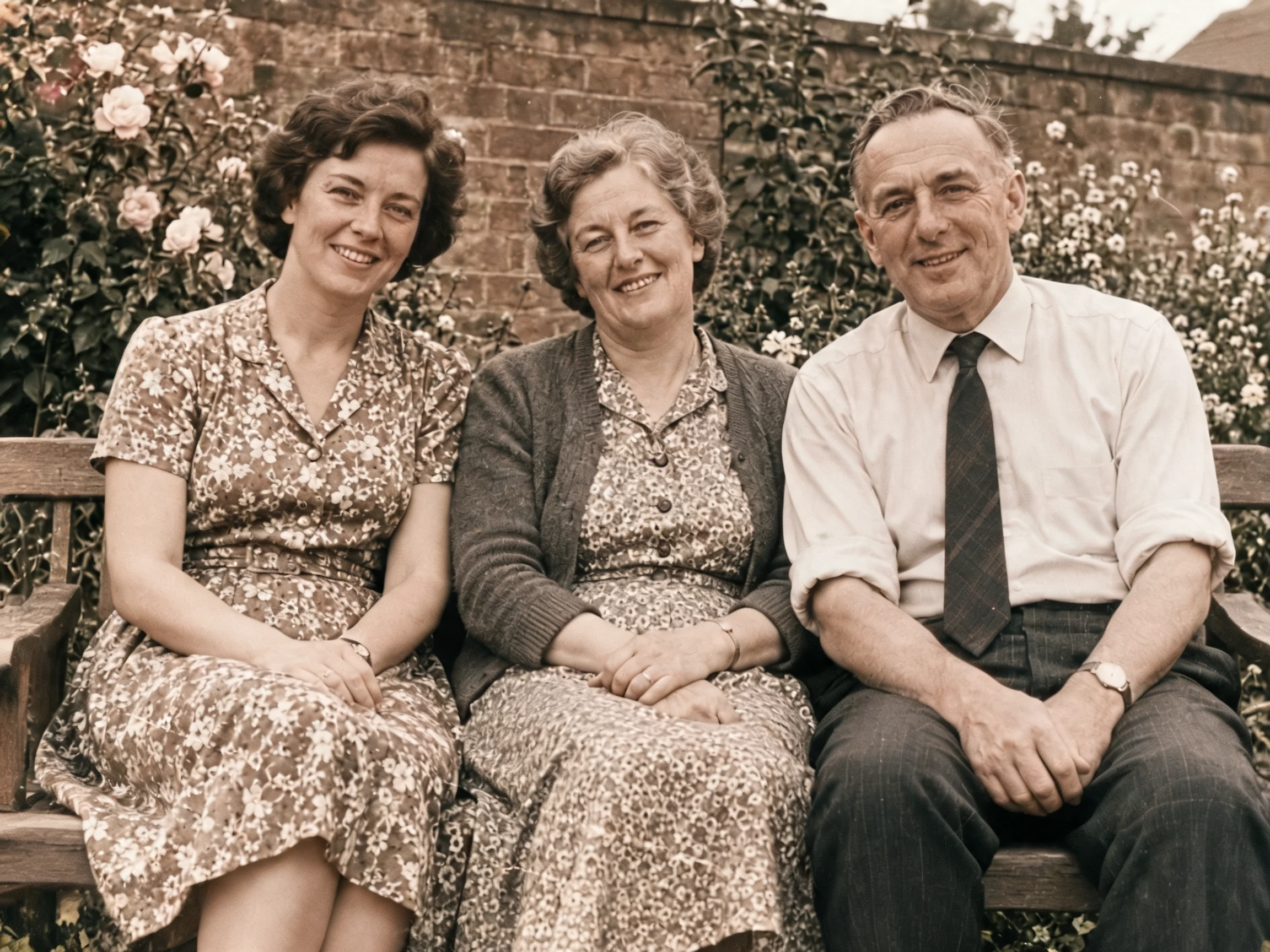
把三人家庭合影变为彩色,分别检查每个人的面貌与花园背景,而不只看缩略图的整体效果。
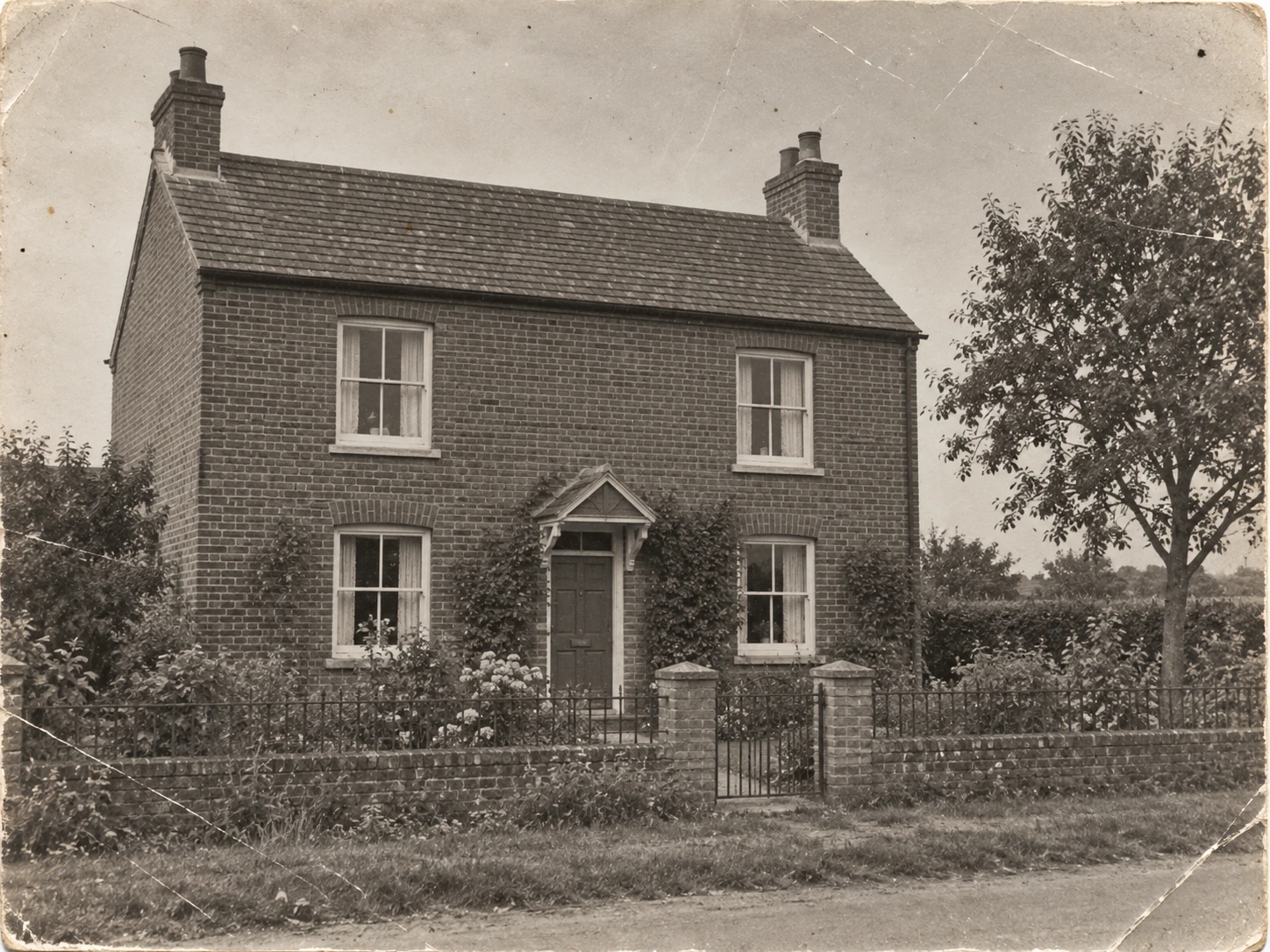
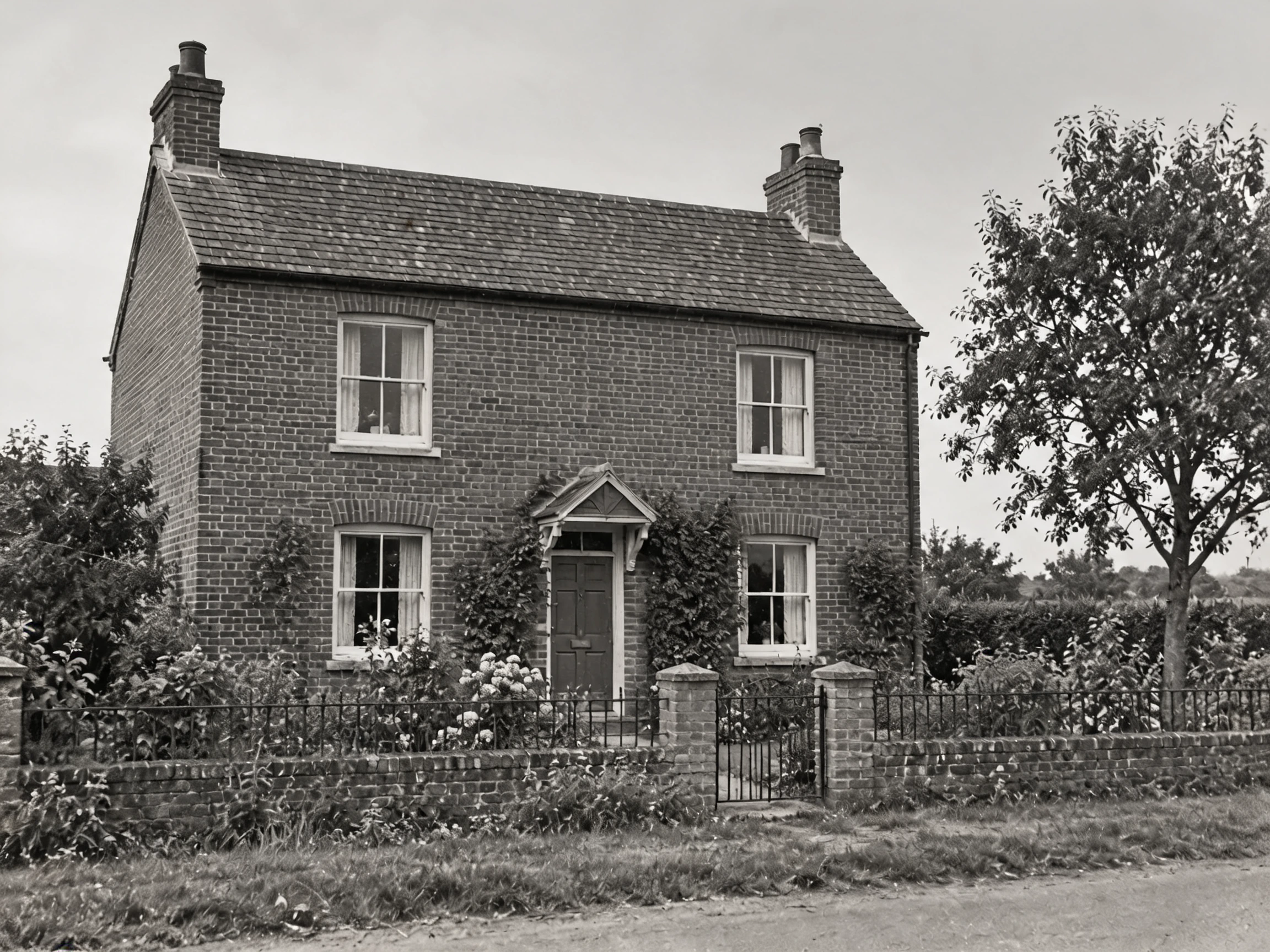
修复老房子的磨损照片,并保留黑白氛围,对比砖墙、窗户和屋顶边缘。
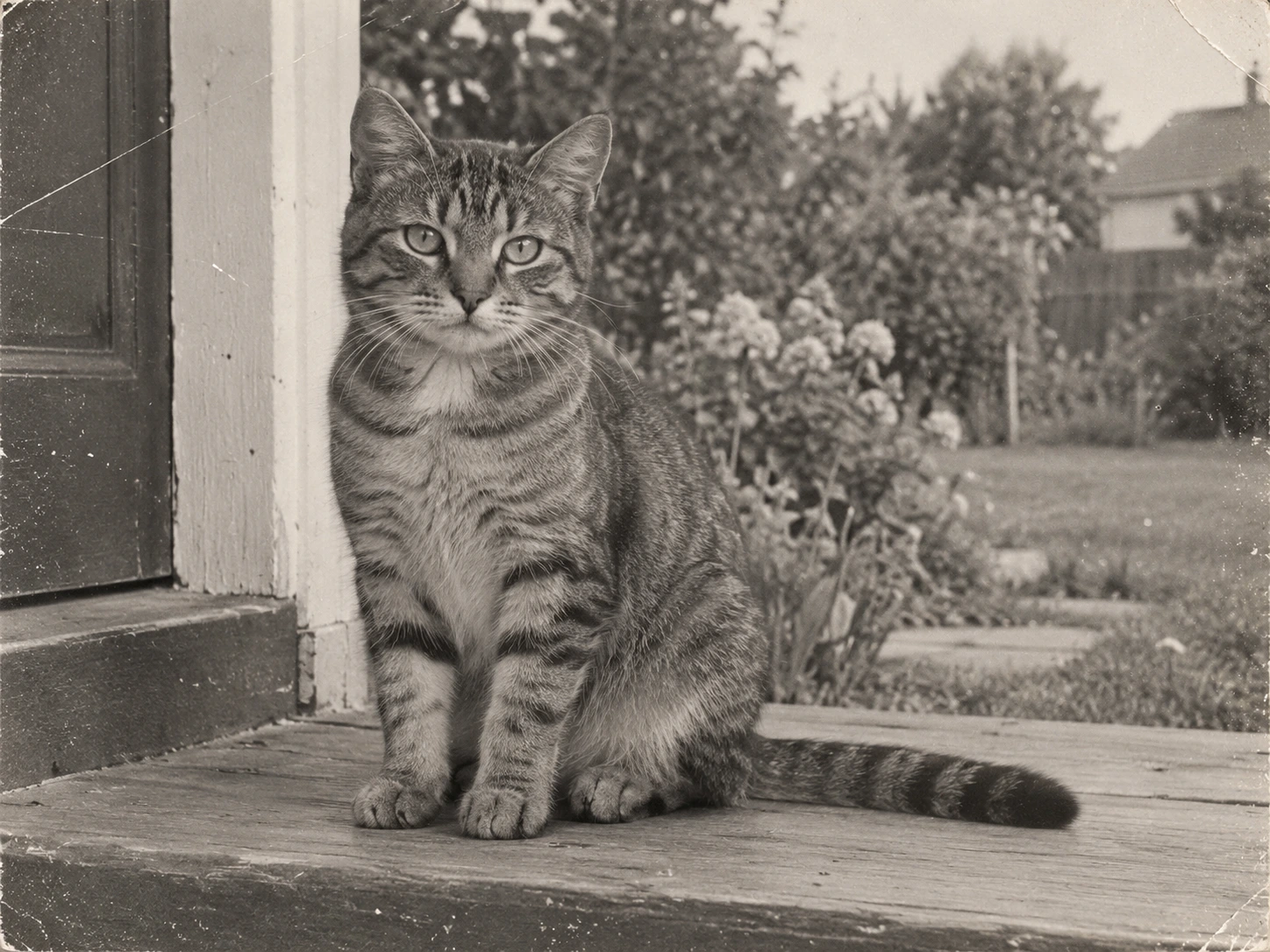
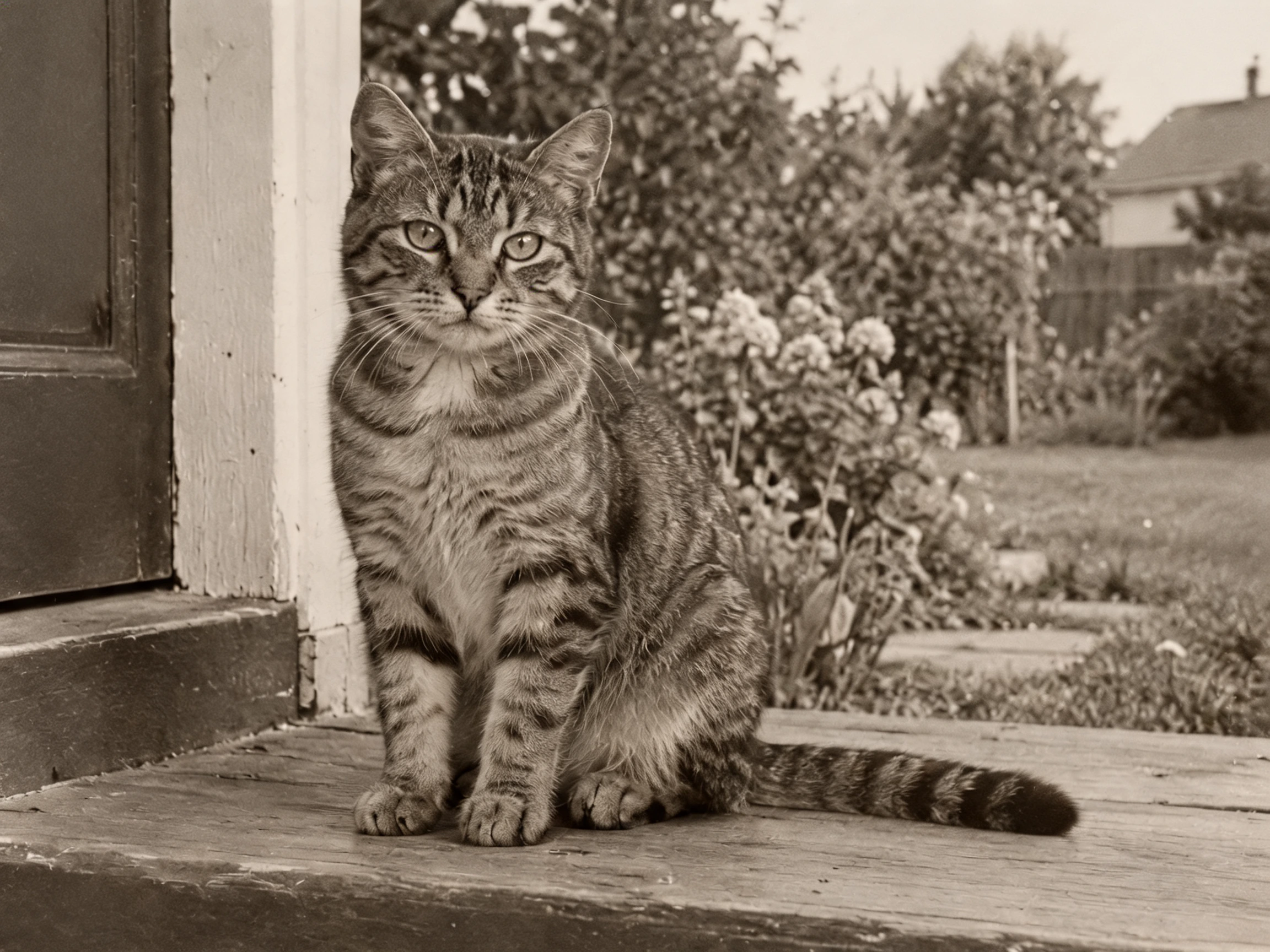
给旧式宠物照做轻度清理,对比猫咪眼睛、条纹毛发和门阶,也保留原始照片的质感作参照。
“修复破损”处理划痕、折痕并要求保留原来的色彩表现;“修复并上色”提供推测配色;“轻度清理”适合较少的灰尘与噪点。
重点比较人脸、服装和年代细节。变清晰不等于每处重建都符合历史事实,尤其是上色,本质上是在推测缺失的信息。
选择清晰的 JPG、PNG 或 WebP 图片。
修复老照片上的可见破损,也可以尝试上色。
检查结果,与原图对比后下载。
模型可能补出合理的细节,但无法证明那就是原来的相貌。尽量使用更清晰的源照片,并保留原始扫描件。
不会。“修复破损”和“轻度清理”要求保留原有黑白或彩色表现,只有选择“修复并上色”才会尝试配色。
案例使用我们自有的 AI 输入素材,以及标注模型实际生成的编辑结果。它们是功能演示,不是客户照片;不同输入的效果会有差异。
上传照片,选择效果,然后生成。可以在高级设置中补充要求。
AI 可能补造缺失的面部细节和颜色,请保留原图并核对人物相貌。
验证邮箱后可领取体验积分,受每日发放额度限制。每次生成消耗按钮显示的积分。
AI 编辑可能改变细节。使用结果前,请检查人脸、文字、商品细节及空间结构。
文件采用私有存储。点击生成后,参考图会上传用于处理。参考文件保留 7 天,生成文件保留 30 天;想长期保存的结果请及时下载。具体处理方式见隐私政策。
请求和图片会经过安全检查。确认失败或无法交付的任务会退回已消耗的生成积分,可在“我的作品”查看状态。
修复老照片上的可见破损,也可以尝试上色。