 PicUnfold
Pour commencer gratuitement · GPT Image, Nano Banana et Seedream
Importez une photo pour changer son fond, retirer des objets ou essayer d’autres couleurs.
À partir de 7 crédits par image
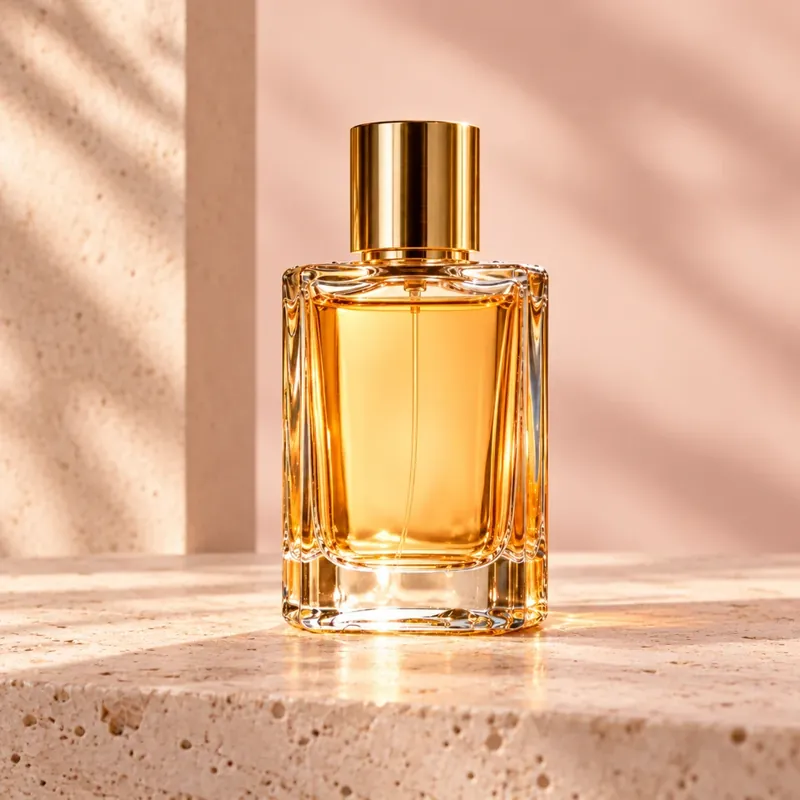
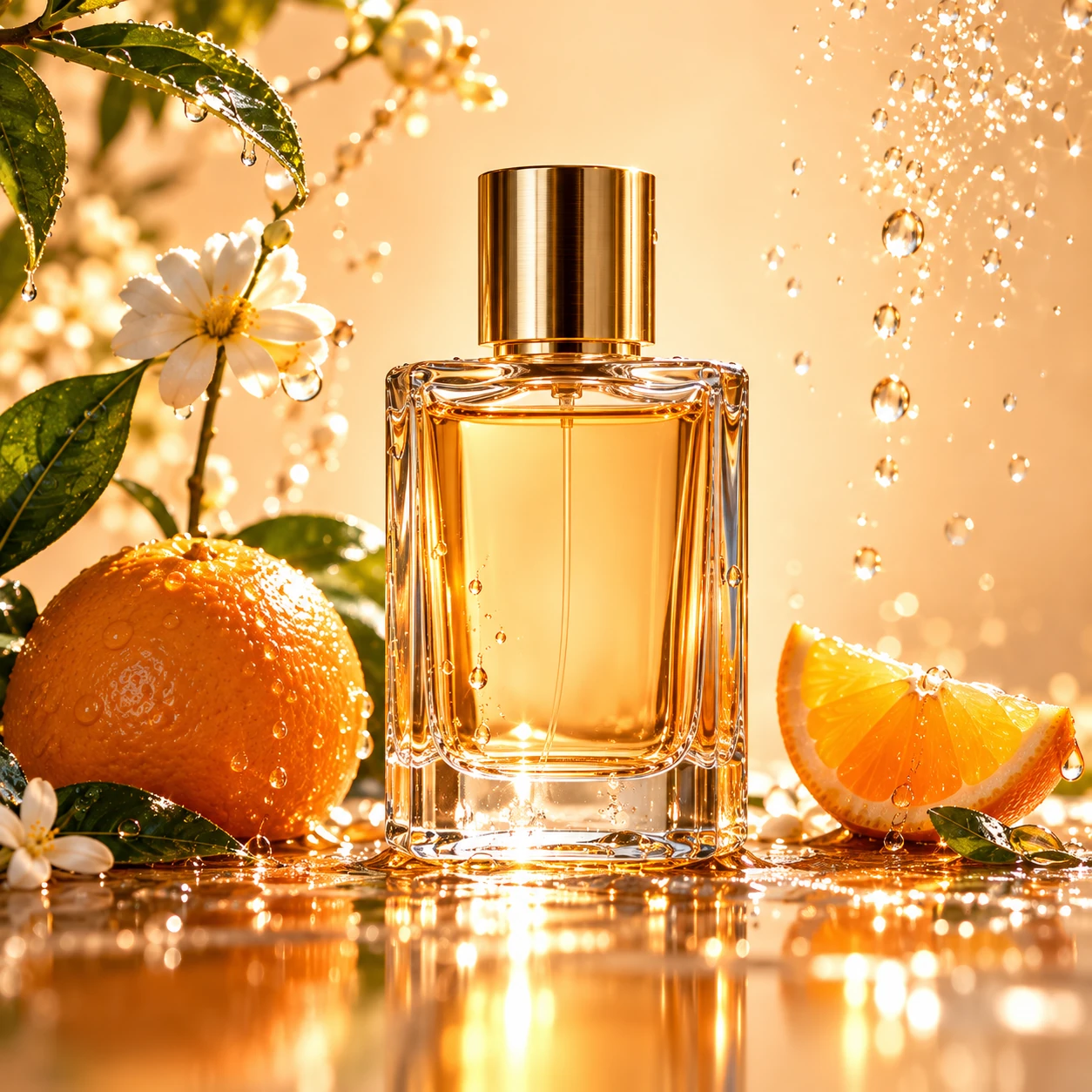
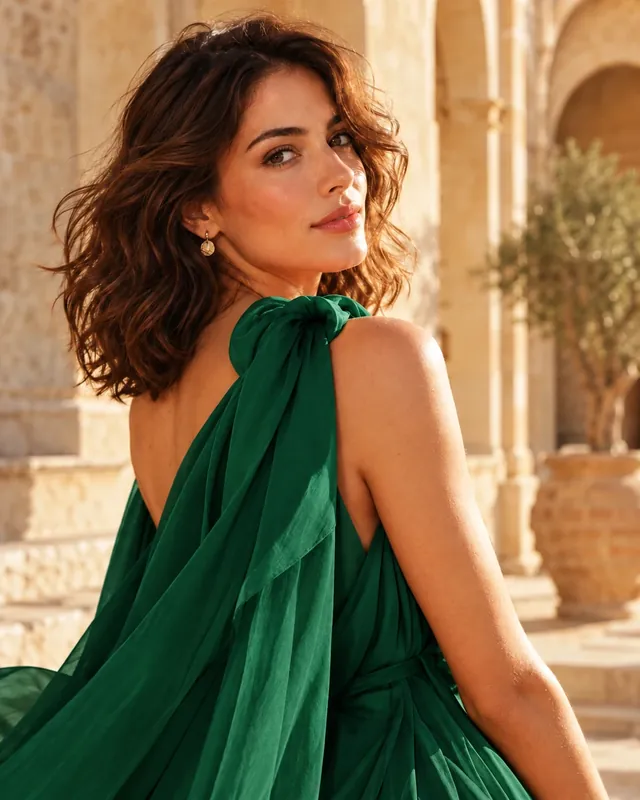
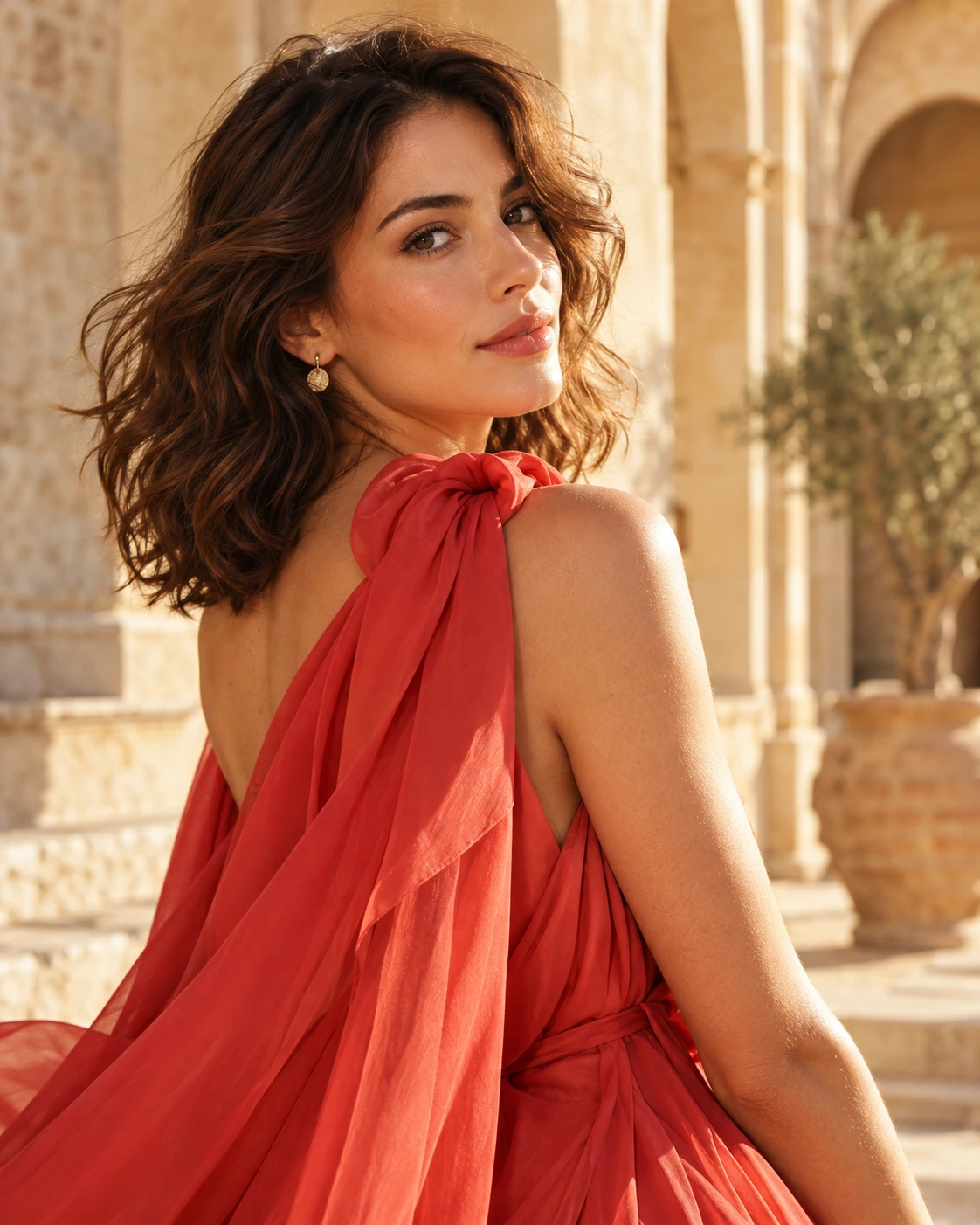
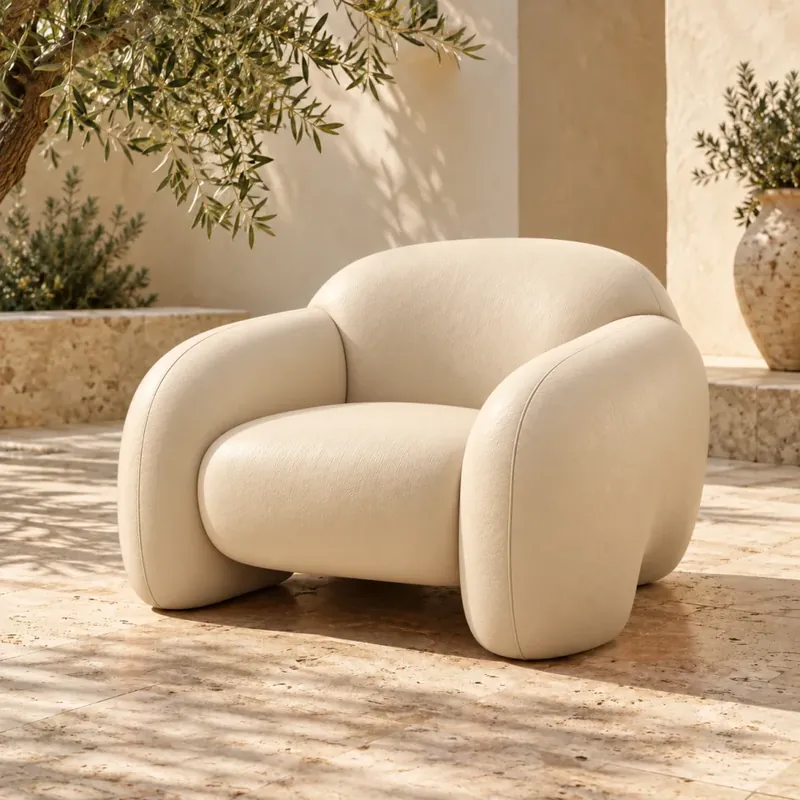
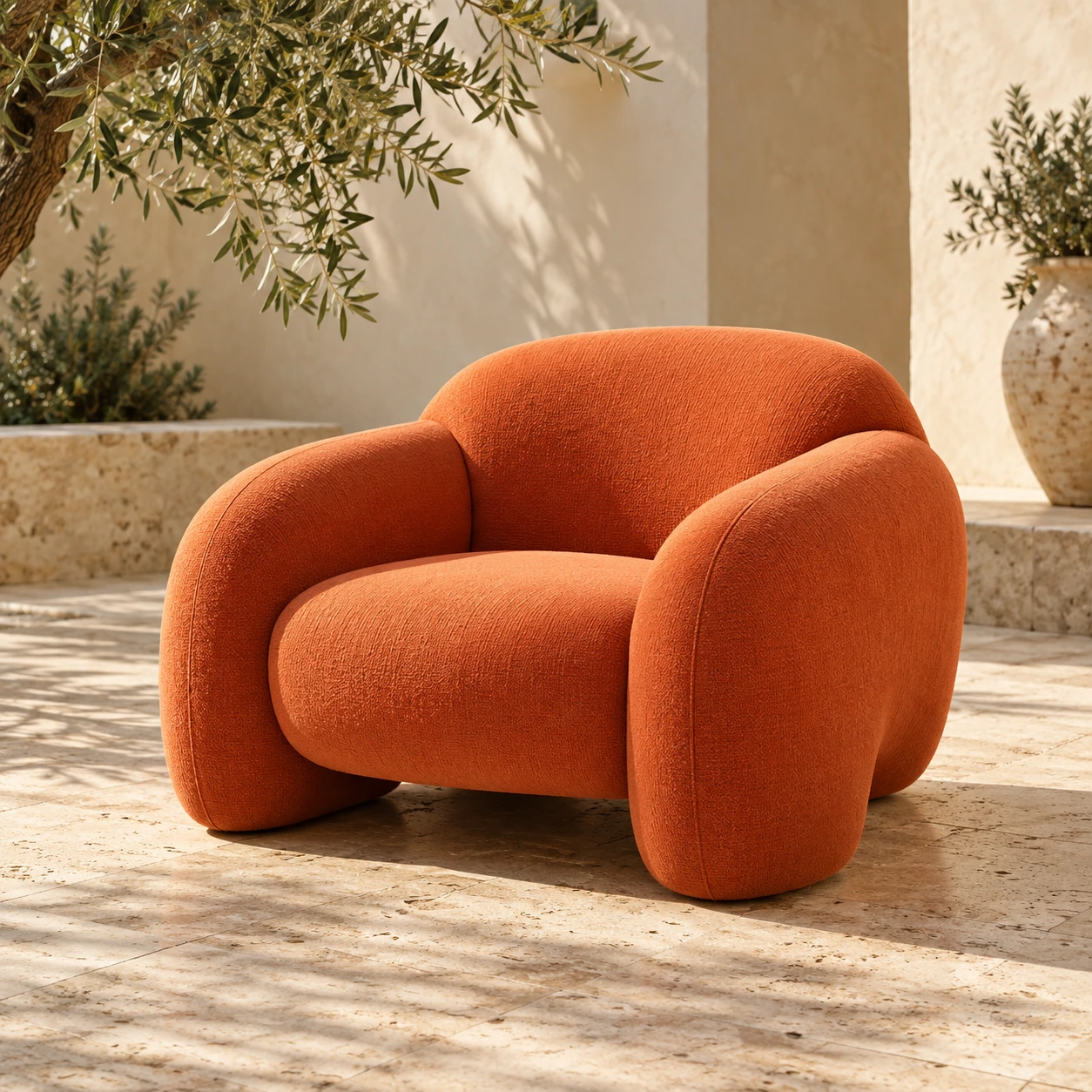
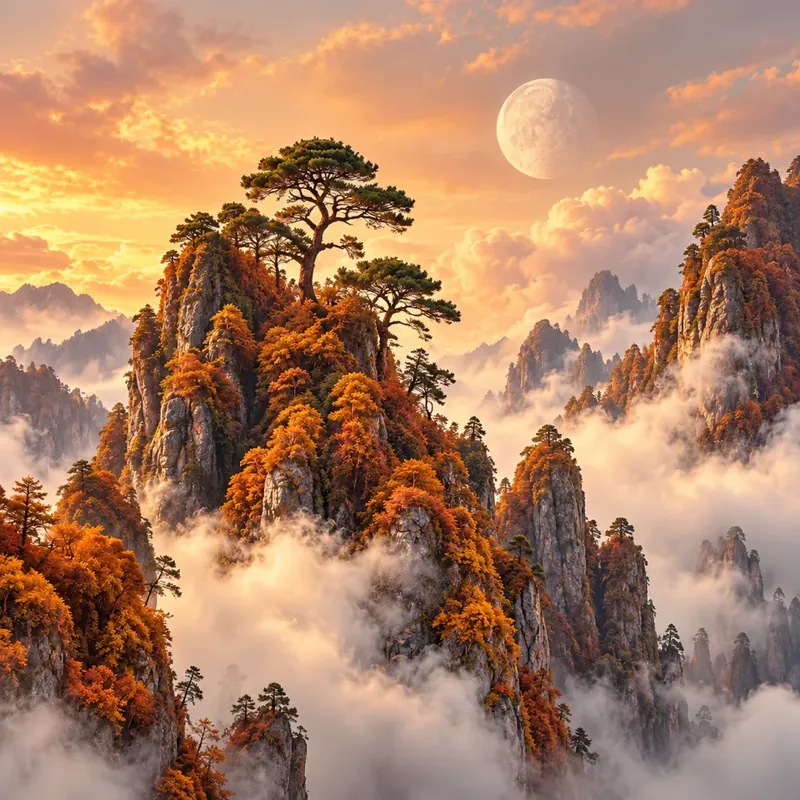
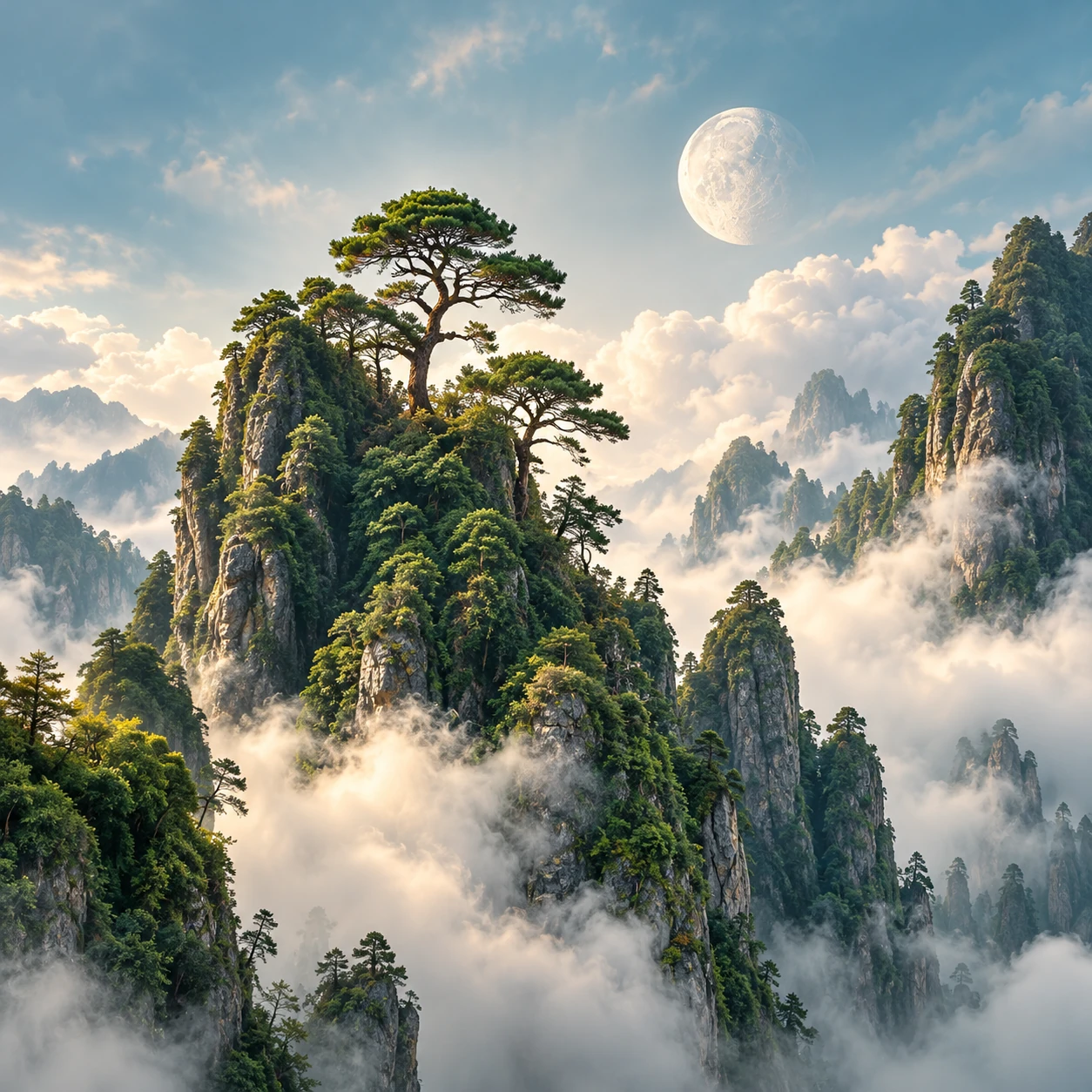
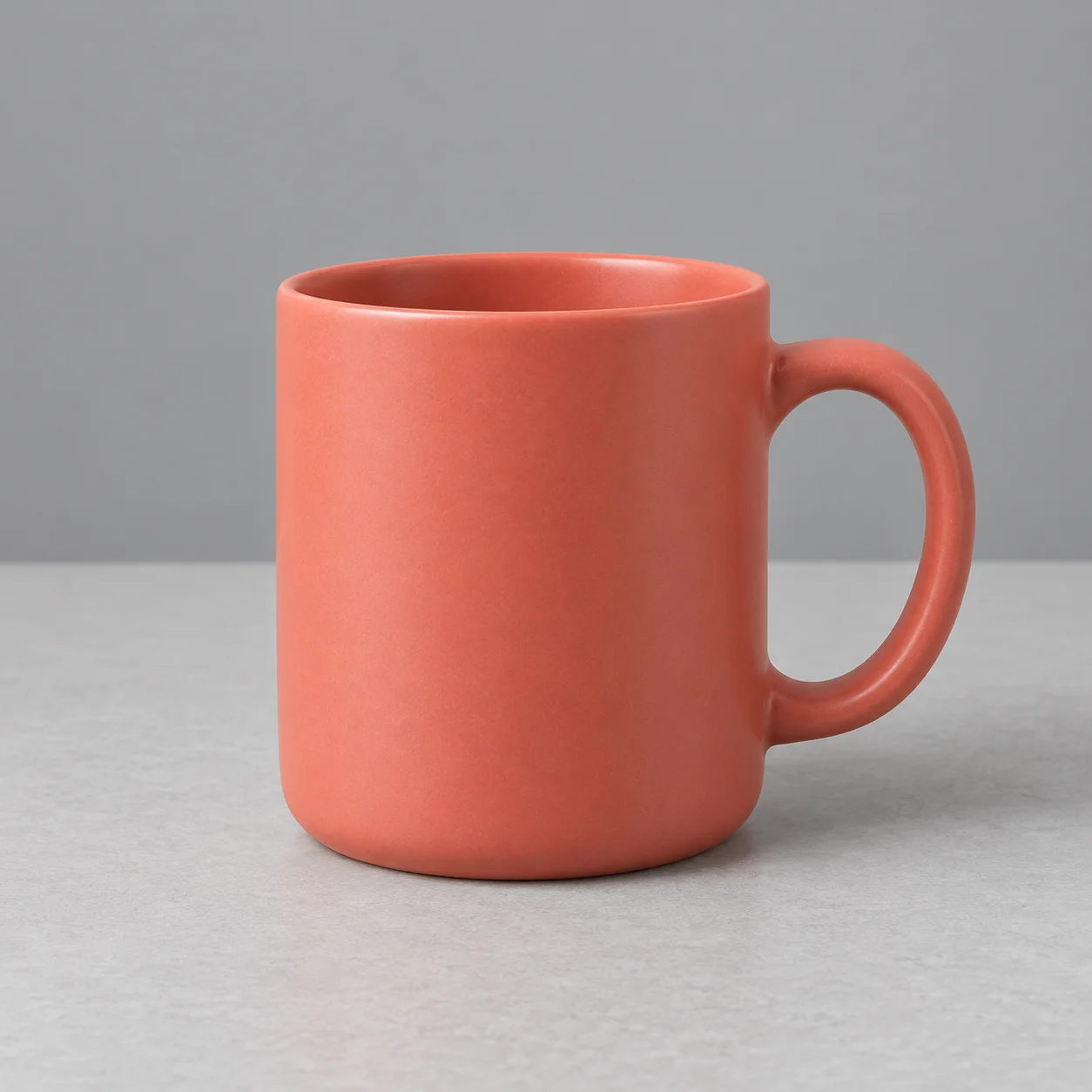
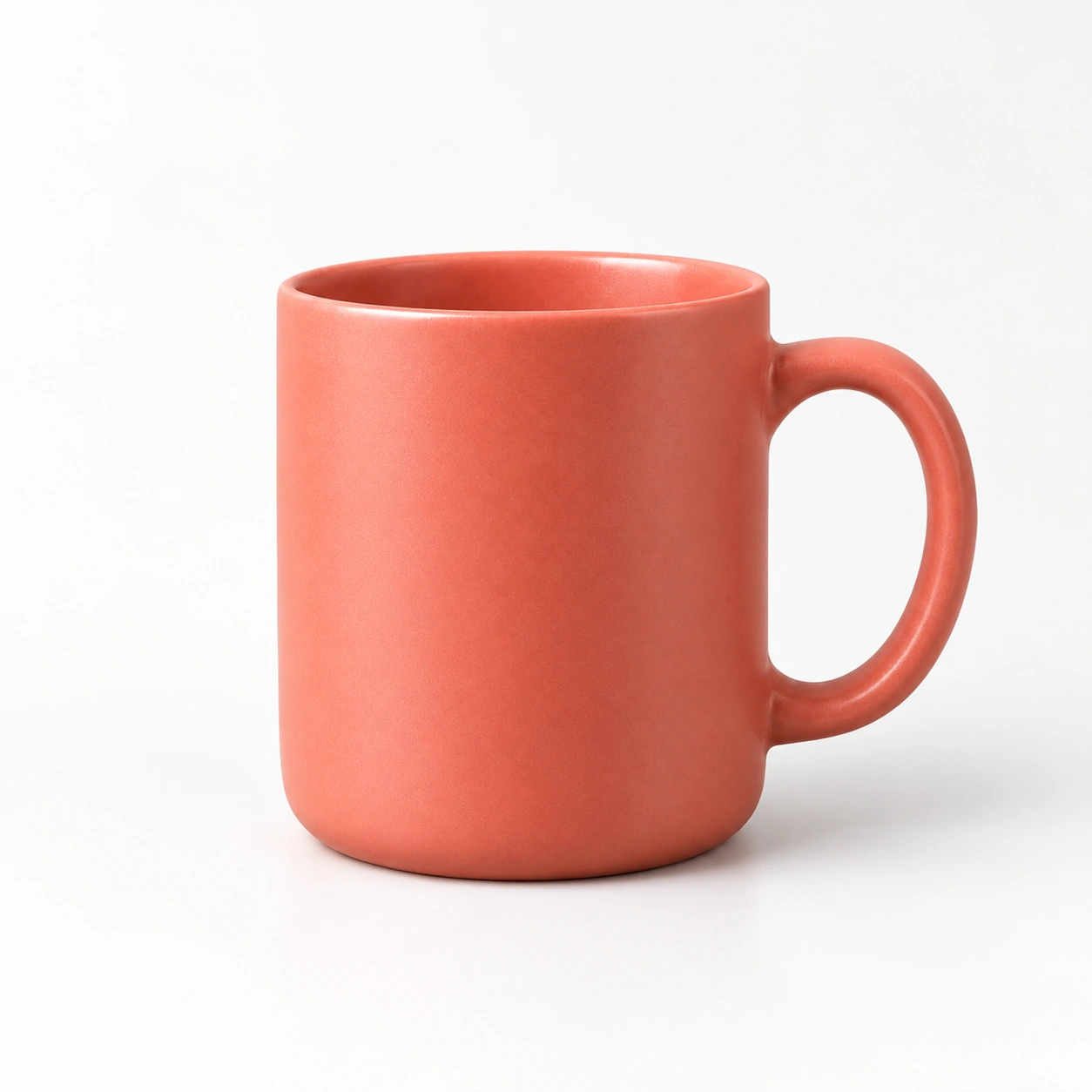
Comparez les images originales aux résultats obtenus avec GPT Image 2.
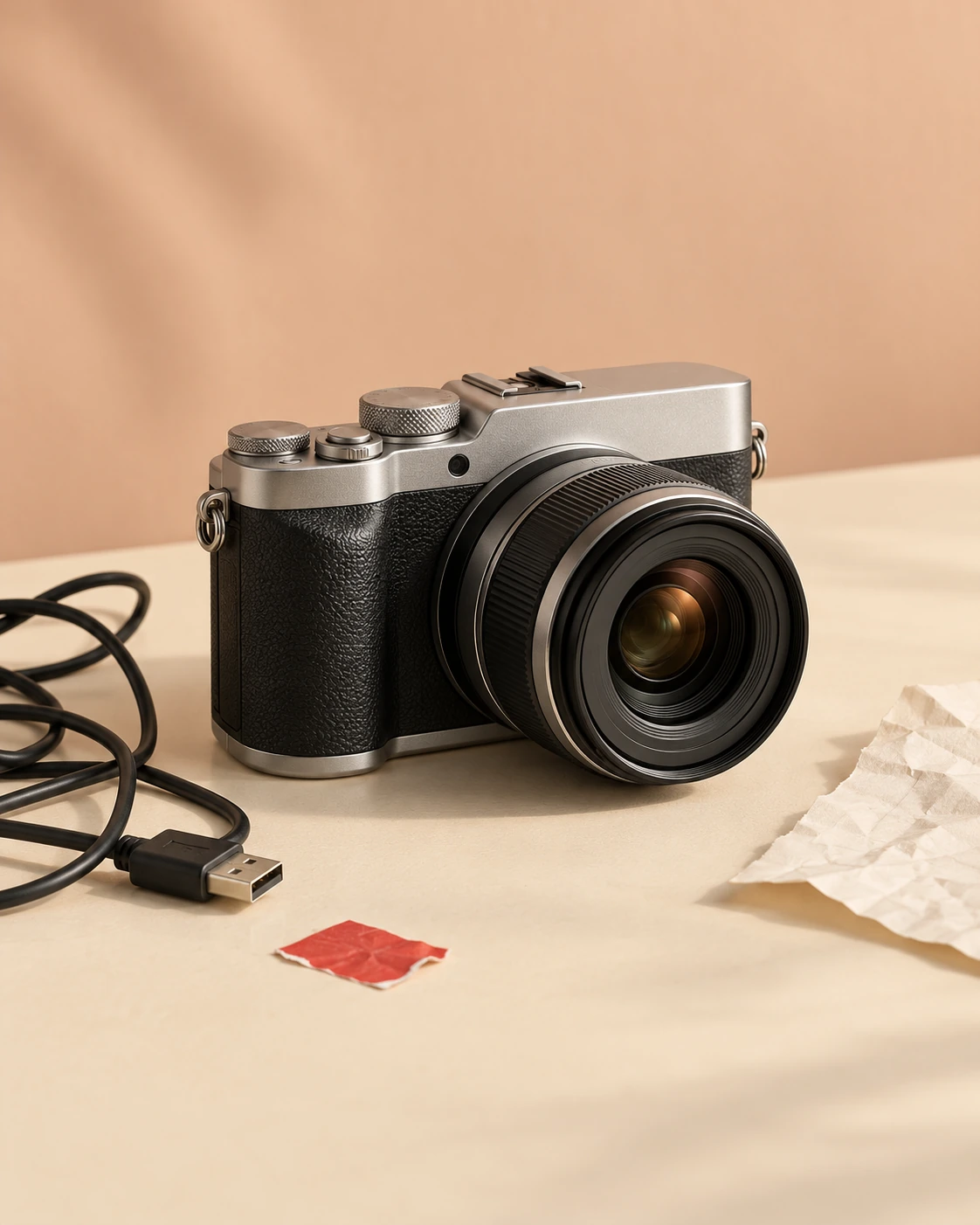
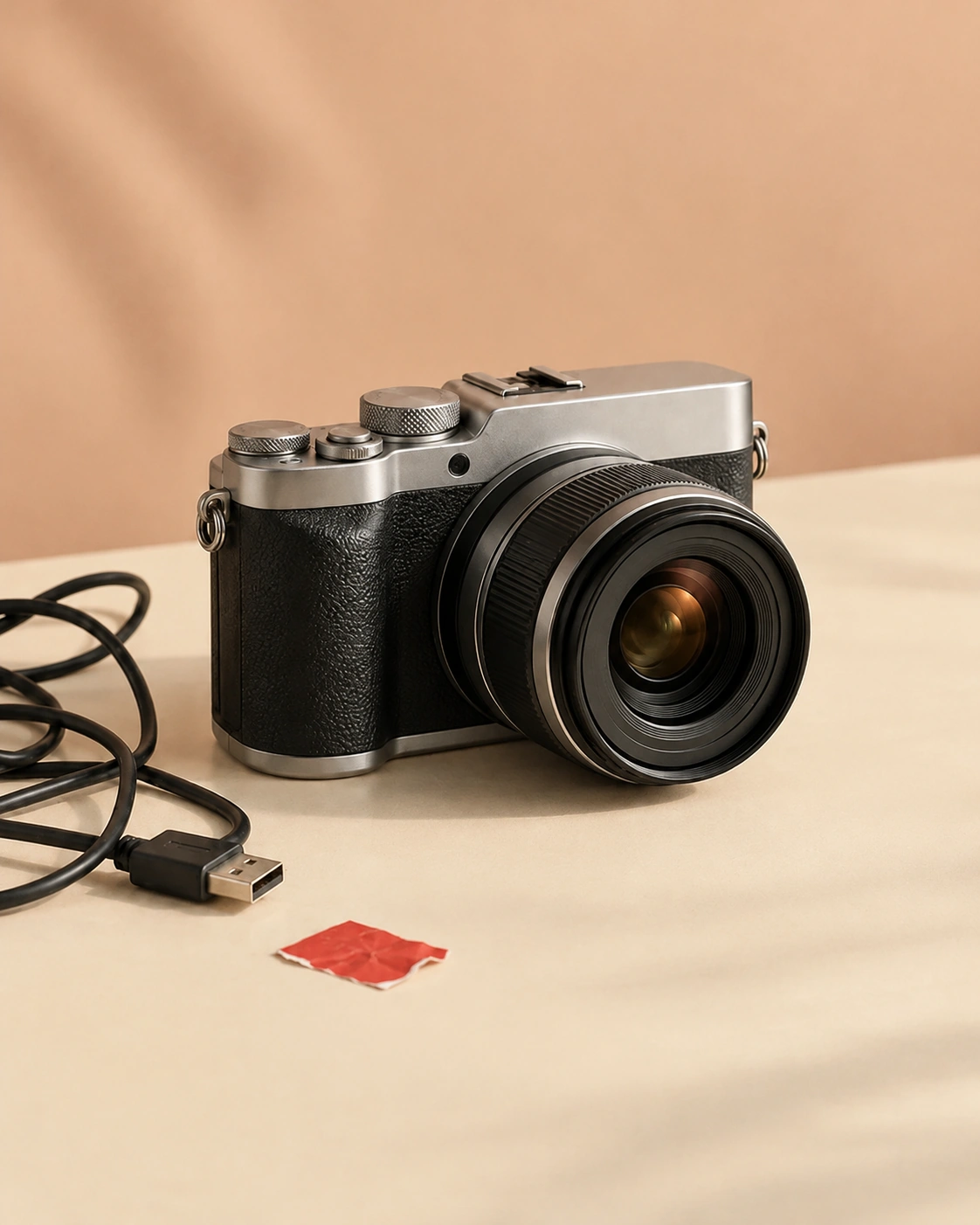
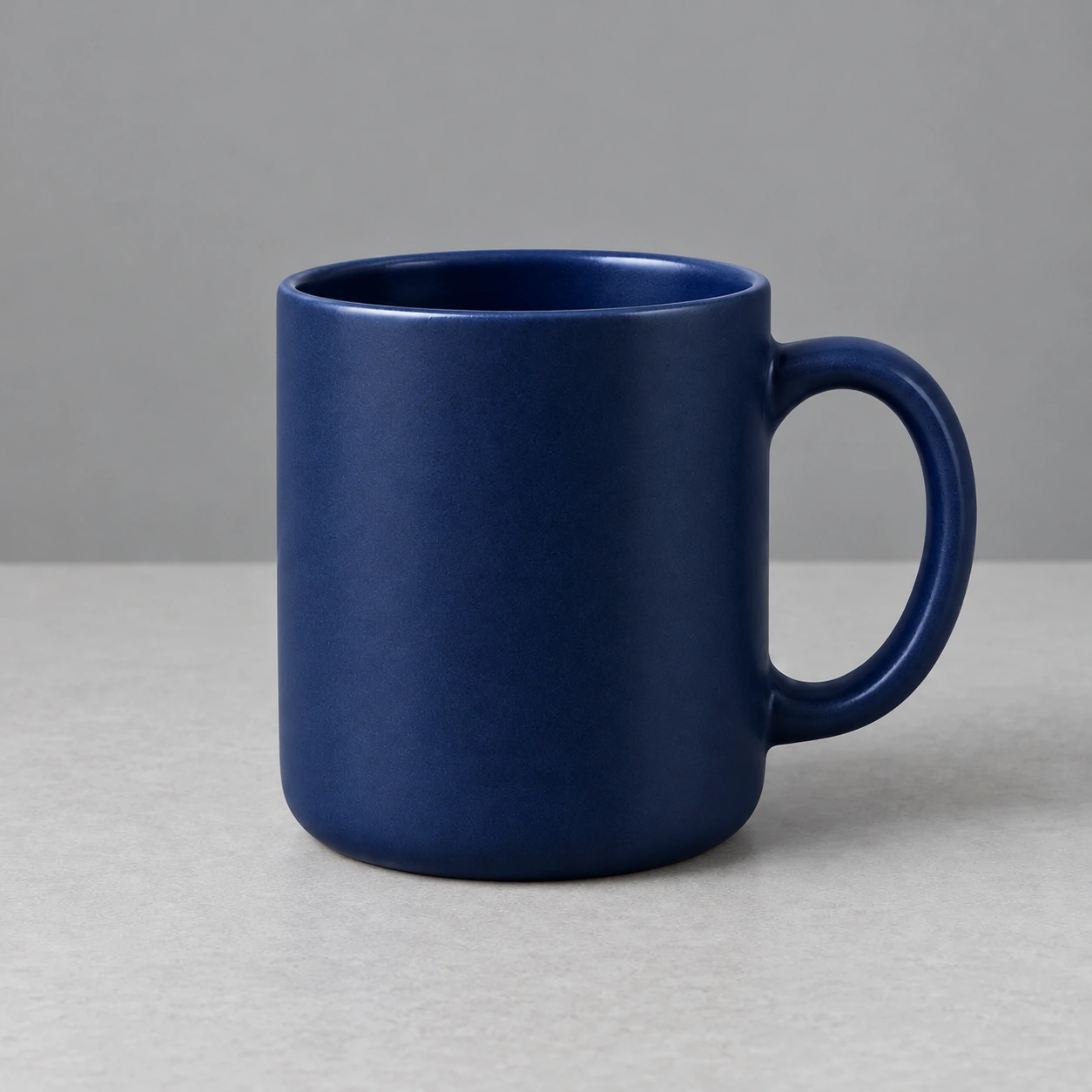
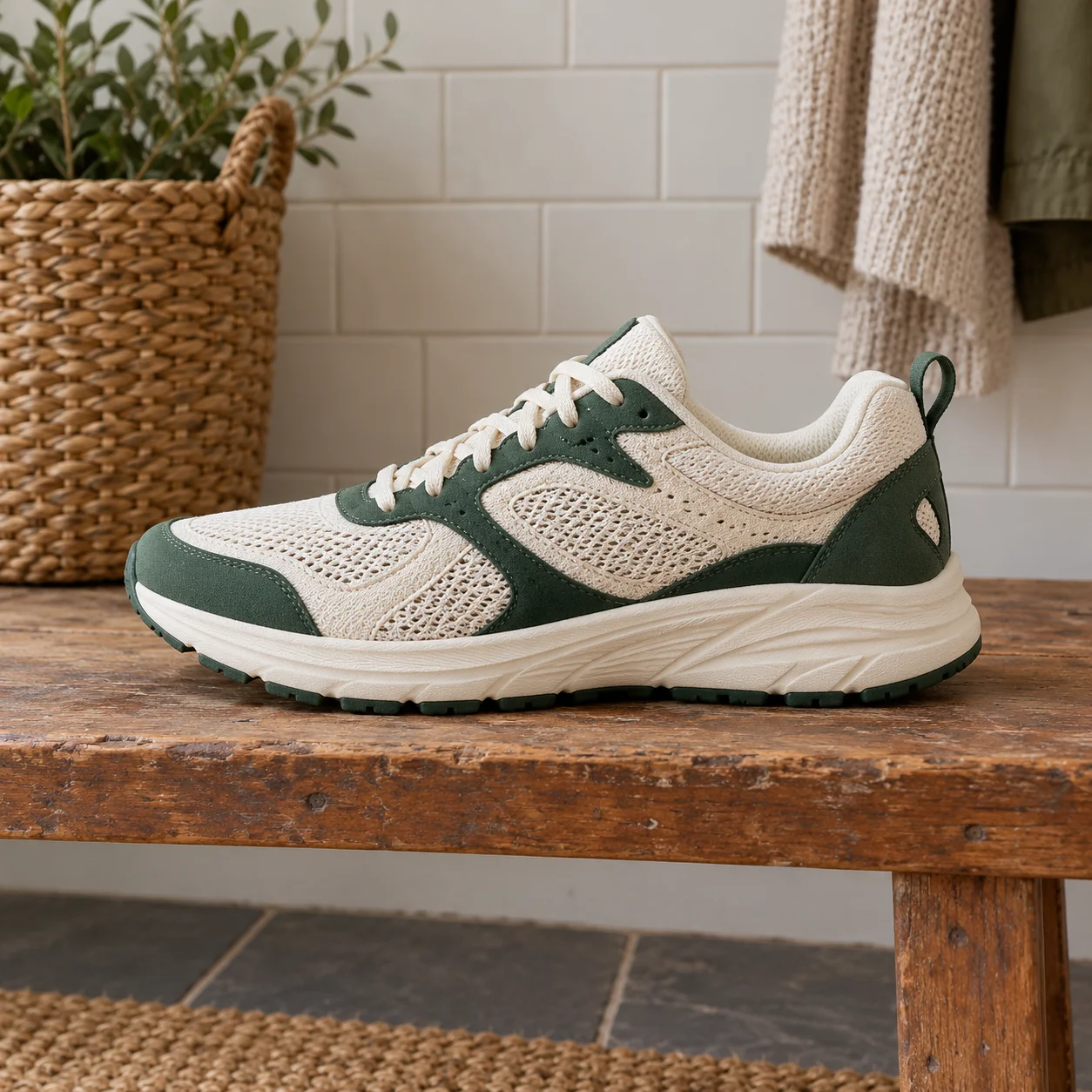
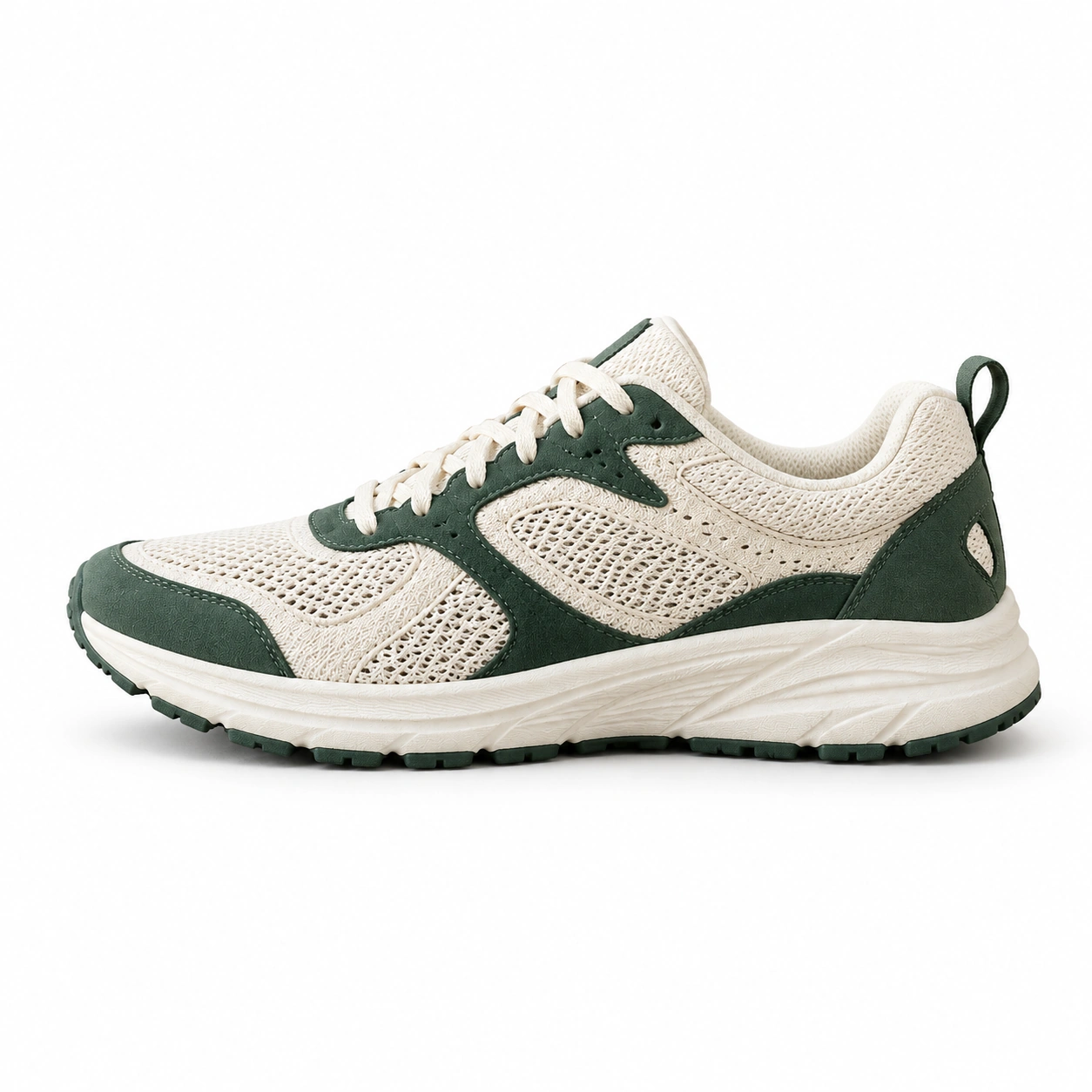
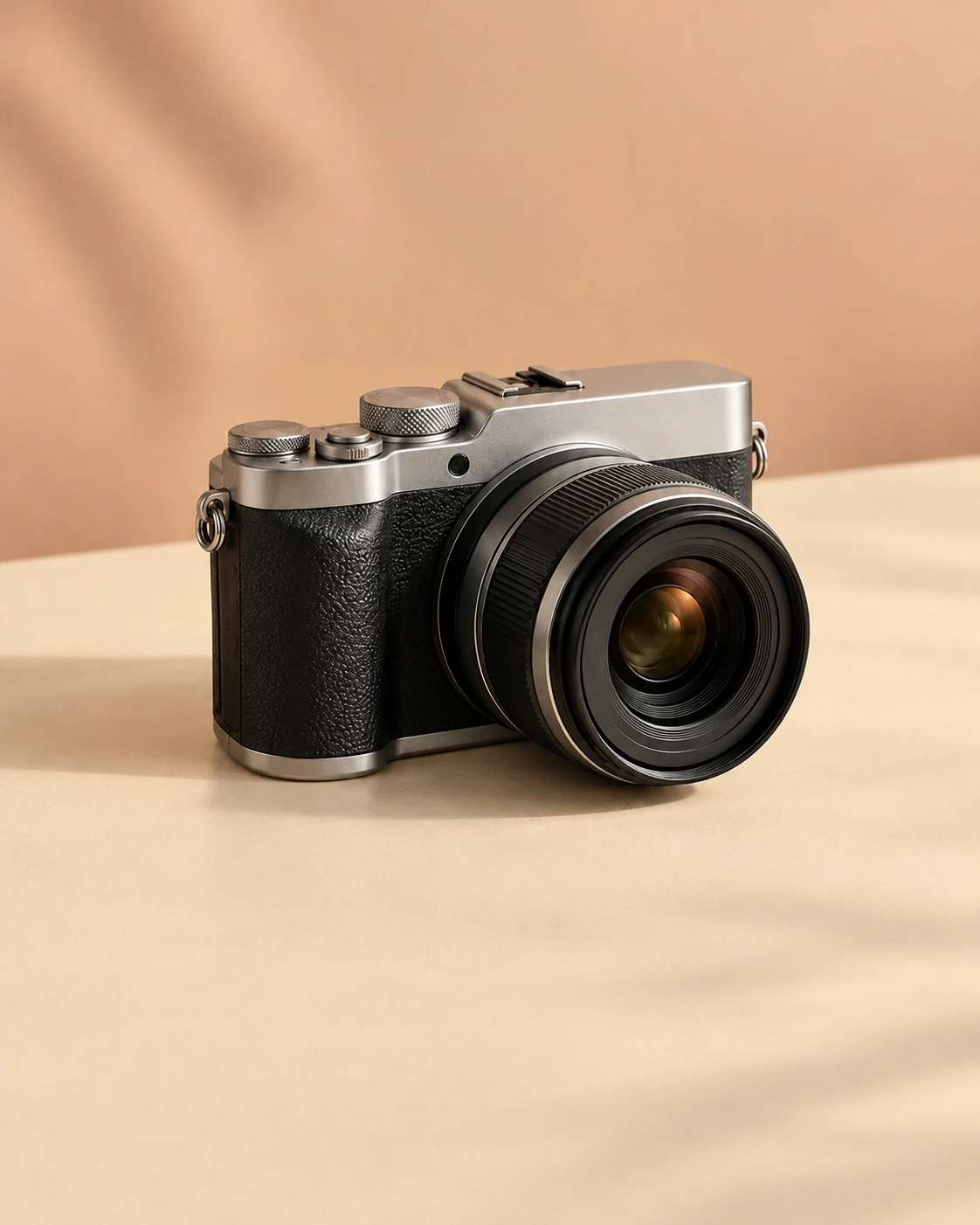
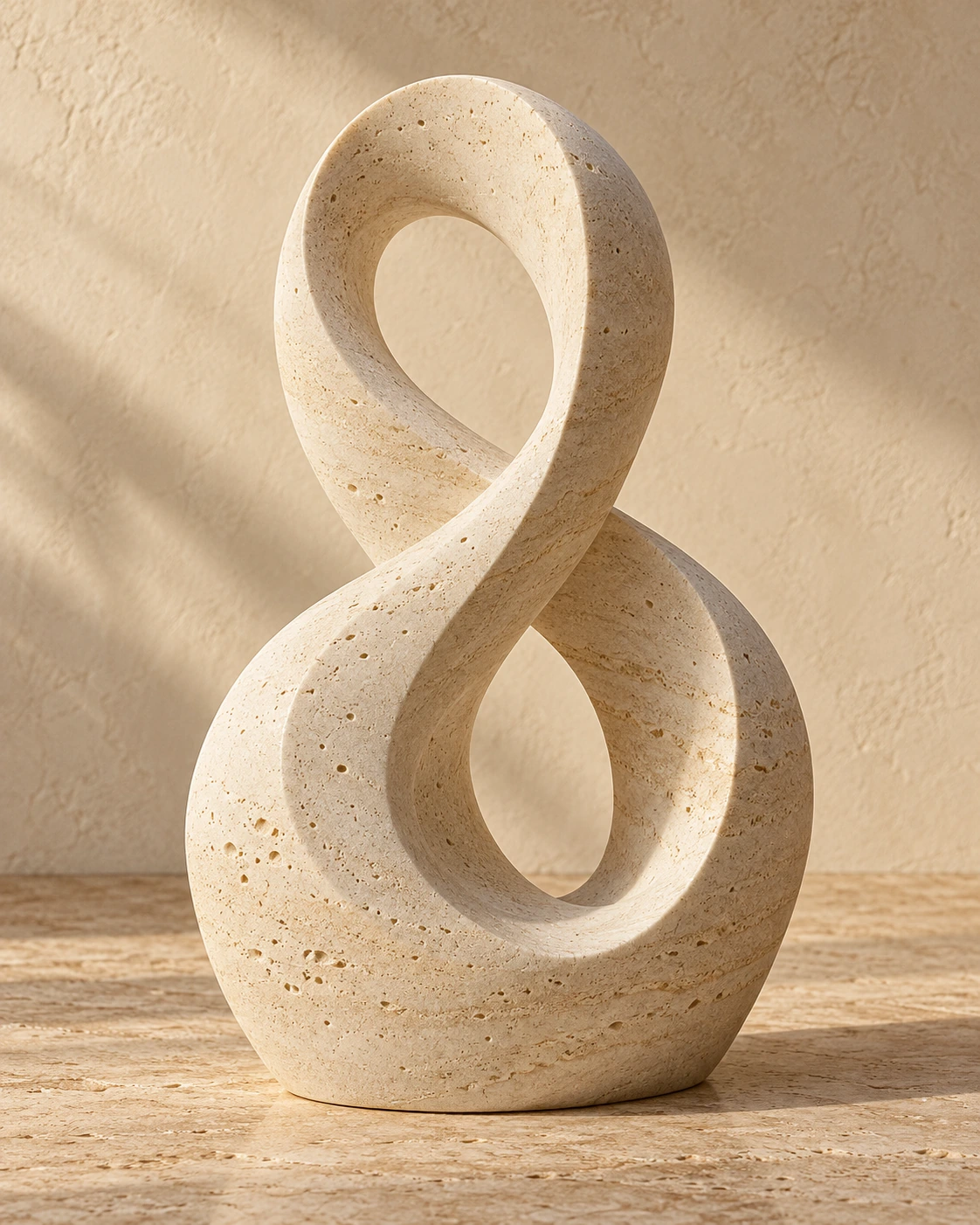
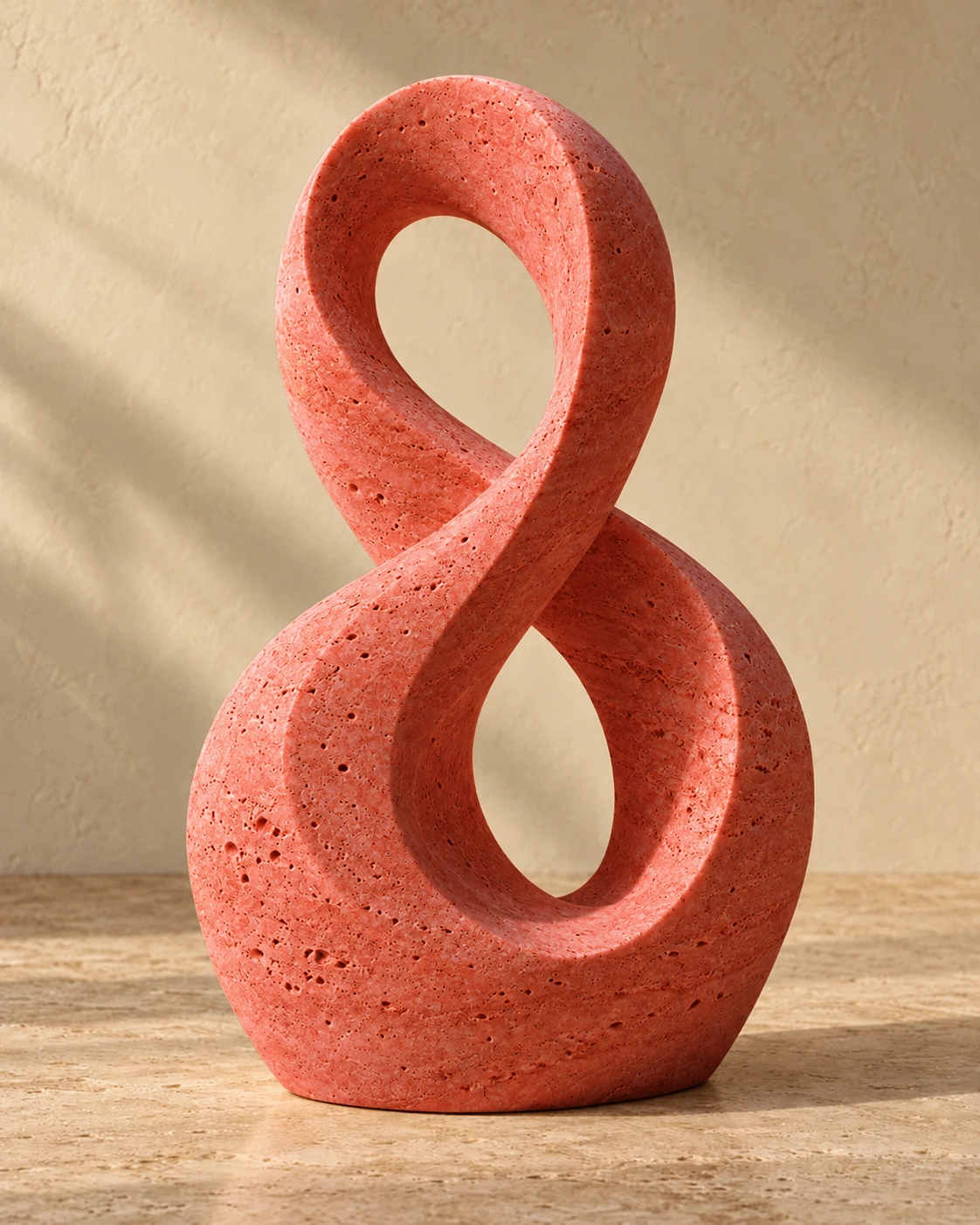
Six retouches courantes à décrire simplement. Ouvrez un exemple et essayez avec votre photo.Faites glisser pour comparer.
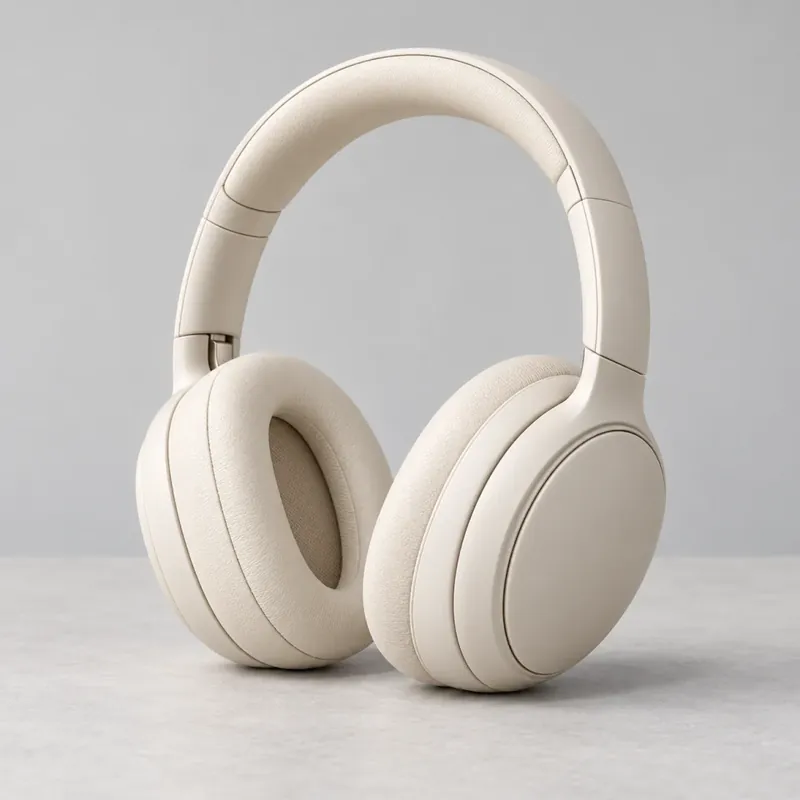
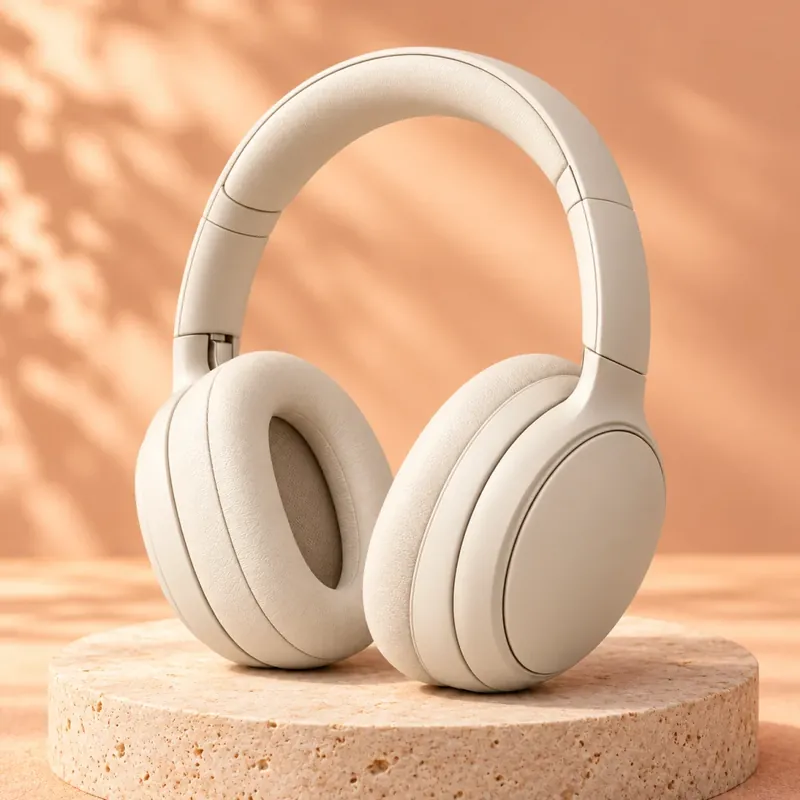
Placez un produit ou un portrait dans un autre décor. Précisez les détails à conserver.
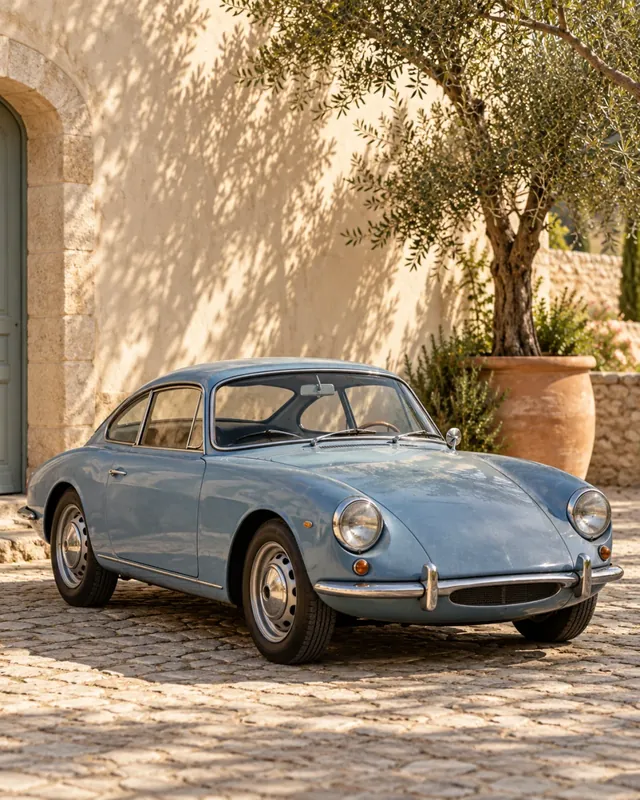
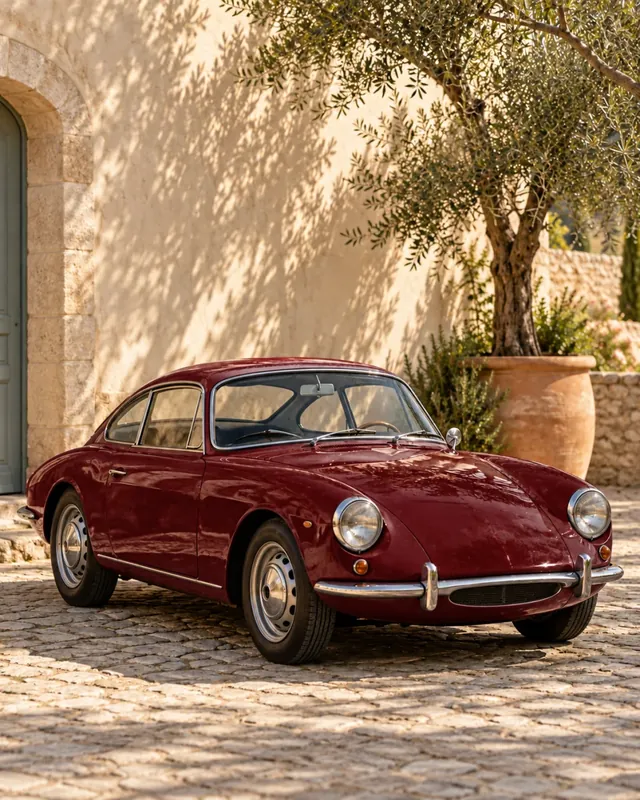
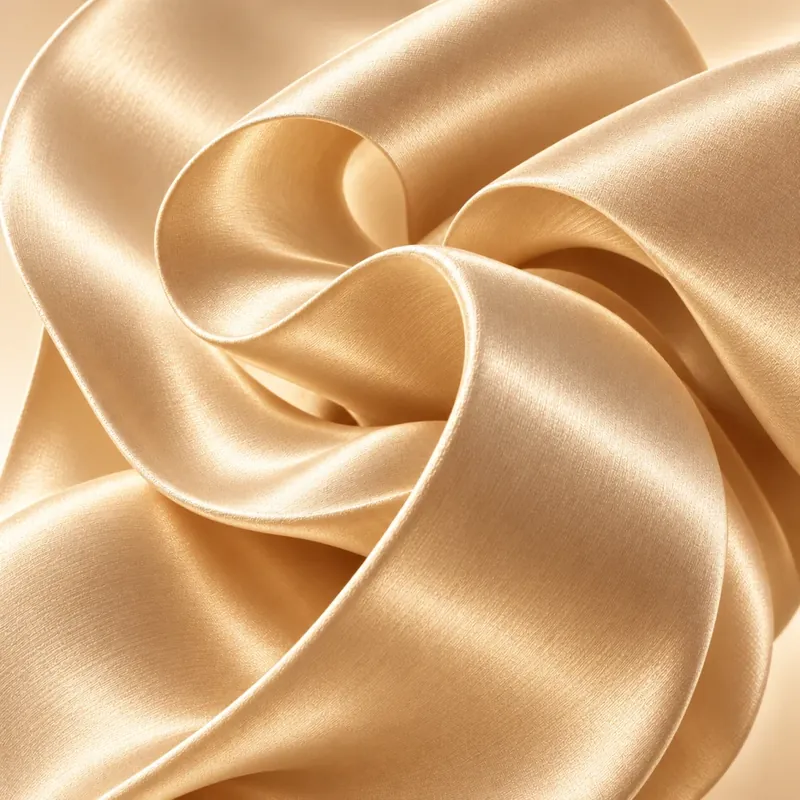
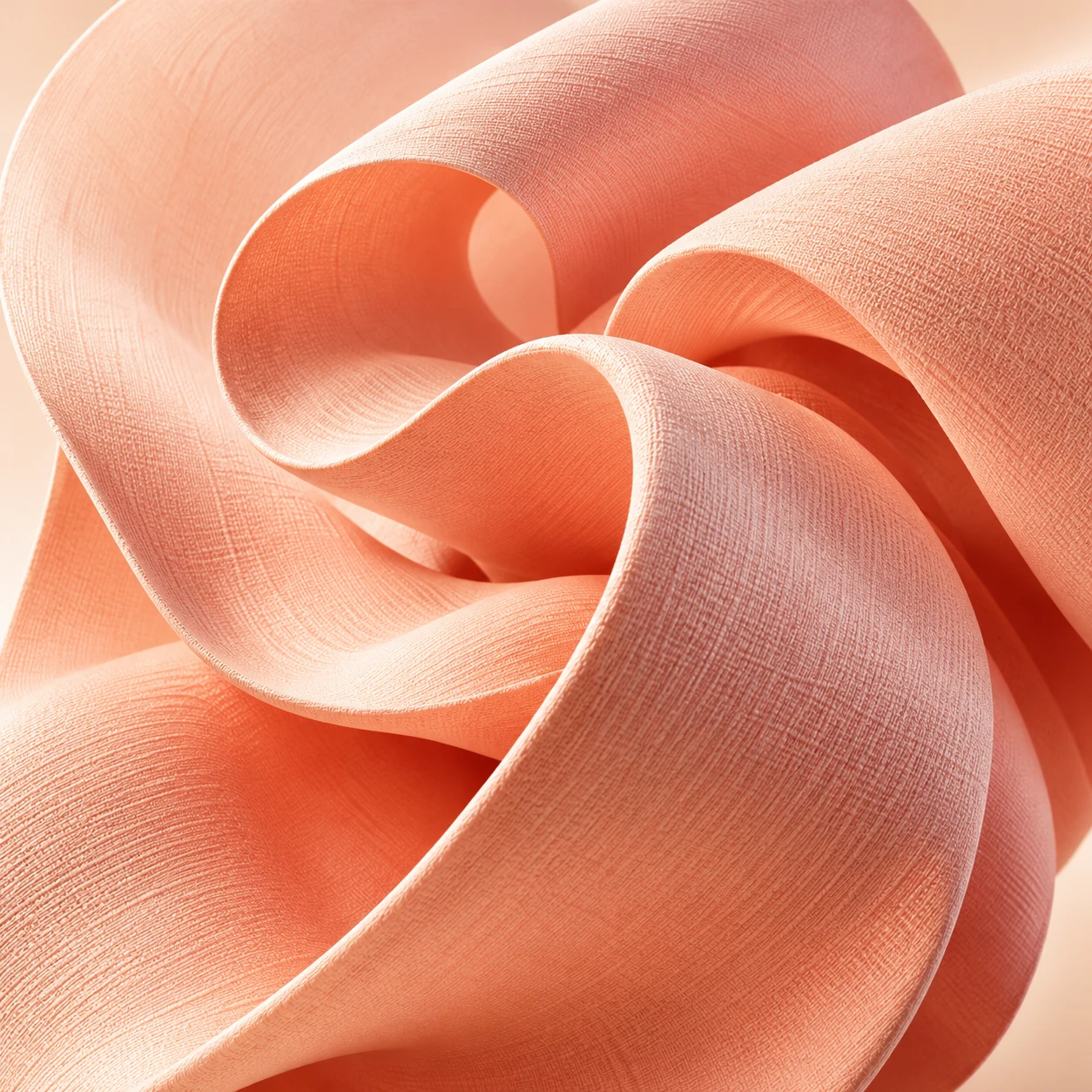
Décrivez une nouvelle couleur pour une robe, une voiture ou une pièce, sans repeindre à la main.
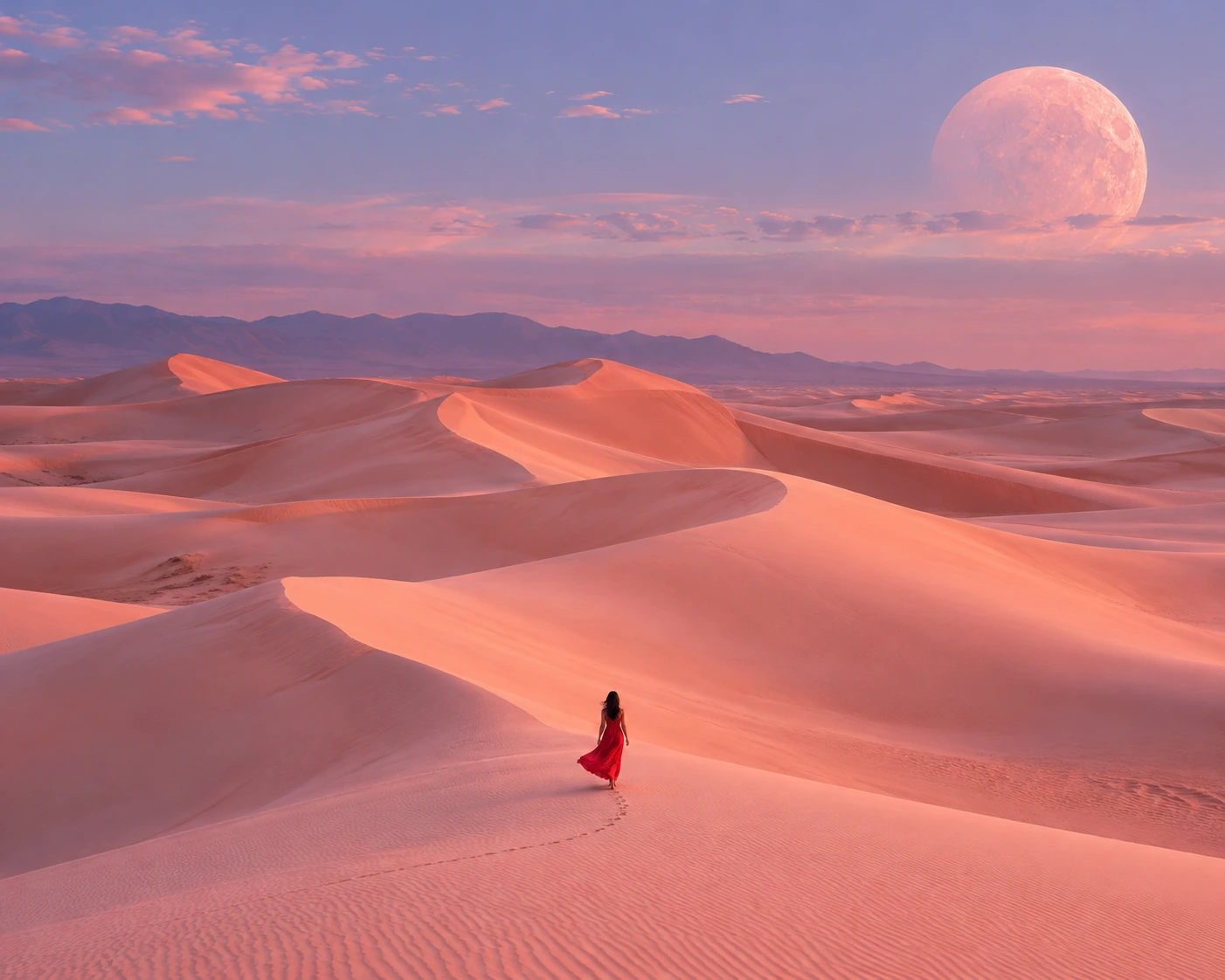
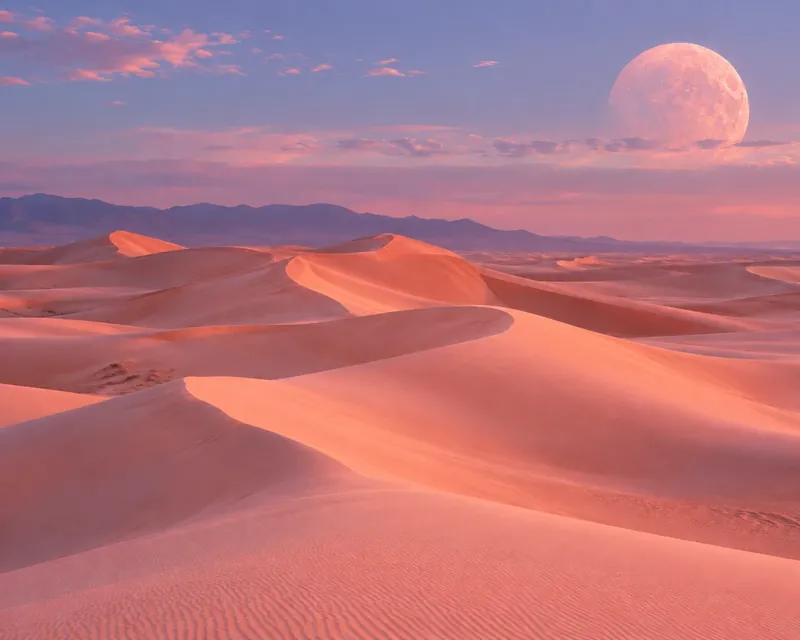
Retirez des personnes, des câbles ou des objets encombrants et laissez l’IA reconstituer le fond.
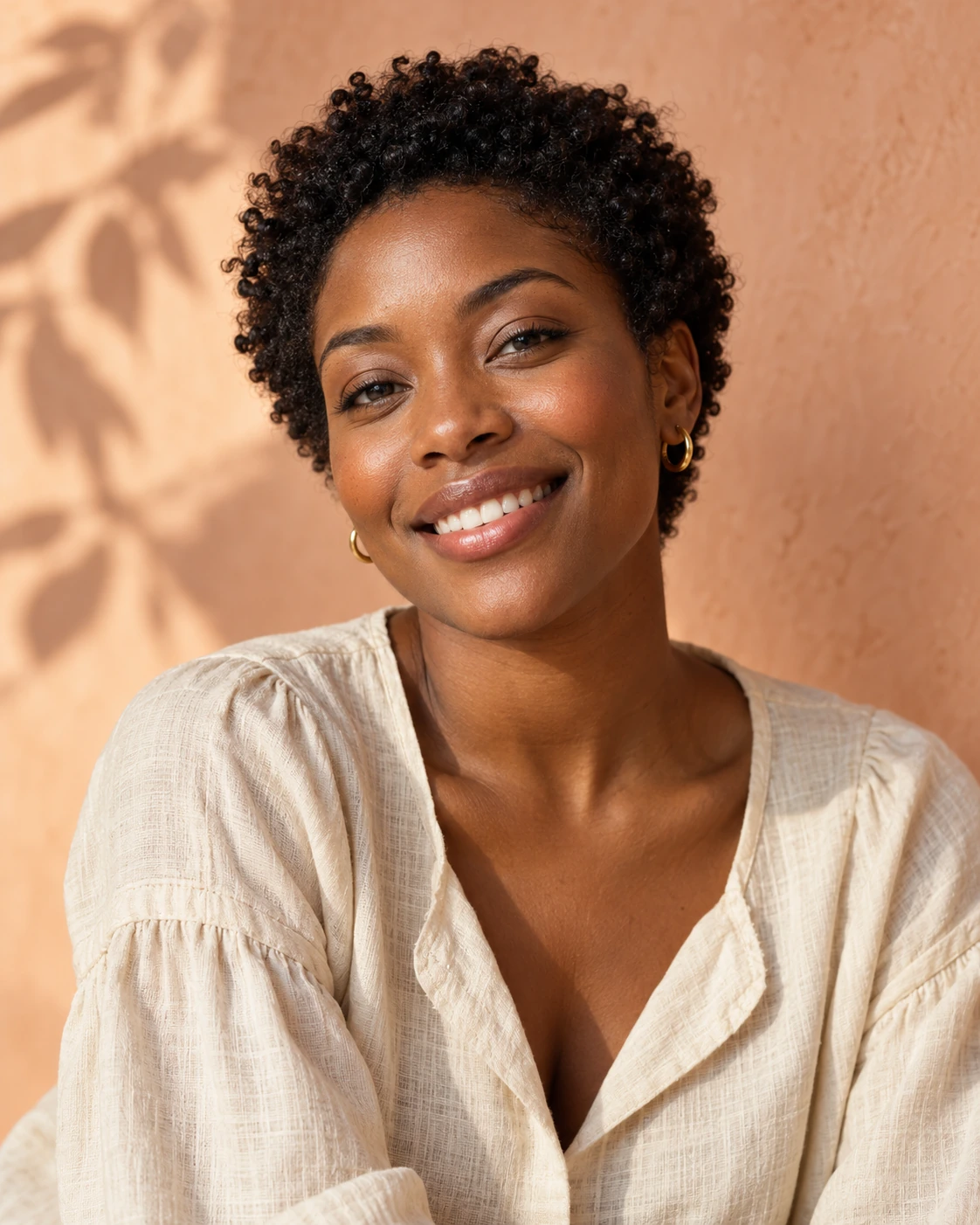
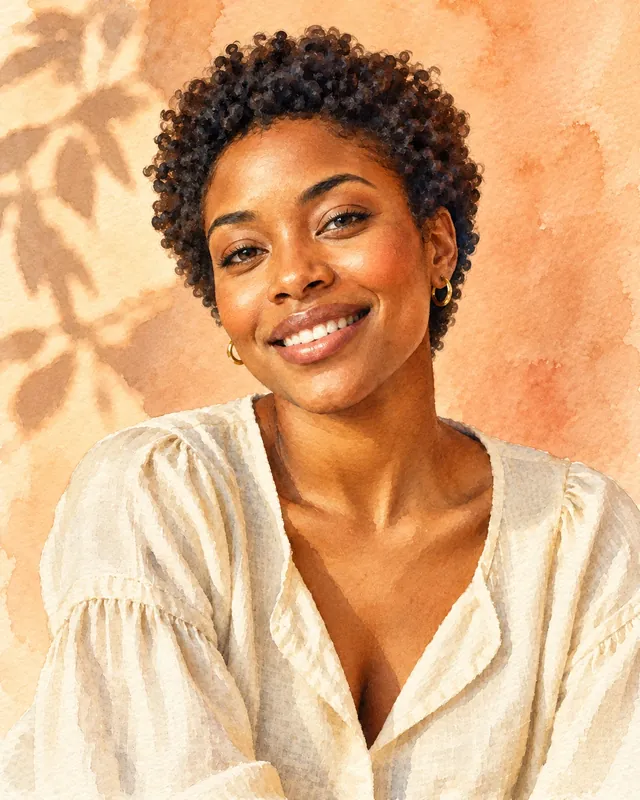
Essayez l’aquarelle, le croquis, l’anime ou l’argile en demandant de conserver la composition.
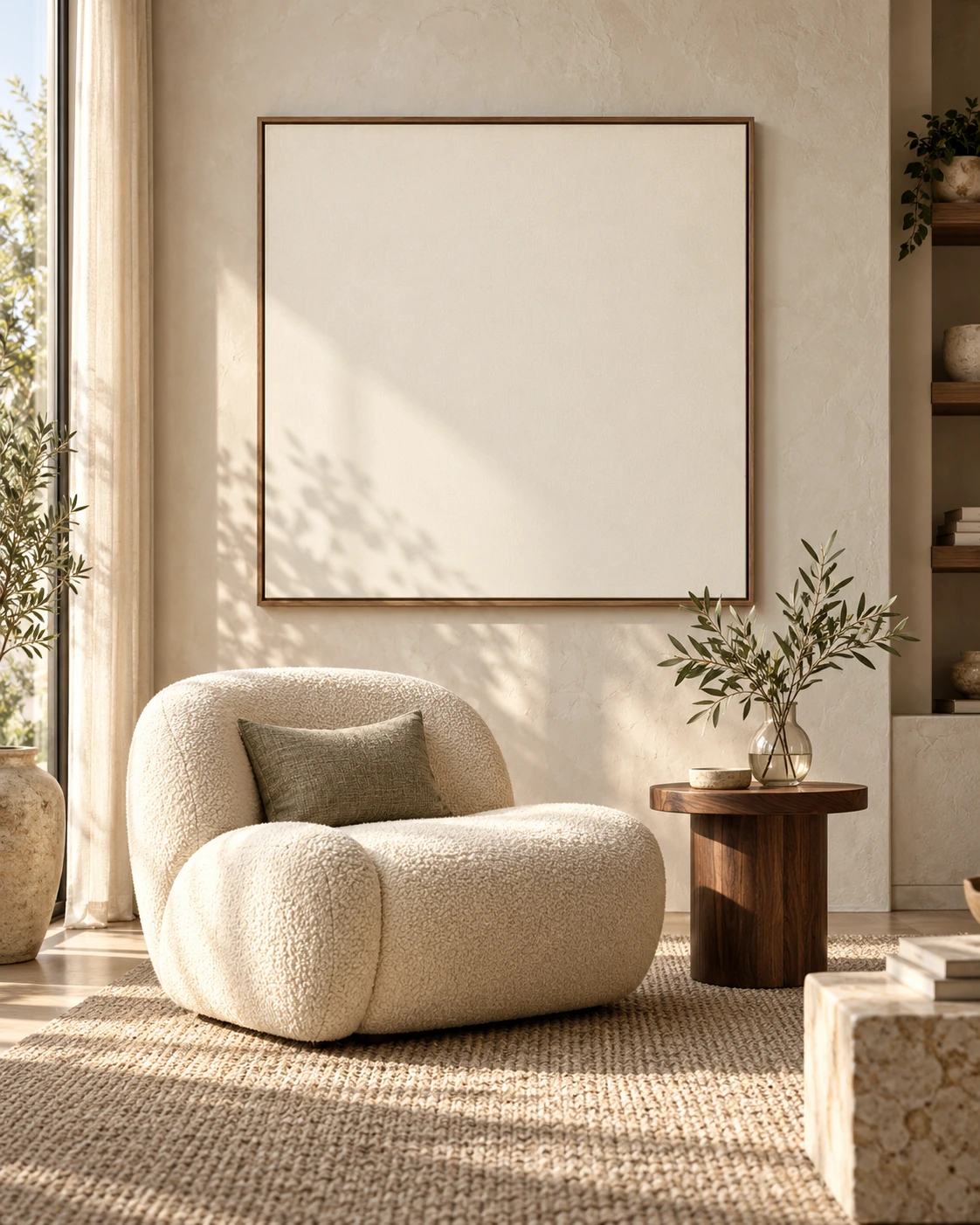
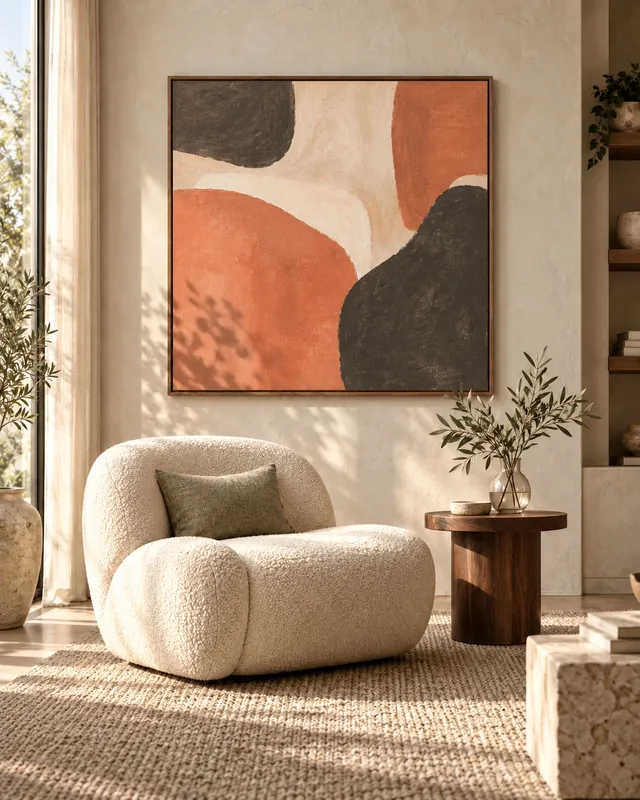
Essayez d’autres matériaux, lumières ou meubles avant de modifier votre pièce.
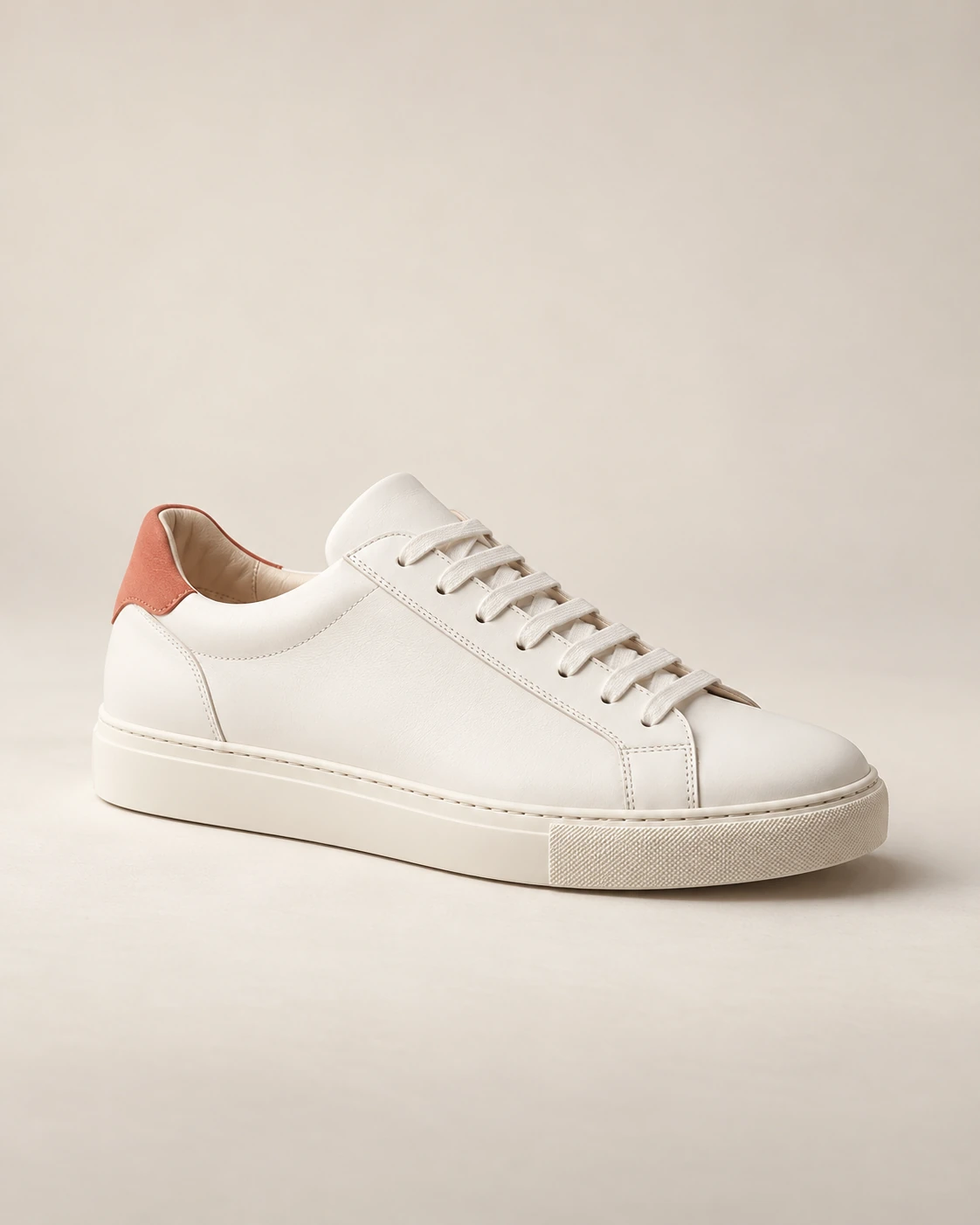
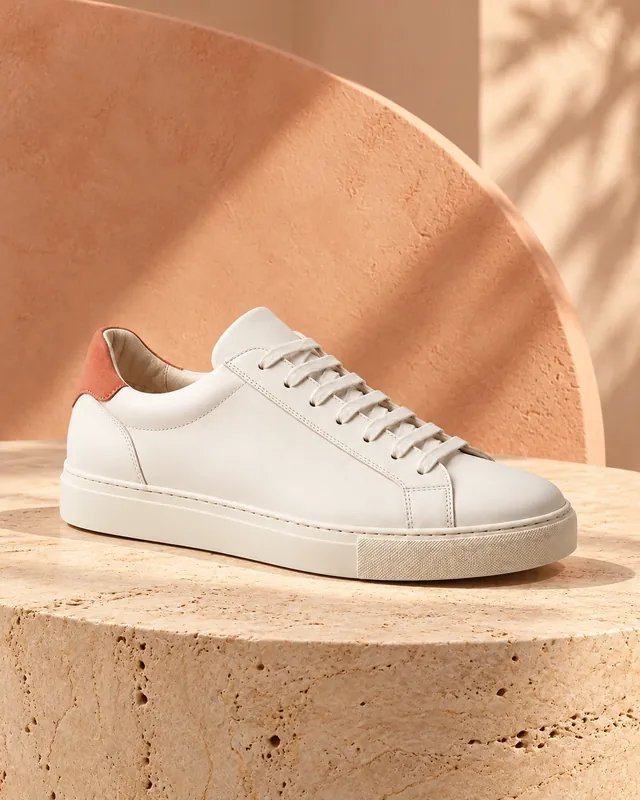
Donnez un nouveau décor à une photo produit pour une fiche, une publicité ou un lancement.
L’IA image-à-image crée une nouvelle version d’une photo ou illustration à partir de vos instructions. Essayez un autre fond, un matériau ou un style de portrait, en gardant l’image d’origine comme référence.
Lire le guide de retouche IAChoisissez une image JPG, PNG ou WebP de 10 Mo maximum, ou commencez par un exemple.
Précisez ce qui doit changer et ce qui doit rester. Une demande claire sur le fond, la couleur ou le style donne une direction à votre idée.
Générez avec GPT Image 2.5 Flare, Nano Banana 2 ou Seedream 5.0 Lite, comparez à l’original puis téléchargez. Vos créations restent disponibles dans votre compte pendant 30 jours.
Choisissez le modèle adapté. Le coût en crédits est affiché avant de générer.
Essayez GPT Image pour modifier la couleur d’un objet ou une partie d’une photo produit à partir d’un prompt.
Essayez Nano Banana pour créer des variations d’une personne ou d’un produit. Décrivez les détails à conserver.
Essayez Seedream pour un autre style, un nouveau décor ou une nouvelle direction créative.
L’image-à-image utilise une image existante comme référence visuelle. Le texte vers image part d’une description. PicUnfold propose un point de départ pour chaque méthode.
Les nouveaux comptes éligibles peuvent recevoir 20 crédits de départ : 10 après vérification de l’e-mail, puis 10 en revenant au moins 24 heures après le premier versement. Chaque versement expire au bout de 30 jours et dépend du quota quotidien. Une image utilise 7 à 10 crédits. Des abonnements et packs permettent d’en obtenir davantage.
Le fichier est d’abord prévisualisé localement dans le navigateur. Lors de la génération, la référence est stockée dans un espace privé et transmise à Kie par un lien temporaire. Les références expirent après 7 jours et les résultats après 30 jours. Téléchargez les images à conserver.
La page Exemples présente des retouches documentées avec GPT Image 2 et leurs prompts. Votre résultat dépend de la photo, des instructions et du modèle choisi. Consultez la liste actuelle dans l’éditeur.
Oui. L’image-à-image, ou img2img, crée une nouvelle image à partir d’une référence et d’un prompt. PicUnfold fonctionne dans le navigateur, sans installation ni GPU local.
GPT Image 2.5 Flare (8 crédits) pour les retouches guidées par un prompt, Nano Banana 2 (10 crédits) pour les variations du sujet et Seedream 5.0 Lite (7 crédits) pour explorer des styles.
Précisez ce qui doit rester, par exemple « garder la même bouteille, l’étiquette et l’angle ». Le résultat dépend du modèle, de l’image et du prompt. De petits détails peuvent changer : comparez toujours à l’original avant utilisation.
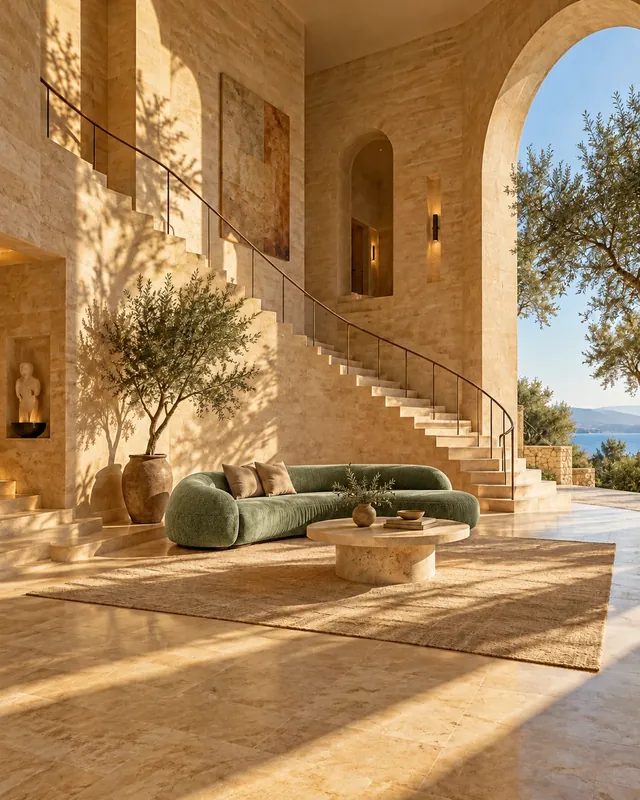
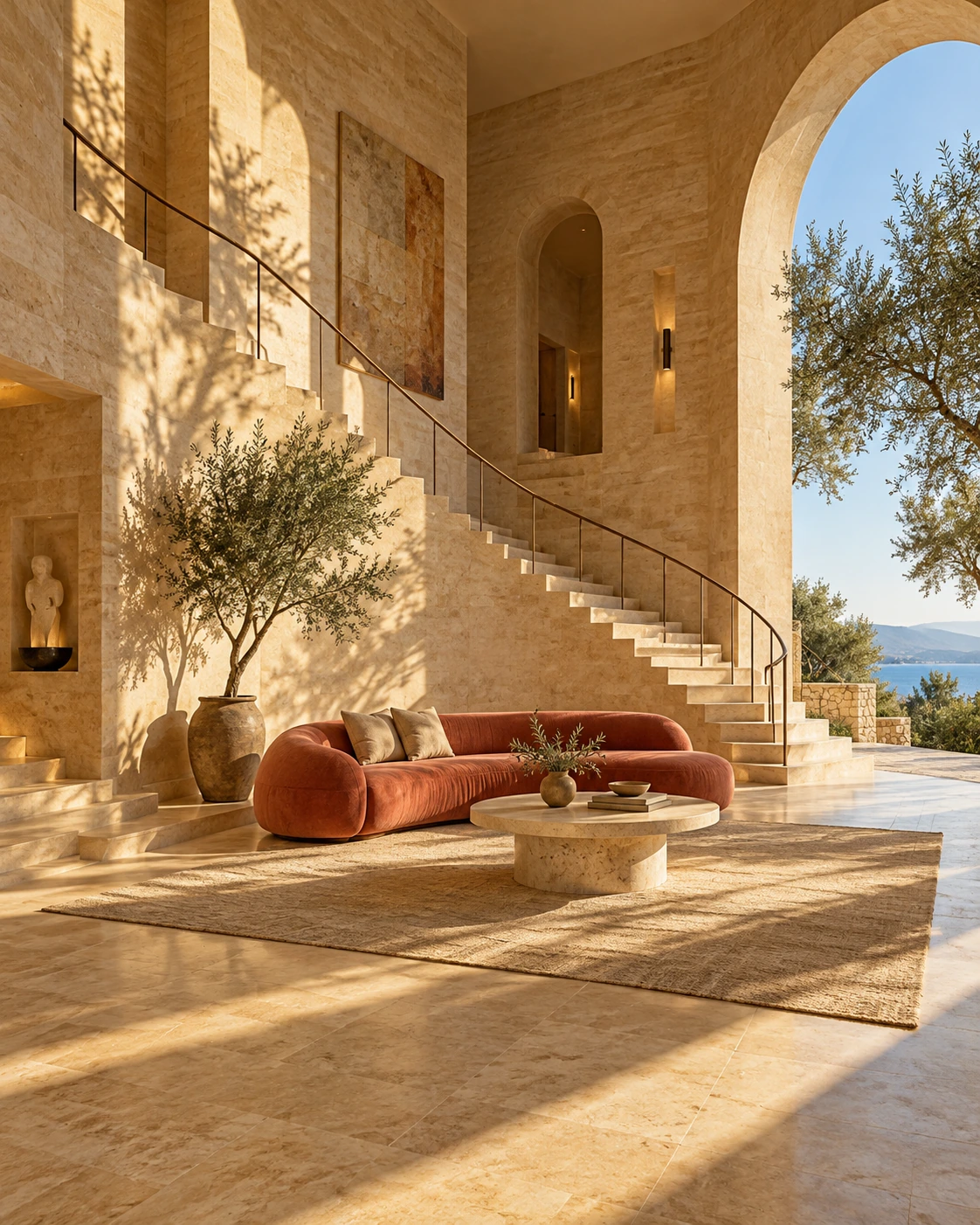
Nommez une modification puis les éléments à garder : « Passer le canapé en vert sauge. Garder la pièce, la lumière et l’angle. » Un changement ciblé fonctionne mieux que plusieurs demandes à la fois. Les modèles proposent des exemples à copier.
Inscrivez-vous et vérifiez votre e-mail pour recevoir des crédits de départ. Rien à installer.
Commencer avec les crédits de départ

