Essayer une nouvelle couleur produit
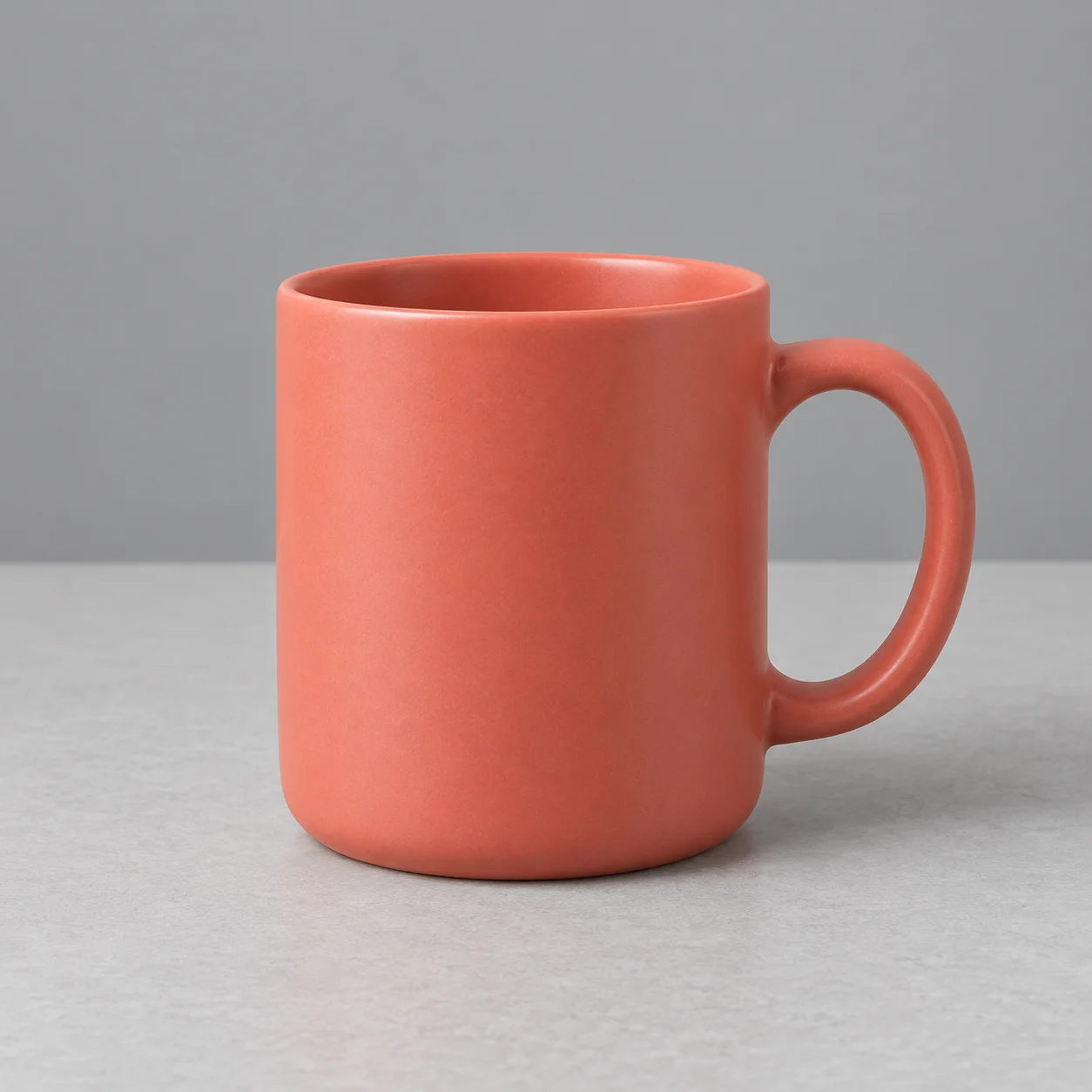
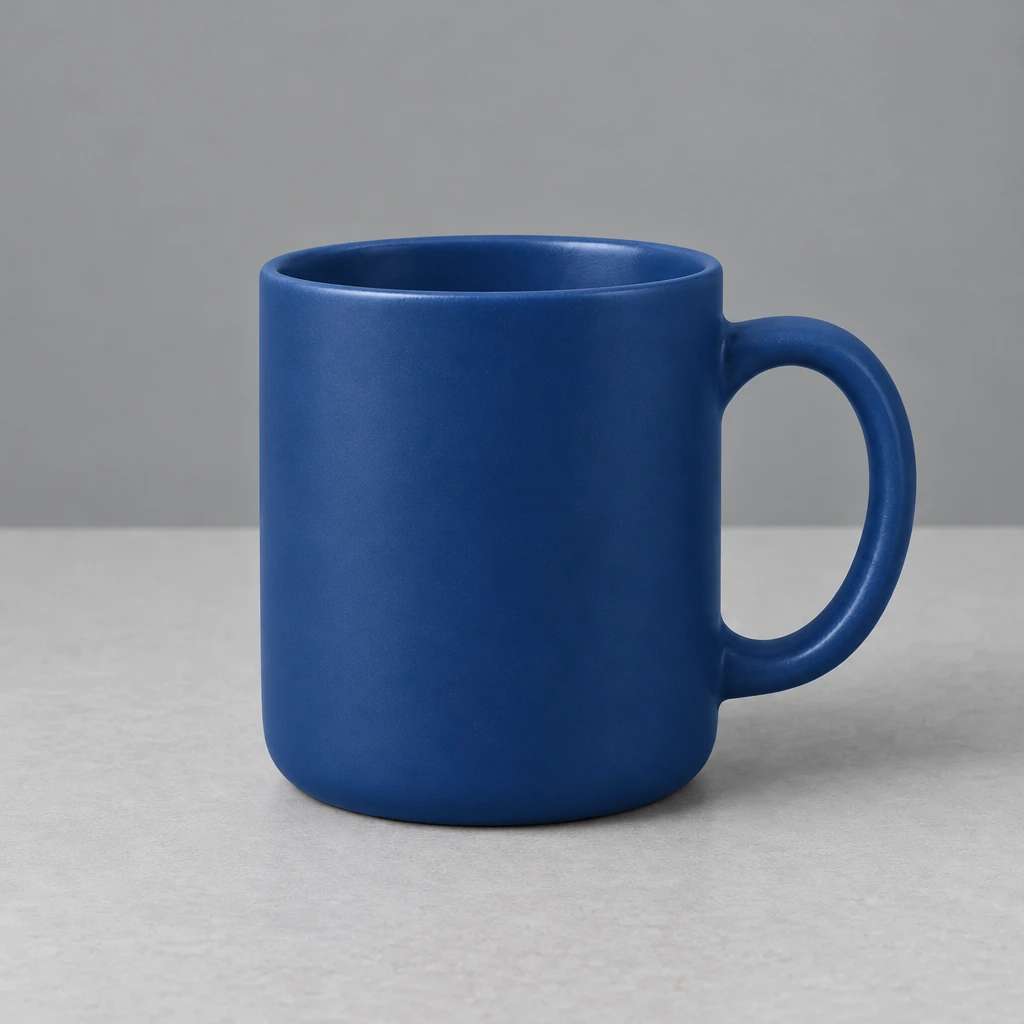
Passez la tasse corail au bleu profond. Comparez le bord, l’anse et la texture.
 PicUnfold
Changer la couleur d’une image
Essayez de nouvelles couleurs pour les vêtements, produits et meubles. Importez une photo, décrivez l’objet et choisissez la couleur.
Comparez l’original au résultat réel du modèle. Essayez une photo ou appliquez ses réglages à la vôtre.
Outils de retouche photoPassez la tasse corail au bleu profond. Comparez le bord, l’anse et la texture.
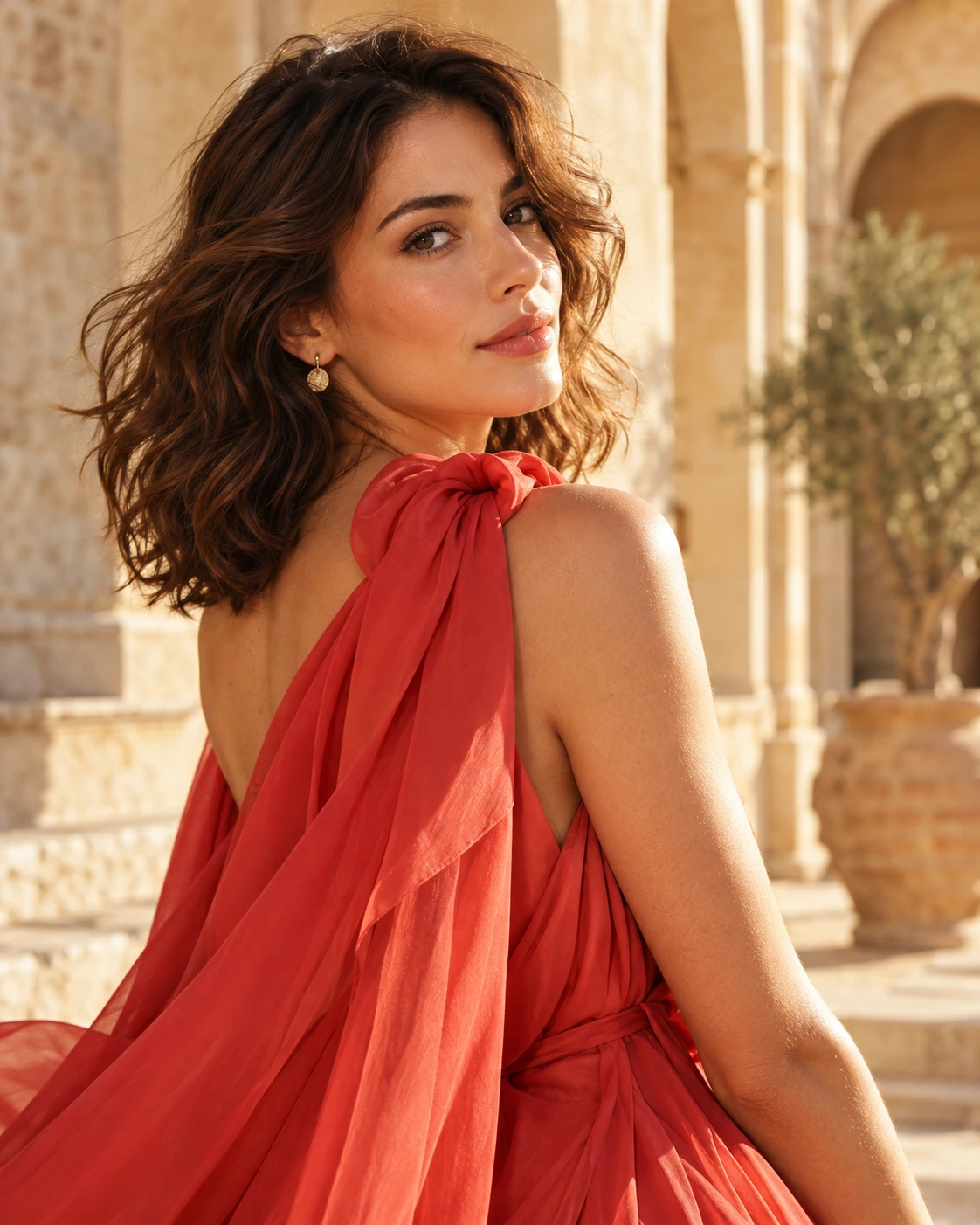
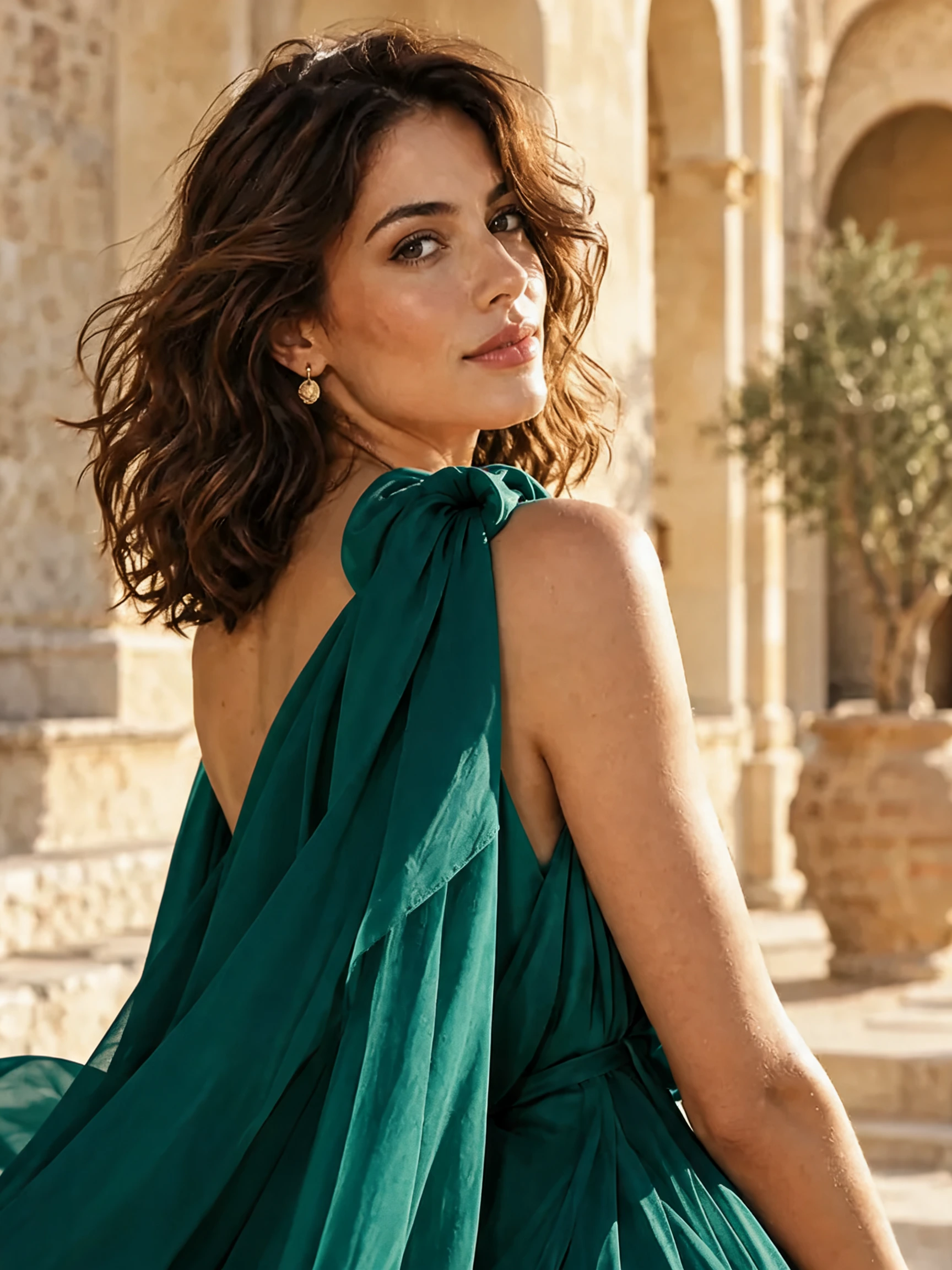
Essayez la soie verte dans la photo de mode et comparez plis, reflets et carnations.


Un canapé vert sauge : comparez le tissu, les objets et la lumière.
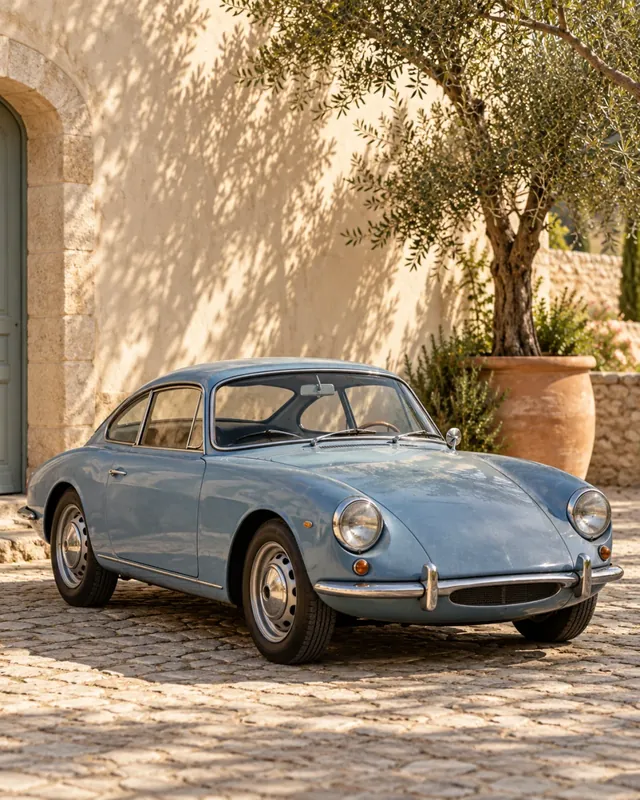
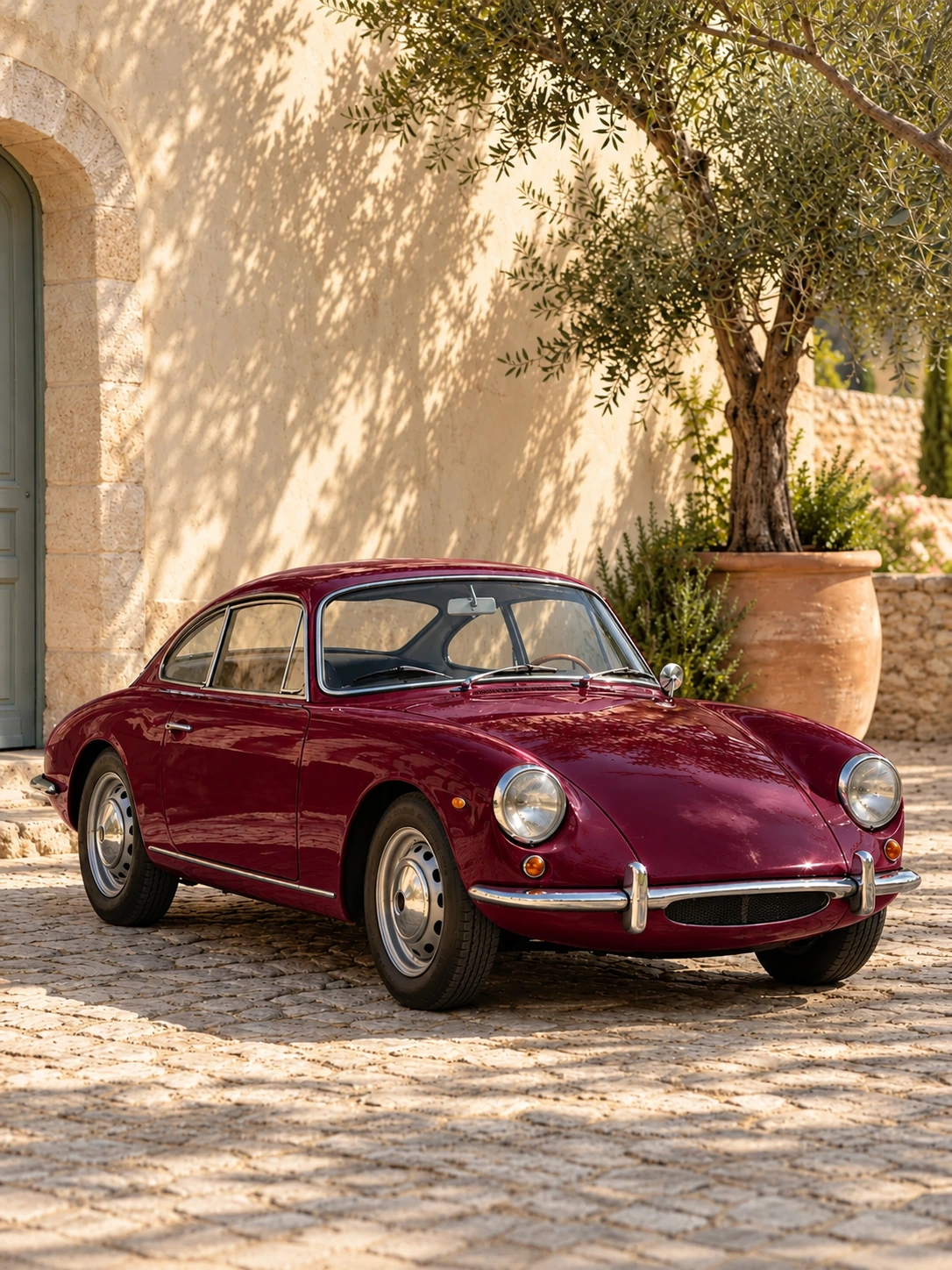
Essayez un concept bordeaux. Comparez les phares, les roues et les lignes de carrosserie.
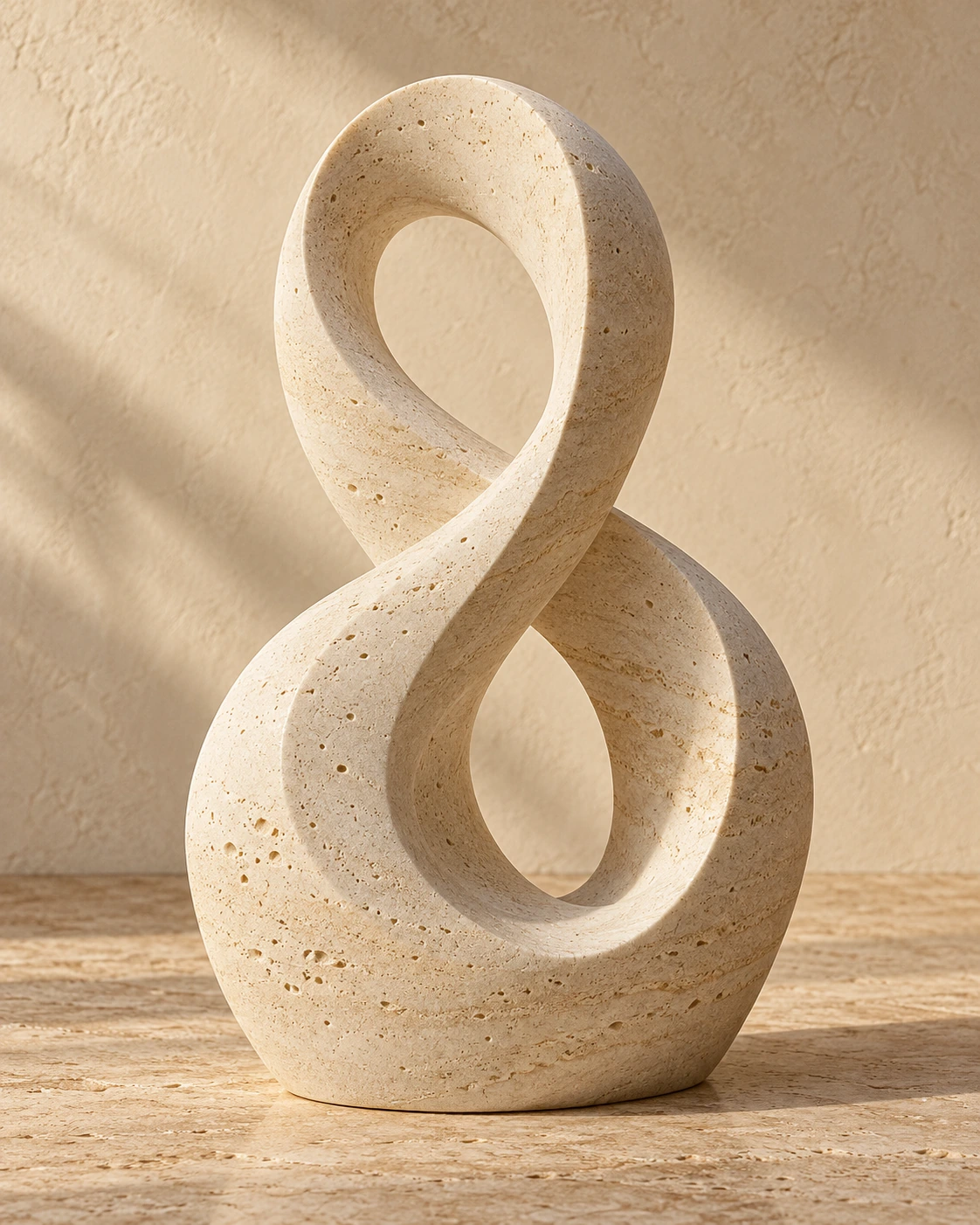
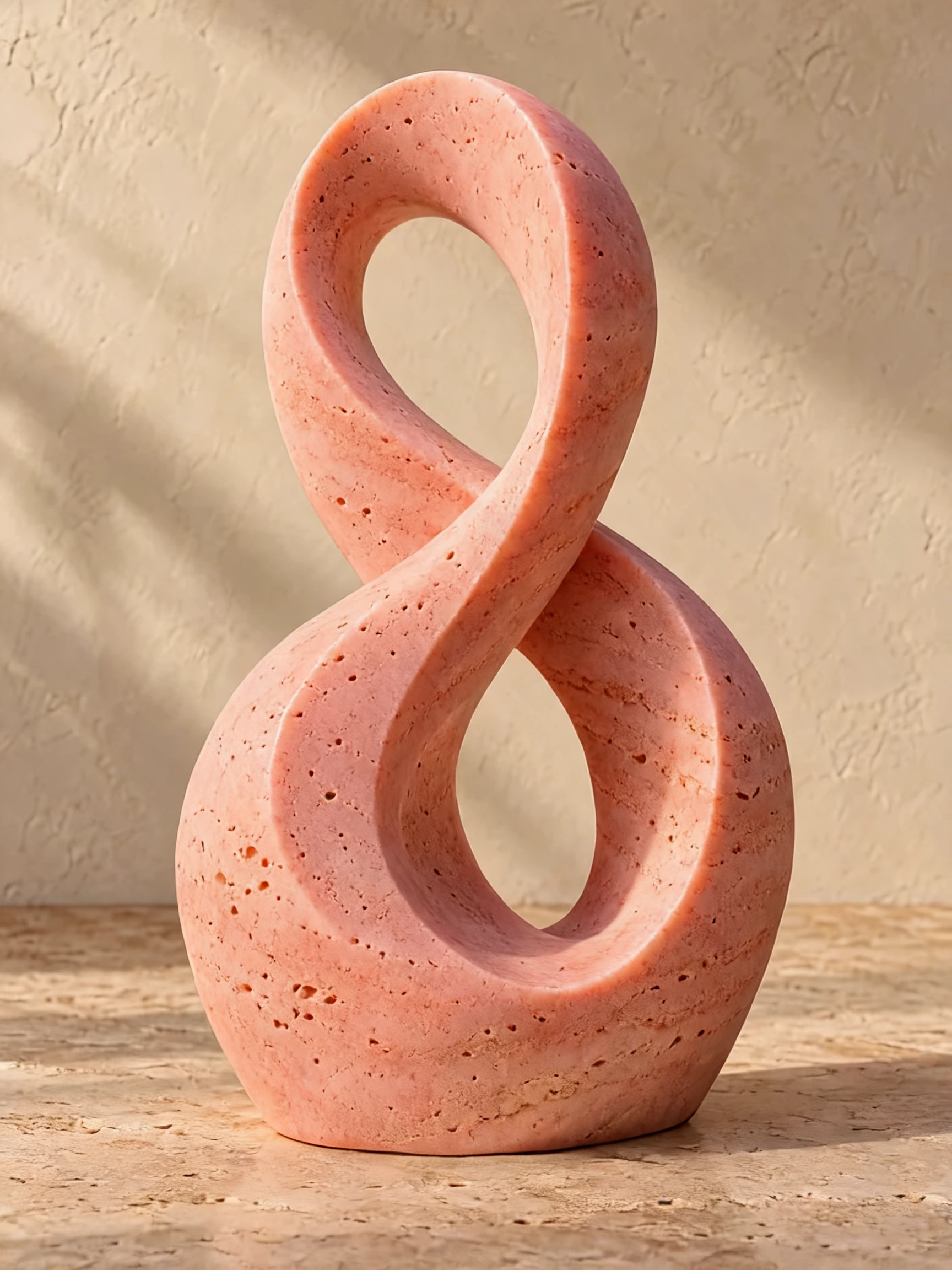
Une finition corail sur la sculpture : comparez les courbes et la surface poreuse sous la nouvelle couleur.
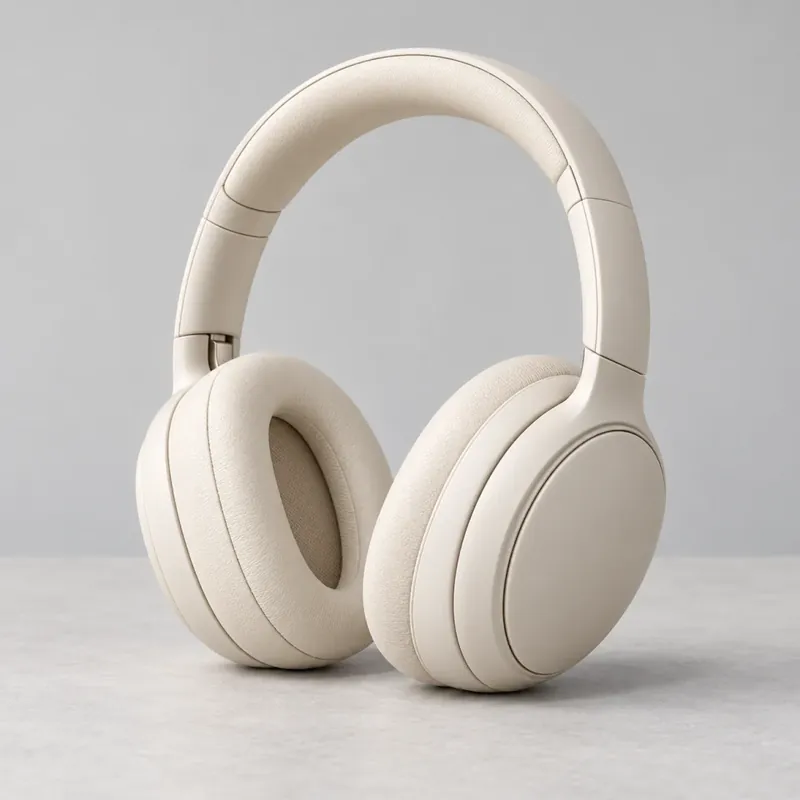
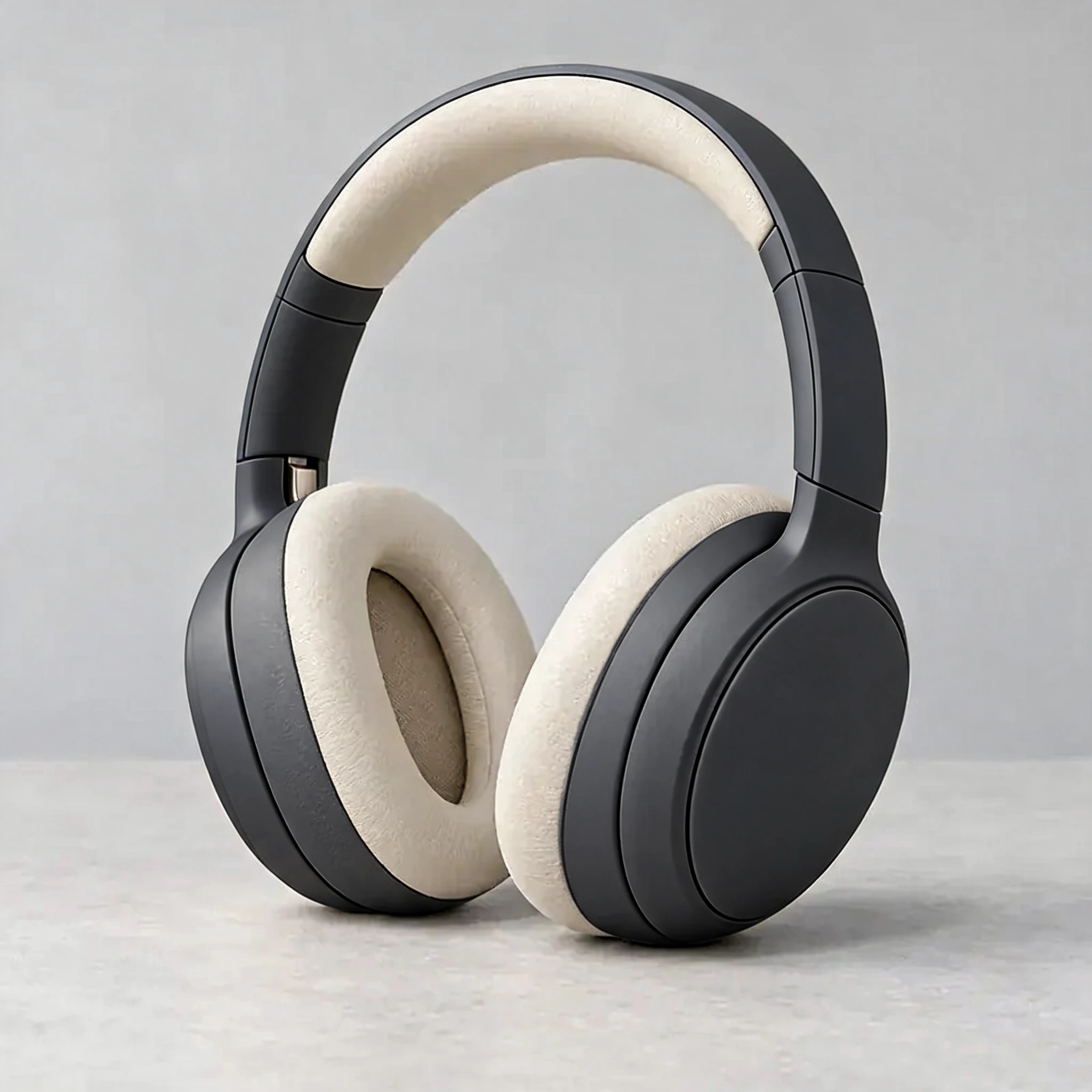
Une coque anthracite pour le casque : vérifiez les oreillettes, coussinets et reflets.
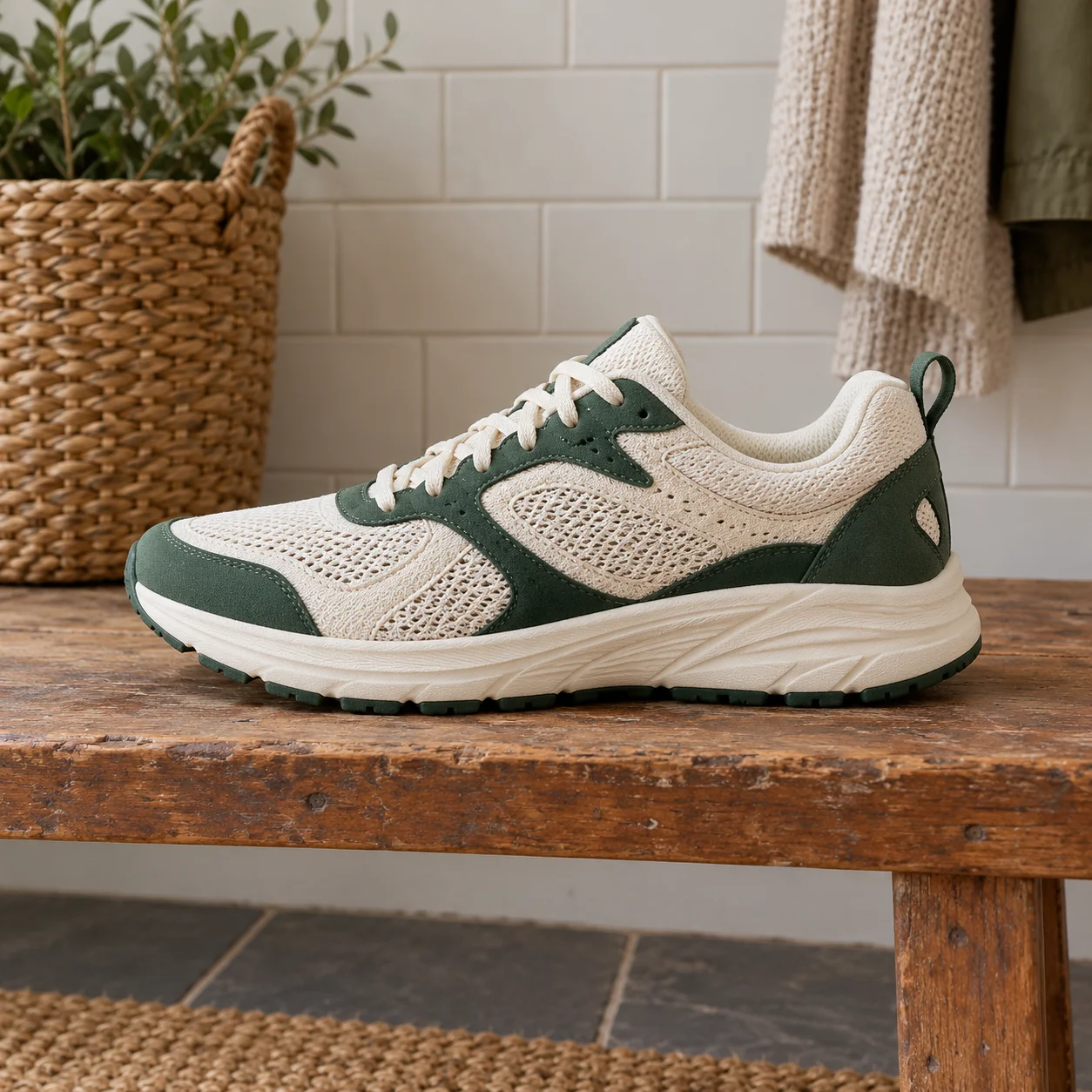
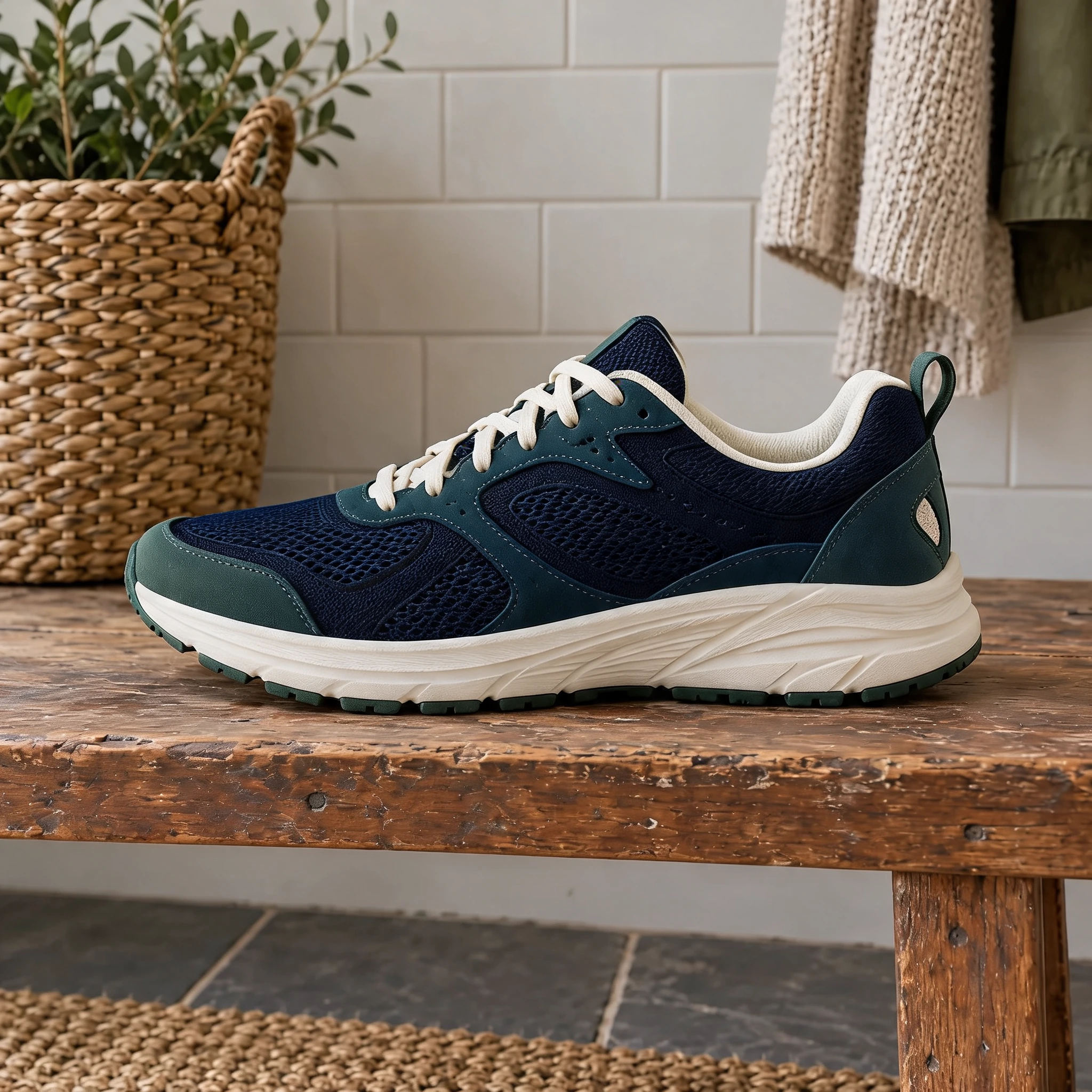
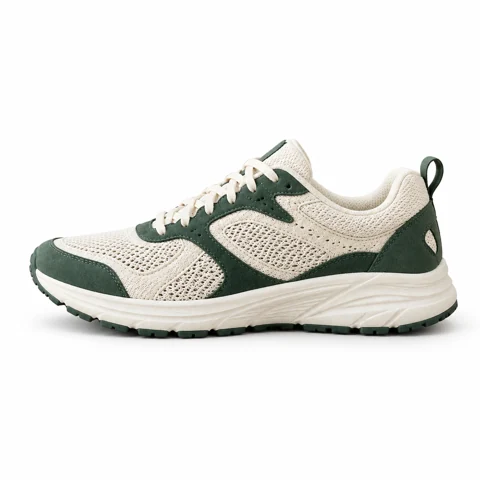
Un dessus de basket bleu marine, avec lacets et semelle clairs comme objectif de retouche locale.
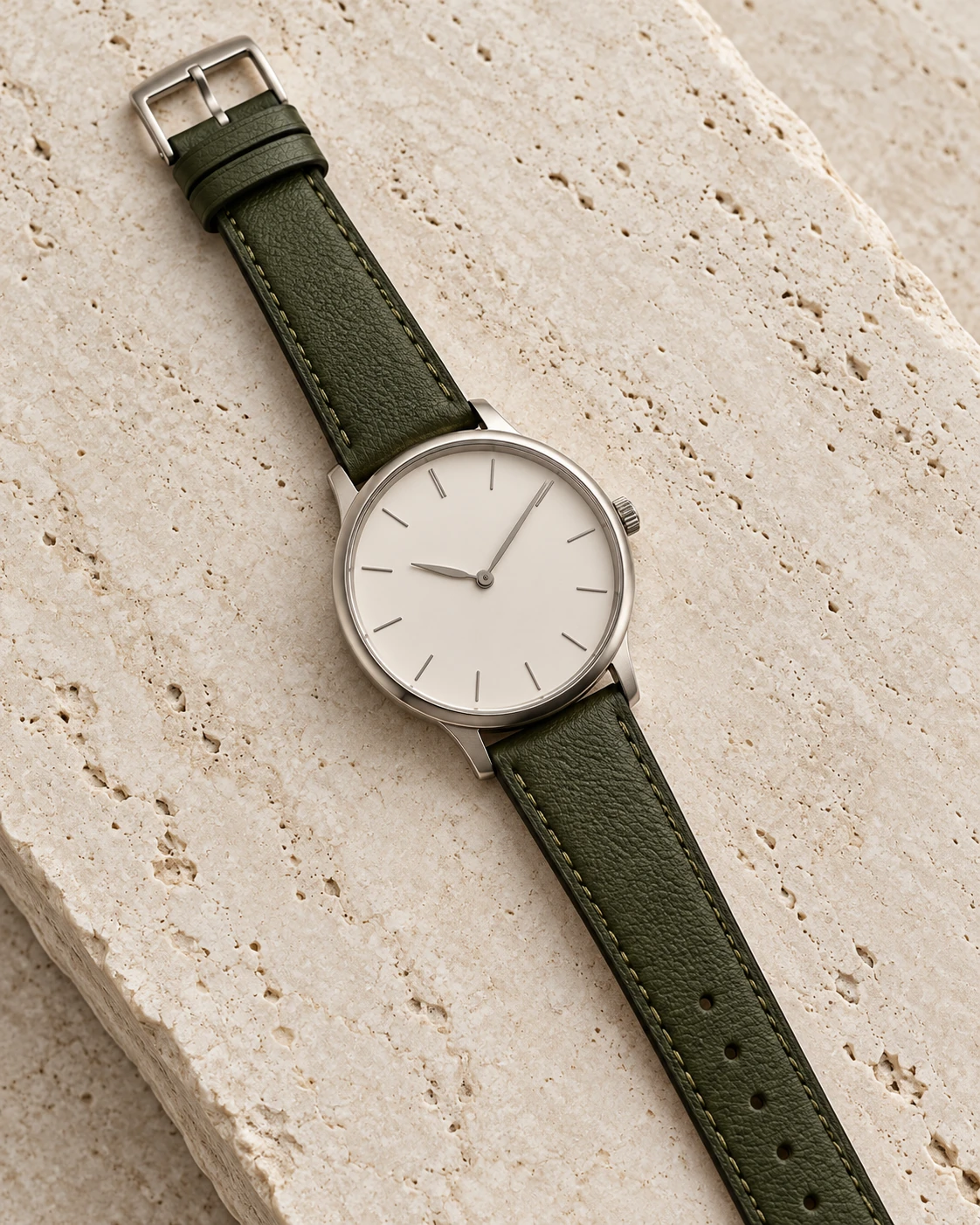
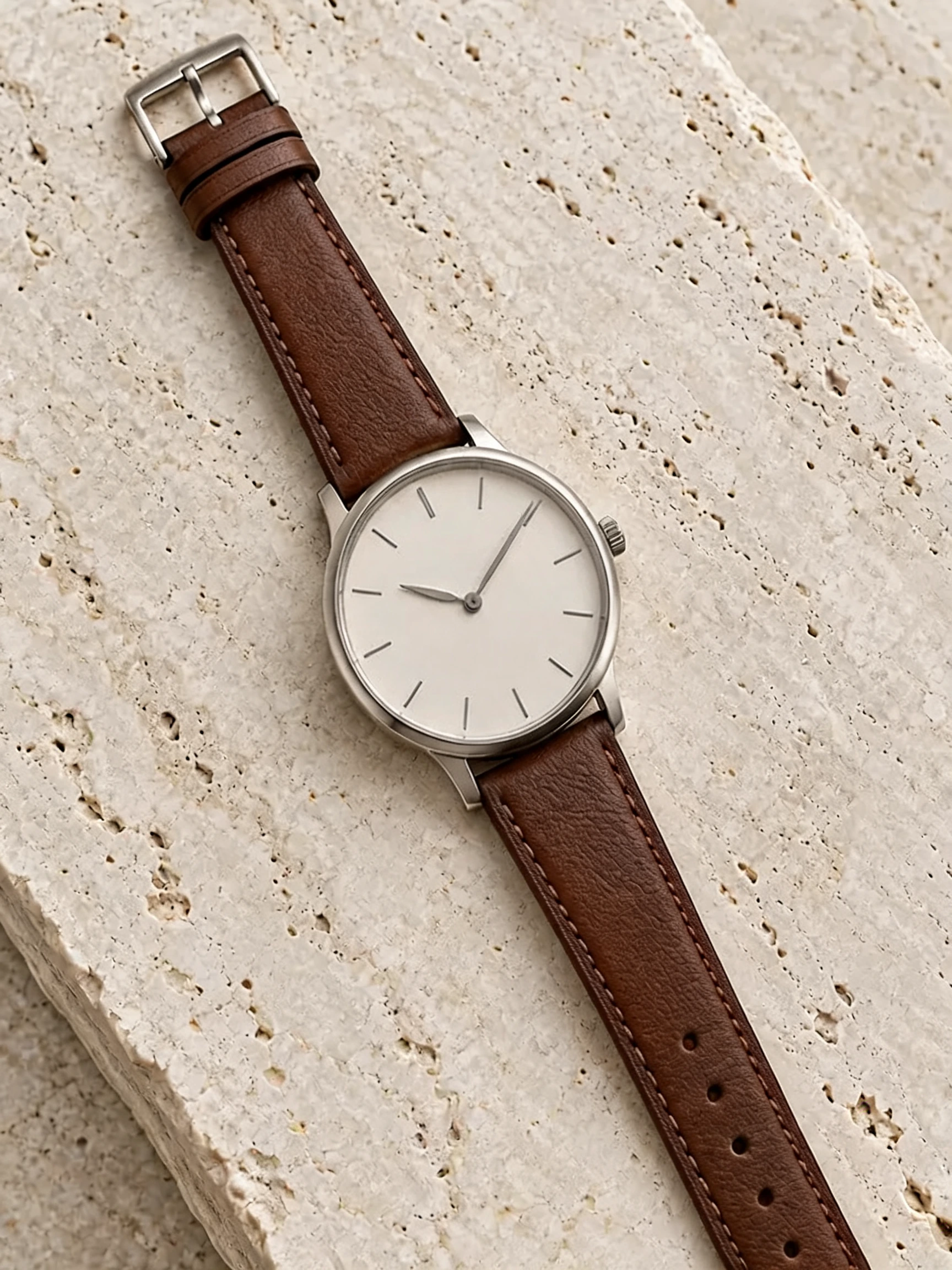
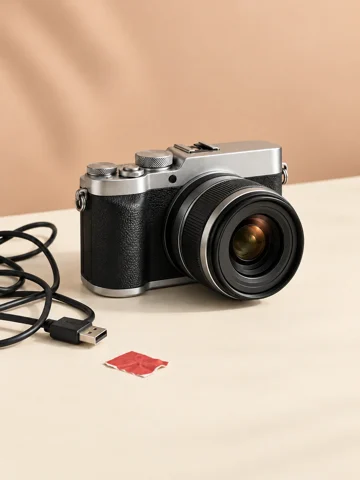
Un bracelet brun à la place du vert : comparez aussi le cadran et le boîtier métallique.
Décrivez « la robe » ou « la carrosserie », puis choisissez une couleur. La demande vise à conserver forme, lumière et décor.
Essayez vêtements, chaussures, casques, voitures ou meubles. Comparez ensuite matière, contours et détails voisins.
Choisissez une image JPG, PNG ou WebP nette.
Importez une photo, indiquez l’objet et choisissez sa nouvelle couleur.
Vérifiez le résultat, comparez-le à l’original et téléchargez-le.
Cette version utilise une description écrite. Pour plusieurs objets similaires, indiquez précisément la position.
Vous pouvez choisir une couleur, mais l’IA l’interprète selon l’éclairage. Le résultat reste un concept visuel.
Nos exemples utilisent des images sources créées par IA et de vraies retouches du modèle indiqué. Ce sont des démonstrations, pas des photos de clients. Le résultat dépend de l’image fournie.
Importez votre photo, choisissez un effet, puis lancez la génération. Ajoutez vos instructions dans les réglages avancés.
Vérifiez que seul l’objet voulu a changé. La couleur est approximative et certaines textures peuvent varier.
Des crédits de découverte sont proposés après vérification de l’e-mail, selon le quota quotidien. Chaque génération utilise les crédits indiqués sur le bouton.
L’IA peut modifier certains détails. Vérifiez les visages, les textes, les produits et la géométrie avant utilisation.
Vos fichiers sont privés. Lors de la génération, la photo de référence est envoyée pour traitement. Les références sont conservées 7 jours et les images générées 30 jours. Téléchargez les résultats que vous souhaitez garder. La politique de confidentialité détaille le traitement des fichiers.
Les demandes et images font l’objet de contrôles de sécurité. Les crédits d’une tâche confirmée comme échouée ou impossible à livrer sont restitués. Consultez « Mes créations » pour son statut.
Importez une photo, indiquez l’objet et choisissez sa nouvelle couleur.