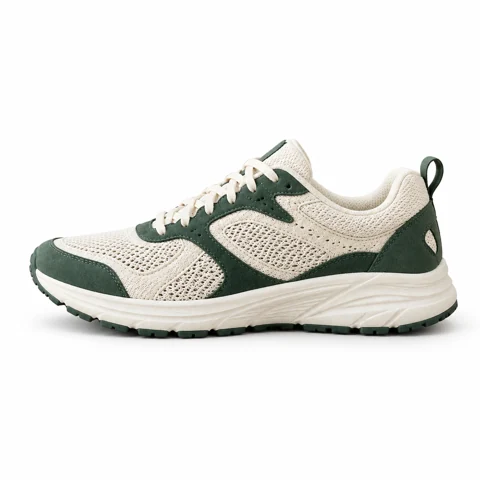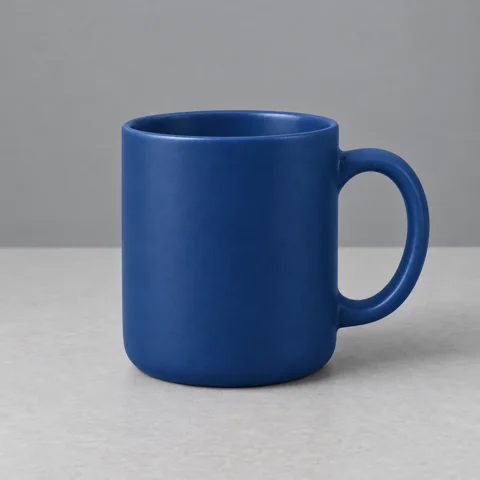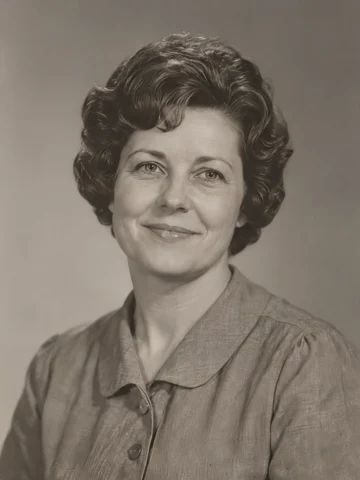
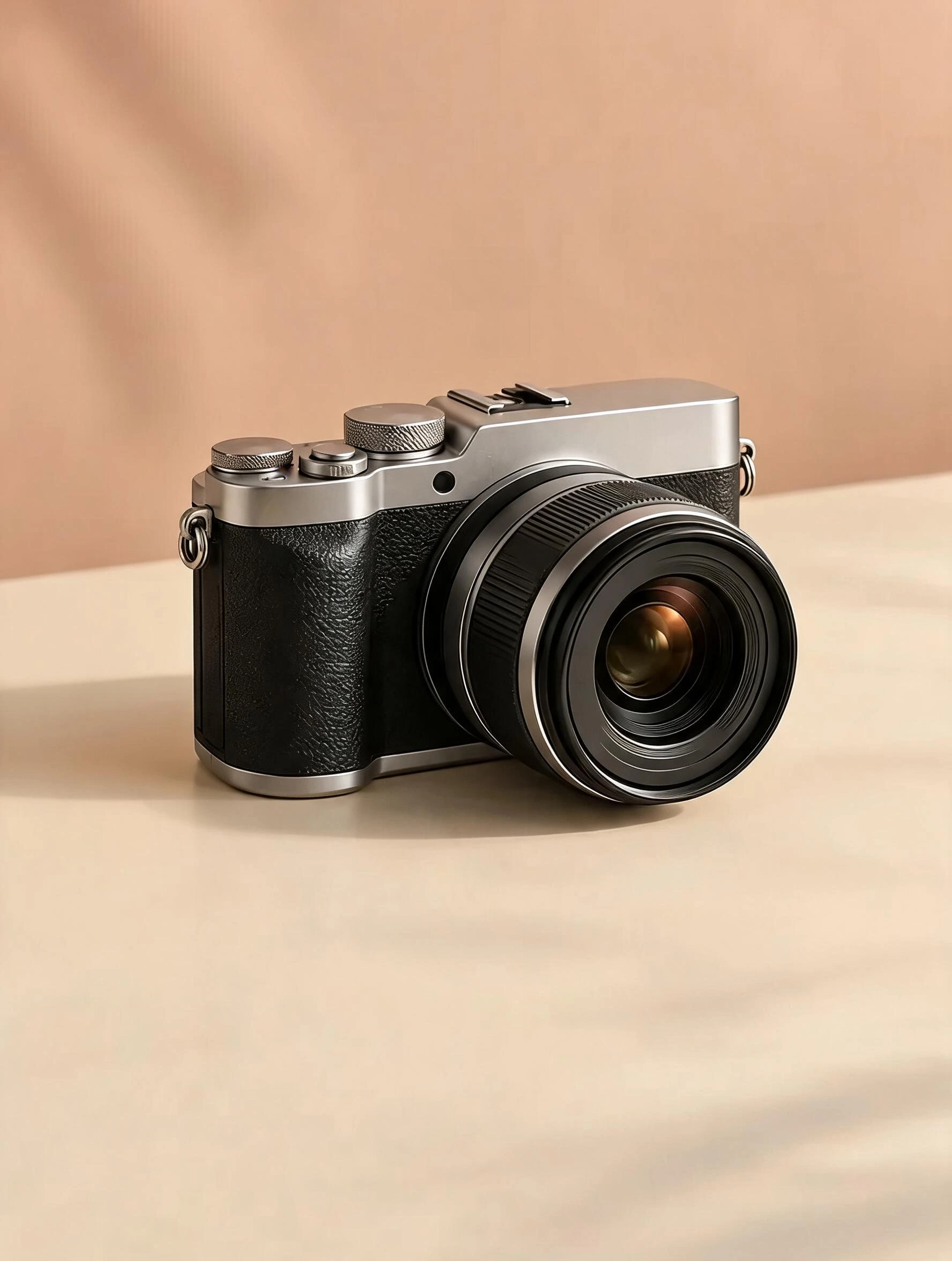
Nettoyer les objets autour d’un produit
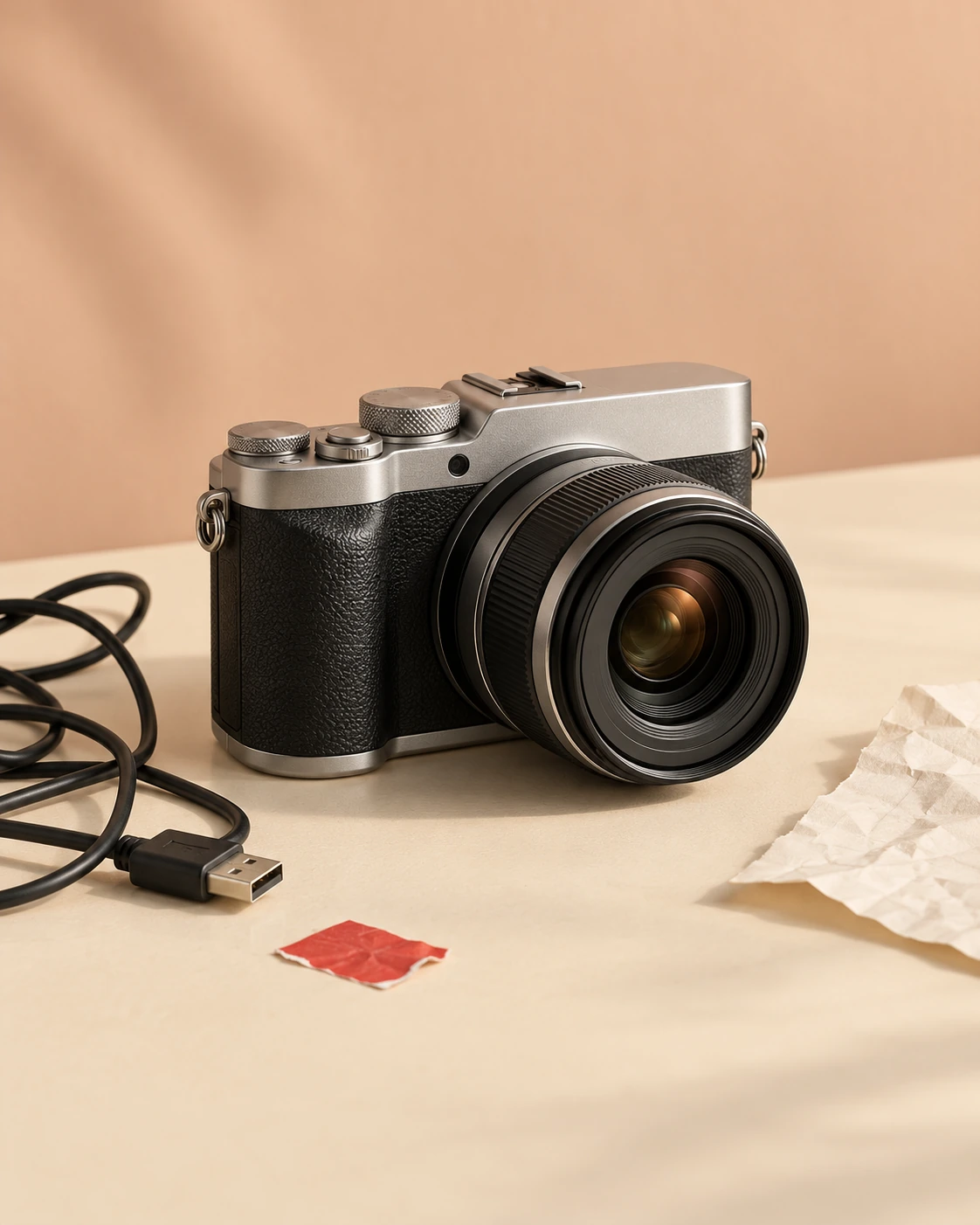
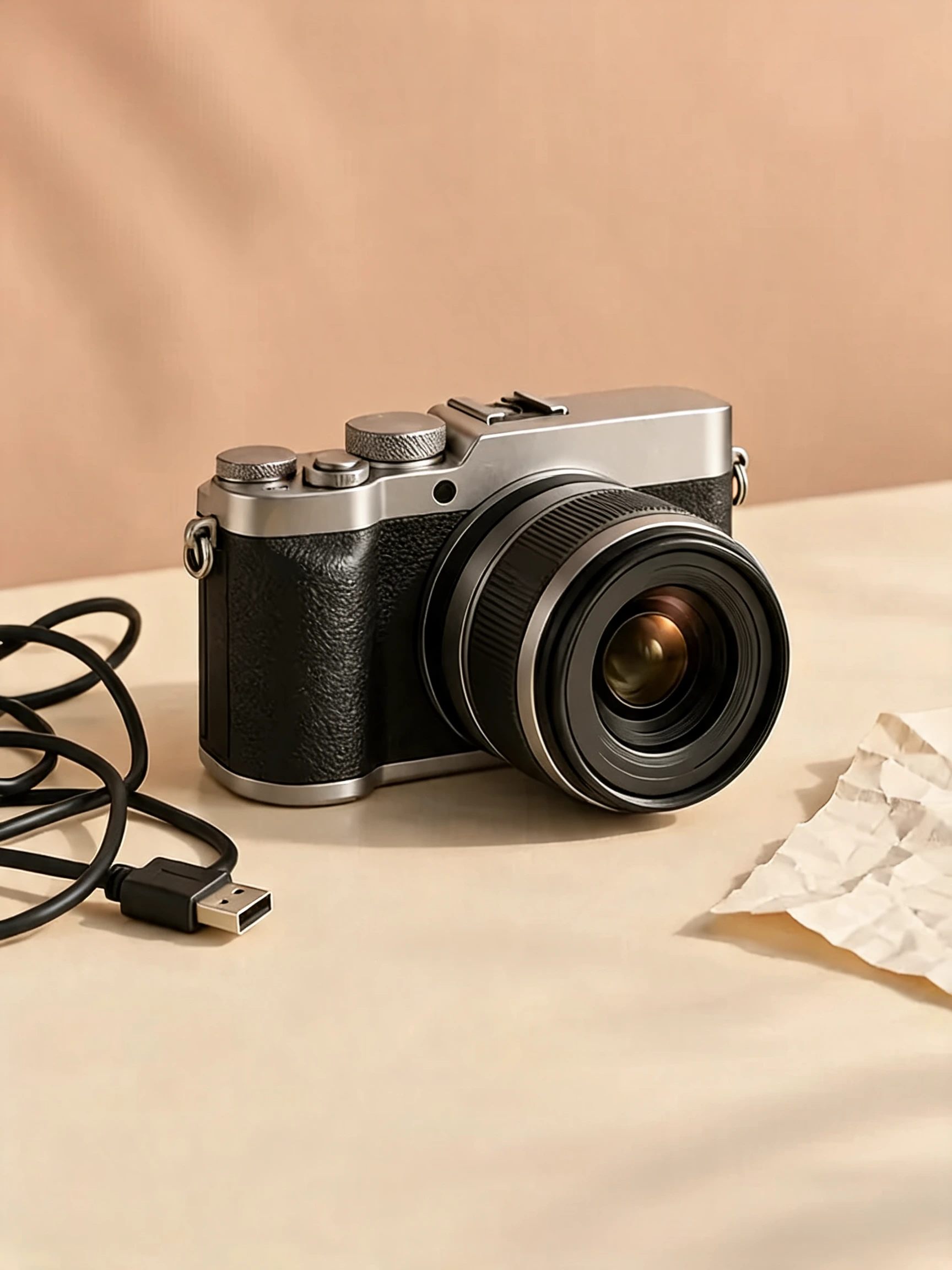
Retirez câble, papier et autocollant ensemble pour simplifier la scène autour de l’appareil.
 PicUnfold
Supprimer un objet d’une photo
Retirez une personne, un câble ou un objet gênant. Décrivez la cible, puis comparez le résultat.
Comparez l’original au résultat réel du modèle. Essayez une photo ou appliquez ses réglages à la vôtre.
Outils de retouche photoRetirez câble, papier et autocollant ensemble pour simplifier la scène autour de l’appareil.


La poubelle bleue et le carton voisin sont retirés. Comparez le mur et le sol reconstruits.
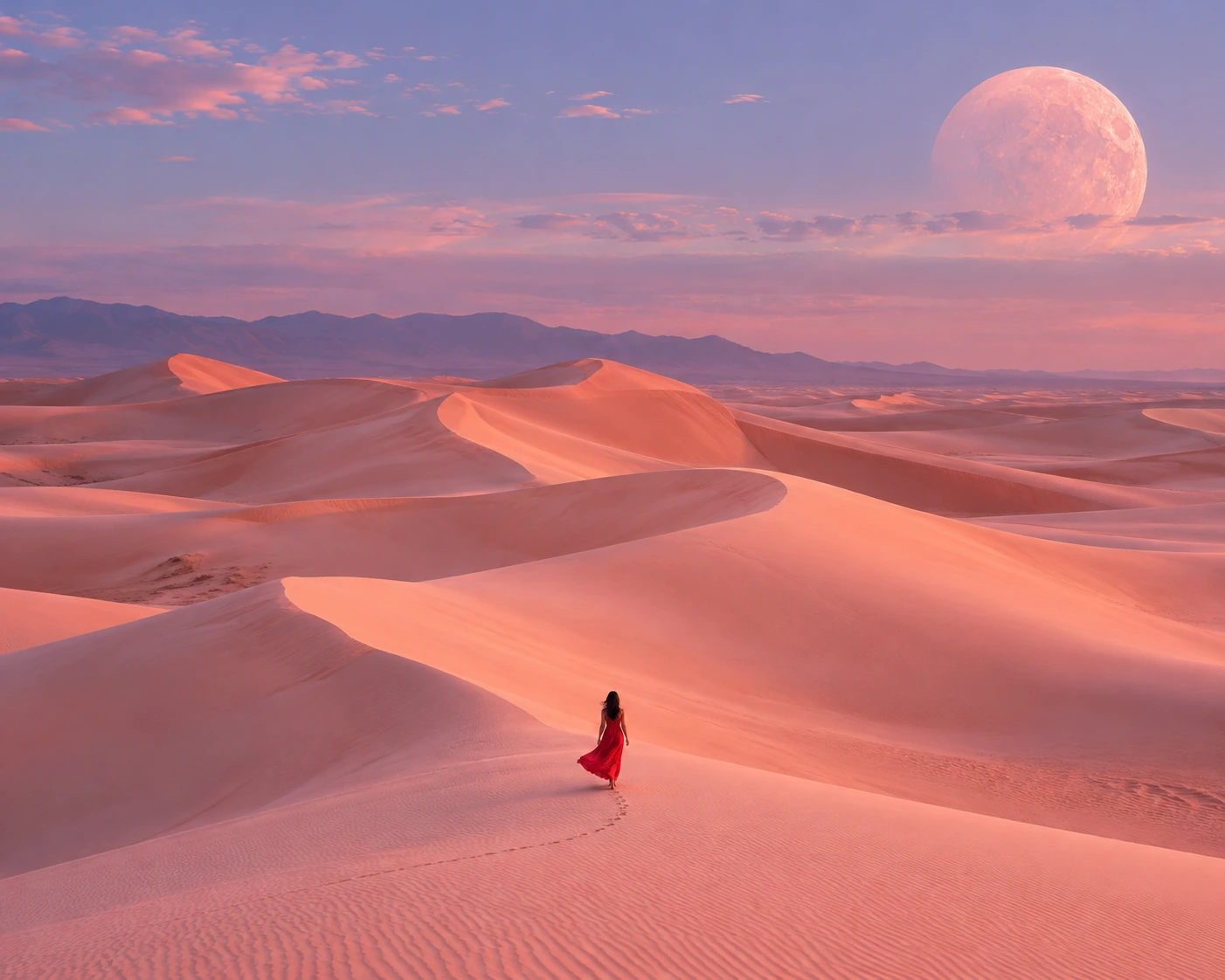
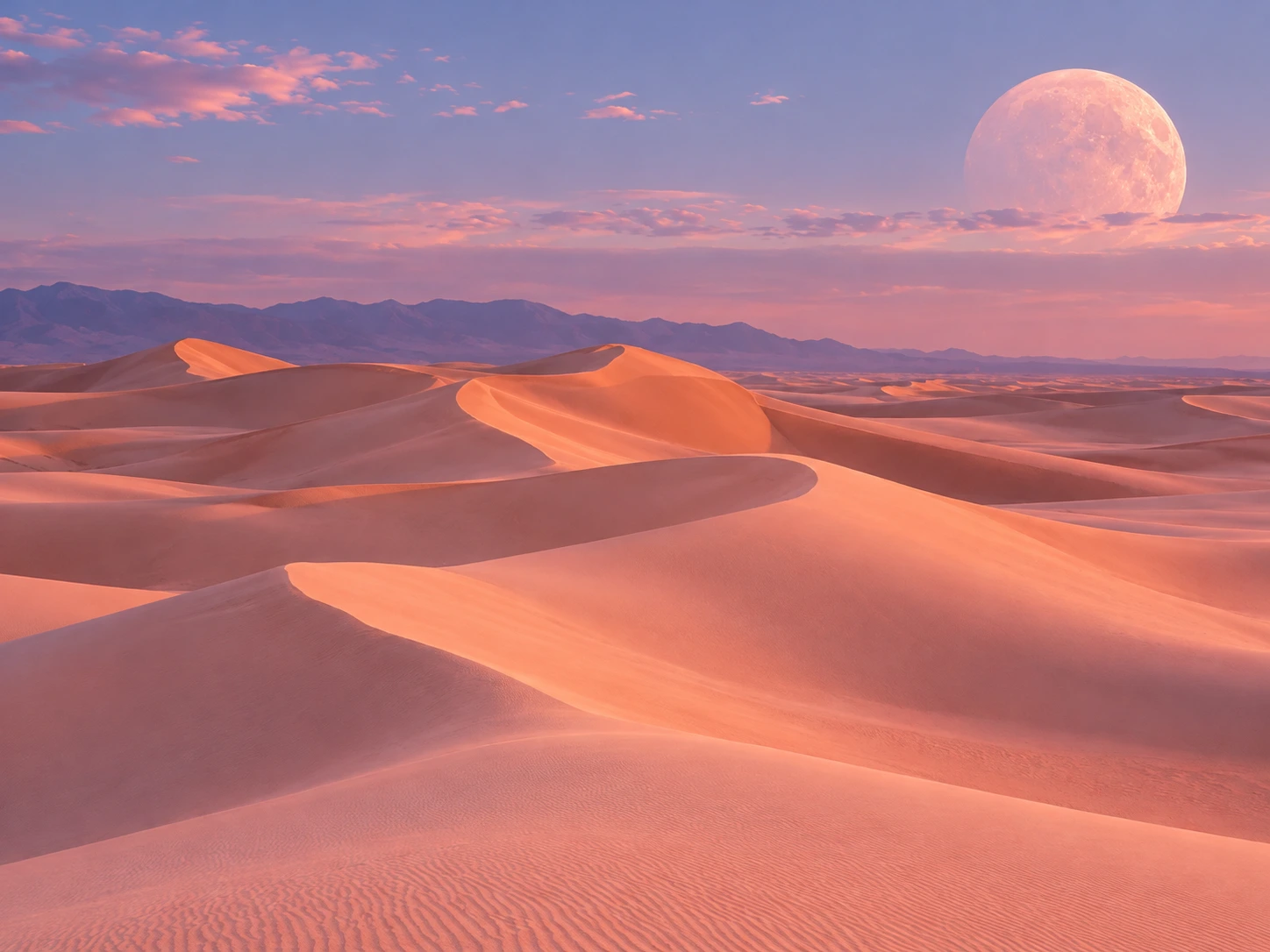
Retirez la personne et ses traces. Vérifiez la texture du sable complété.
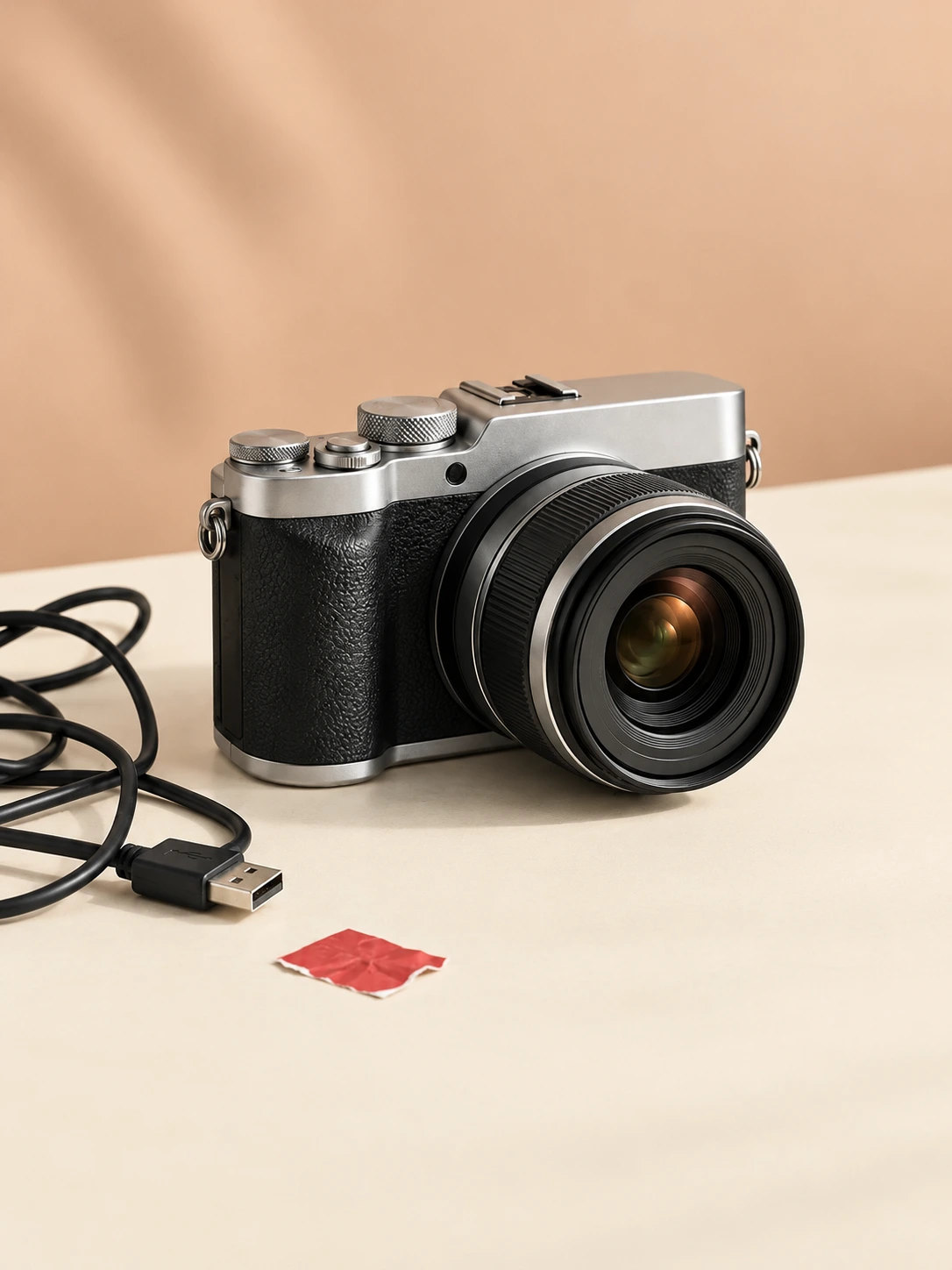
Retirez le papier près de l’appareil photo et vérifiez la surface reconstruite.

Retirez le petit carton en gardant la grande poubelle bleue. Une description précise distingue les objets voisins.
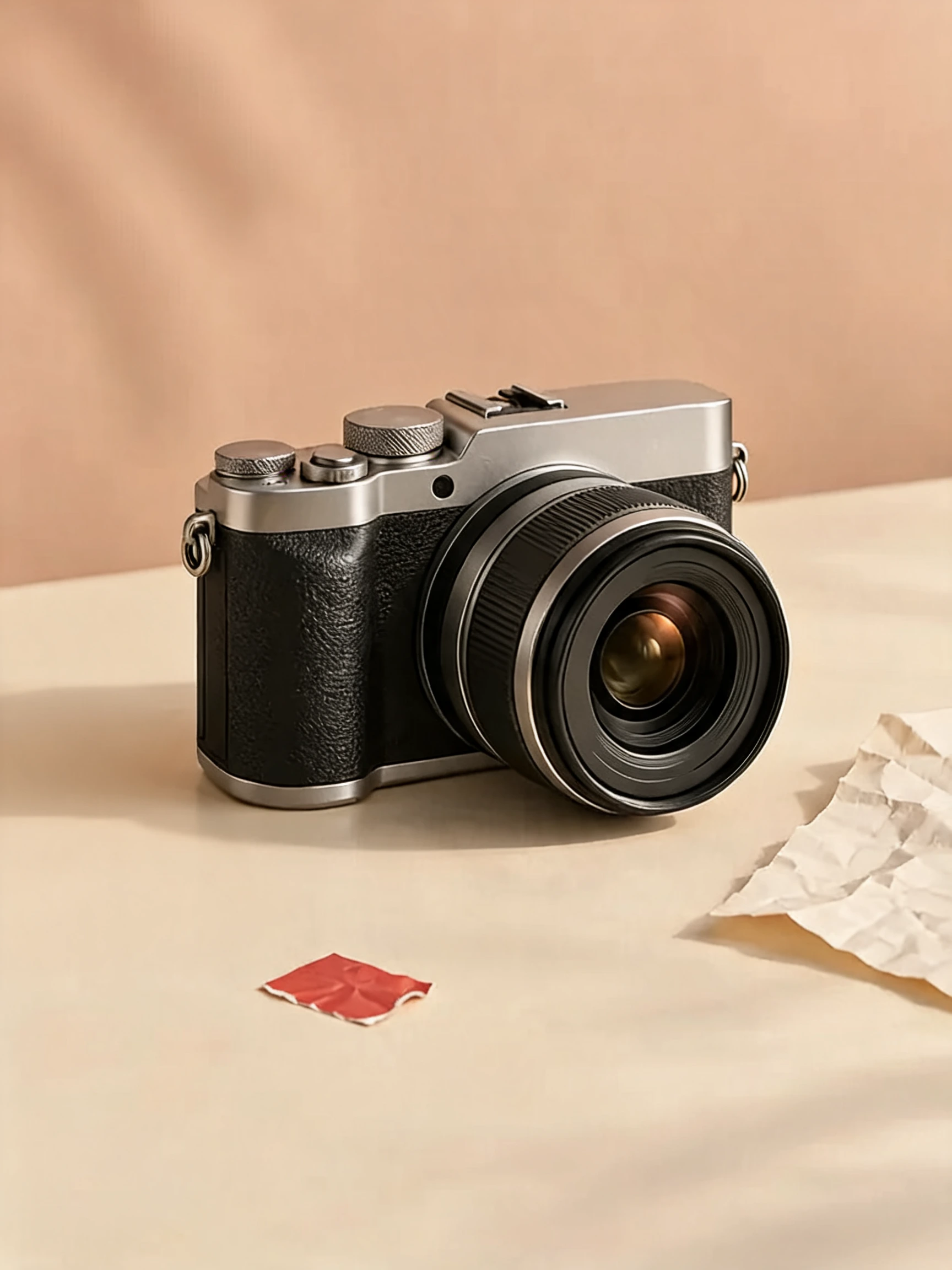
Retirez uniquement l’autocollant rouge et comparez la table, l’appareil et le câble.
Supprimez le câble de la photo produit et vérifiez le raccord avec la table.
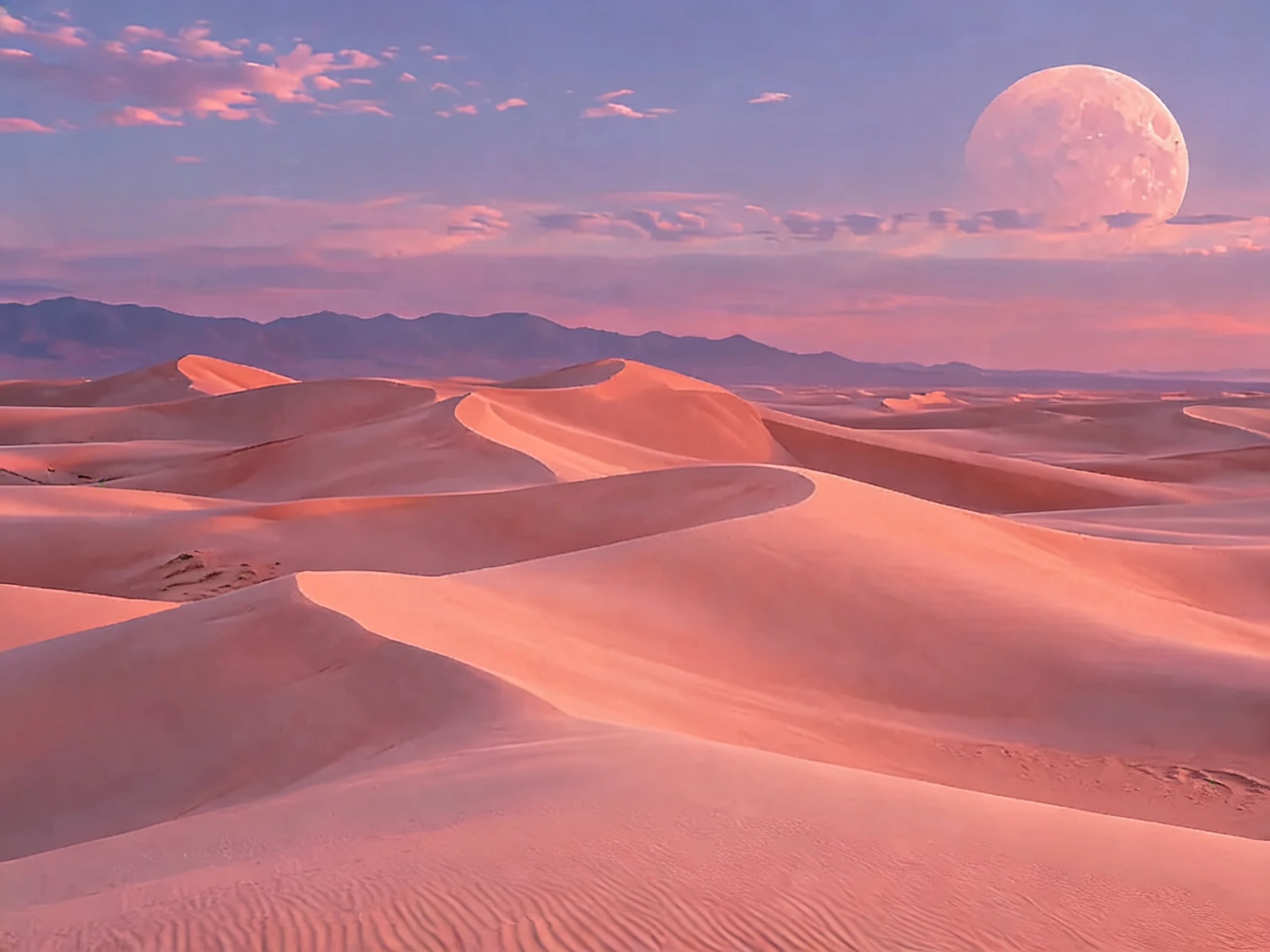
Retirez la personne du désert. Comparez sable reconstruit, lignes des dunes et ciel.
« La poubelle à droite » est plus précis que « nettoie la photo ». Indiquez l’objet et sa position, puis le type de raccord souhaité.
Demandez un autocollant, un câble, un carton ou plusieurs objets. Vérifiez la texture reconstruite et les détails proches.
Choisissez une image JPG, PNG ou WebP nette.
Retirez un objet ou une personne et laissez l’IA compléter la zone.
Vérifiez le résultat, comparez-le à l’original et téléchargez-le.
Non. La description désigne la cible. Dans une scène chargée, précisez l’objet et sa position.
Vous pouvez demander les ombres, reflets ou traces associés. Vérifiez la zone, car l’IA la reconstruit.
Nos exemples utilisent des images sources créées par IA et de vraies retouches du modèle indiqué. Ce sont des démonstrations, pas des photos de clients. Le résultat dépend de l’image fournie.
Importez votre photo, choisissez un effet, puis lancez la génération. Ajoutez vos instructions dans les réglages avancés.
Décrivez précisément l’objet et sa position. Vérifiez les raccords et les détails inventés dans la zone.
Des crédits de découverte sont proposés après vérification de l’e-mail, selon le quota quotidien. Chaque génération utilise les crédits indiqués sur le bouton.
L’IA peut modifier certains détails. Vérifiez les visages, les textes, les produits et la géométrie avant utilisation.
Vos fichiers sont privés. Lors de la génération, la photo de référence est envoyée pour traitement. Les références sont conservées 7 jours et les images générées 30 jours. Téléchargez les résultats que vous souhaitez garder. La politique de confidentialité détaille le traitement des fichiers.
Les demandes et images font l’objet de contrôles de sécurité. Les crédits d’une tâche confirmée comme échouée ou impossible à livrer sont restitués. Consultez « Mes créations » pour son statut.
Retirez un objet ou une personne et laissez l’IA compléter la zone.