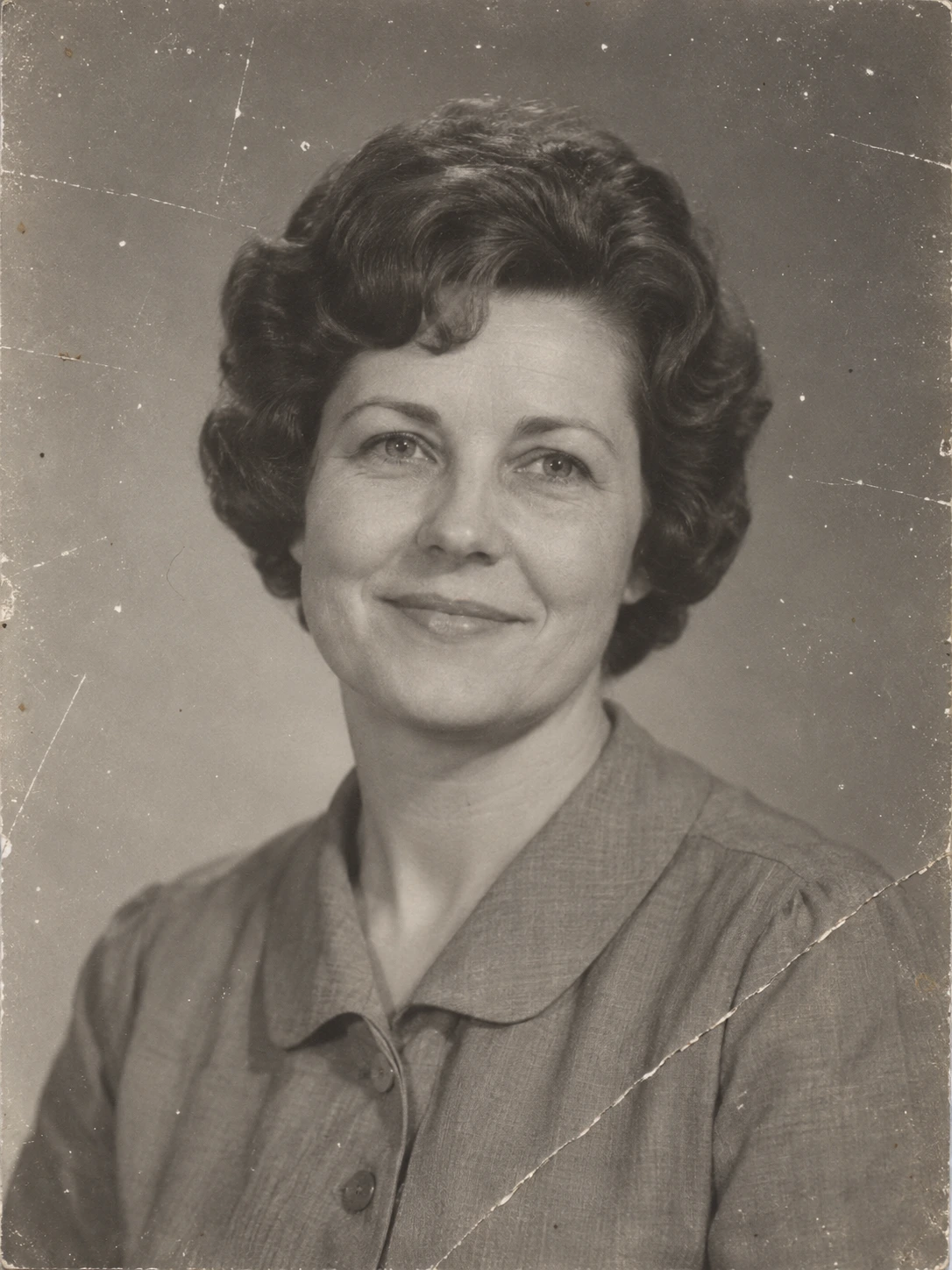
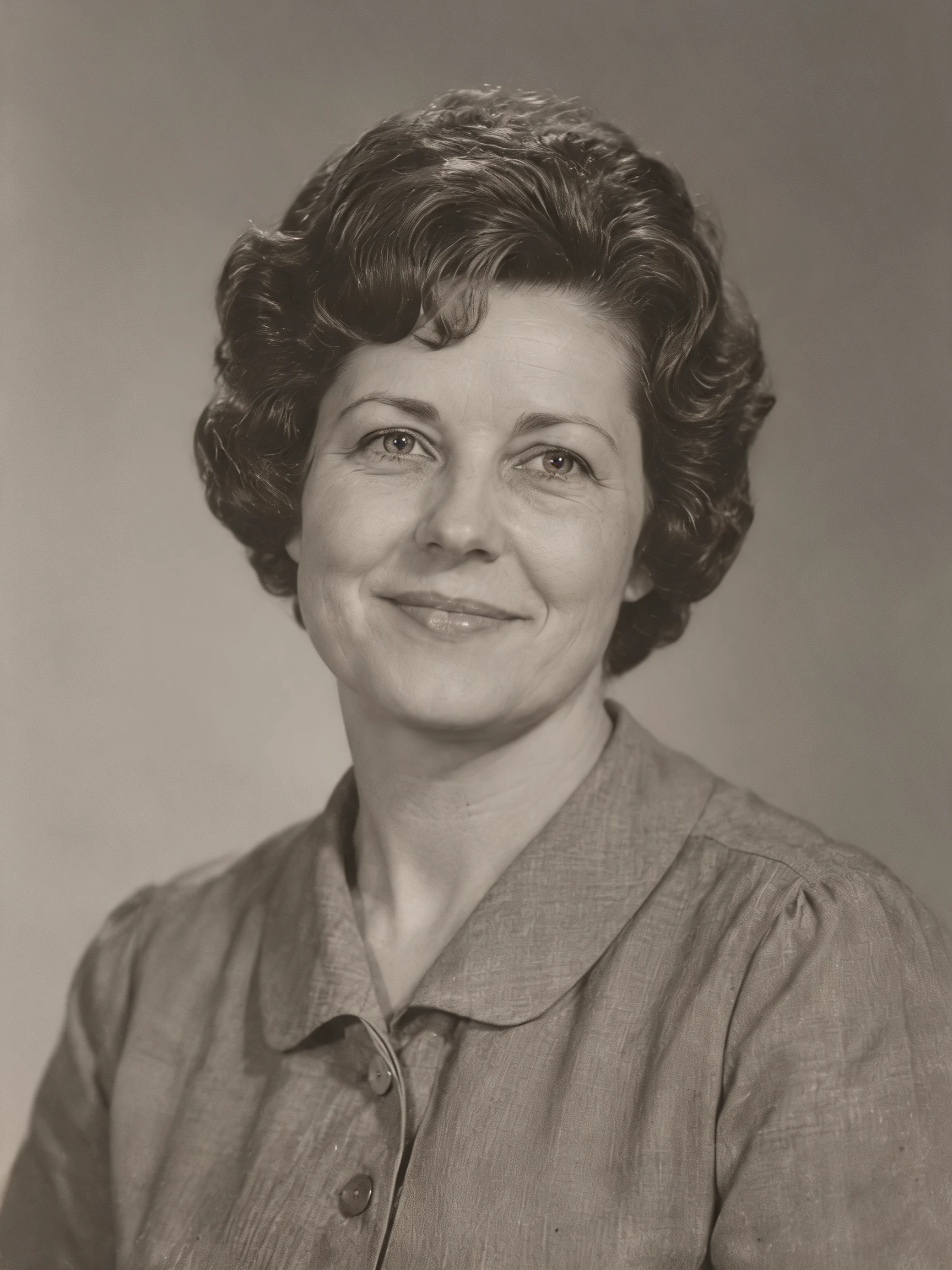
Restaurer un portrait délavé
Réparez rayures et plis en gardant le noir et blanc. Comparez les yeux, la bouche et les cheveux.
 PicUnfold
Restaurer une vieille photo
Réparez l’usure d’un ancien scan, gardez le noir et blanc ou essayez la colorisation. Comparez avec l’original.
Comparez l’original au résultat réel du modèle. Essayez une photo ou appliquez ses réglages à la vôtre.
Outils de retouche photoRéparez rayures et plis en gardant le noir et blanc. Comparez les yeux, la bouche et les cheveux.
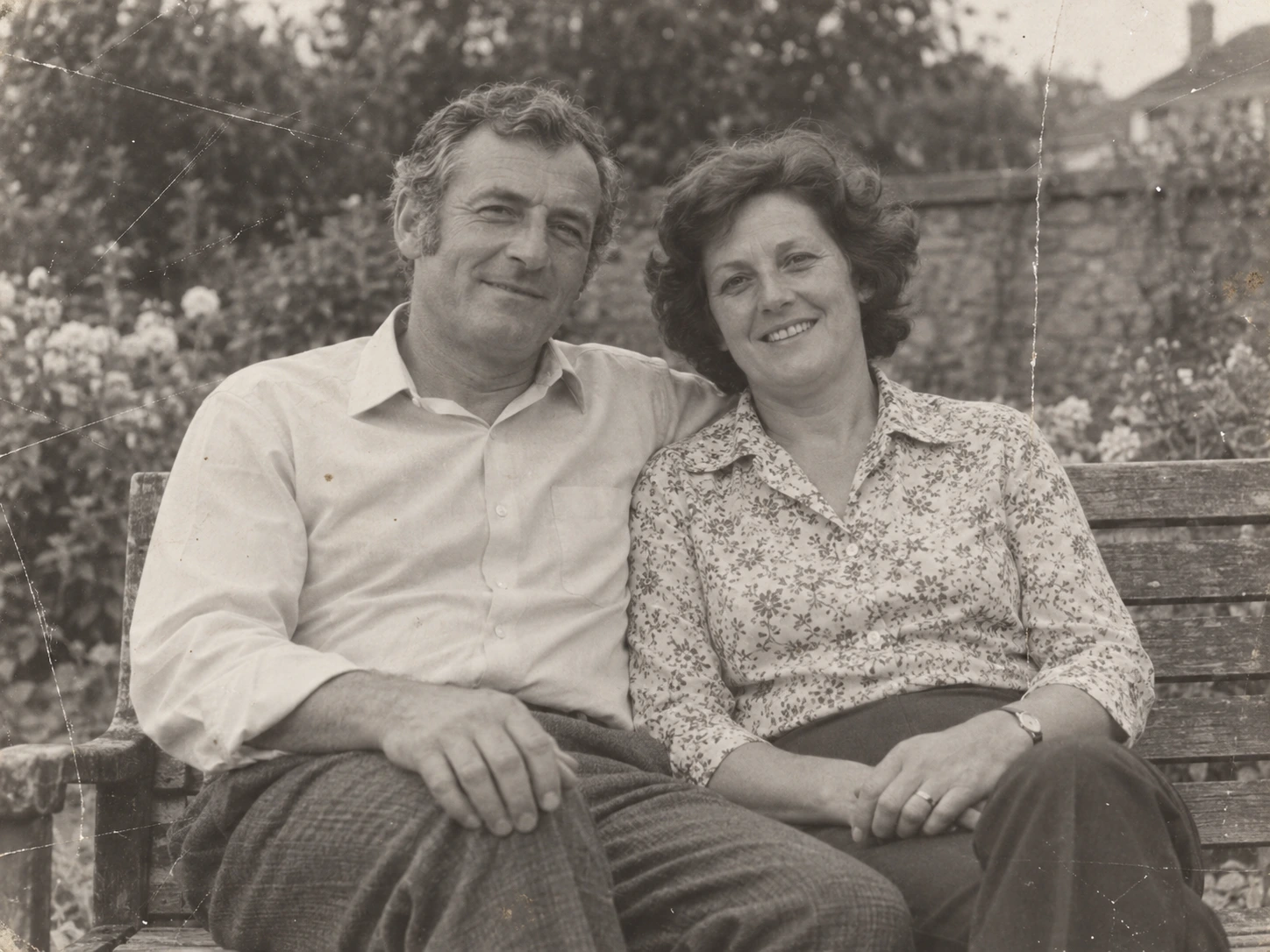
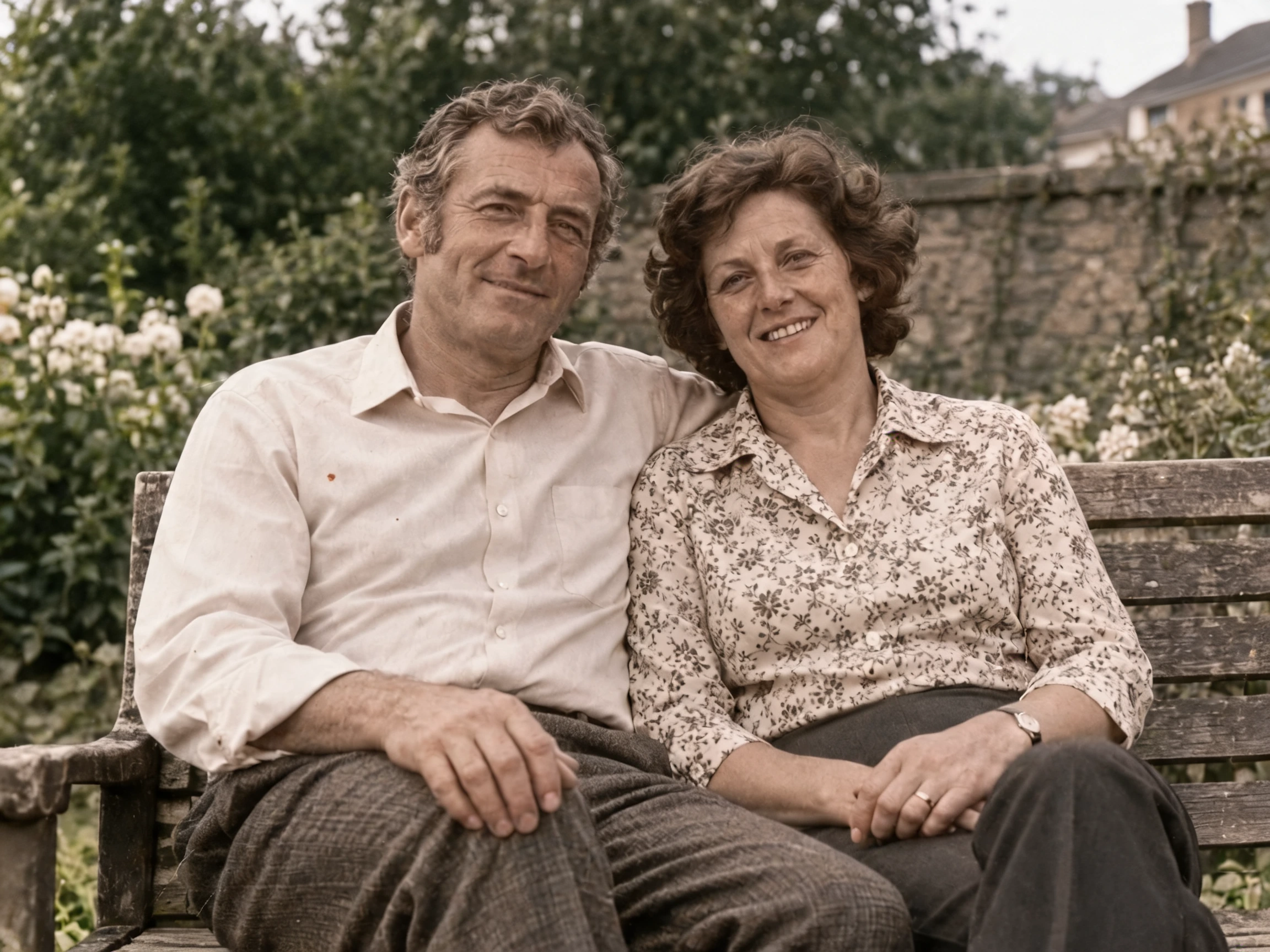
Réparez et colorisez l’image. Les couleurs proposées sont une interprétation du modèle.
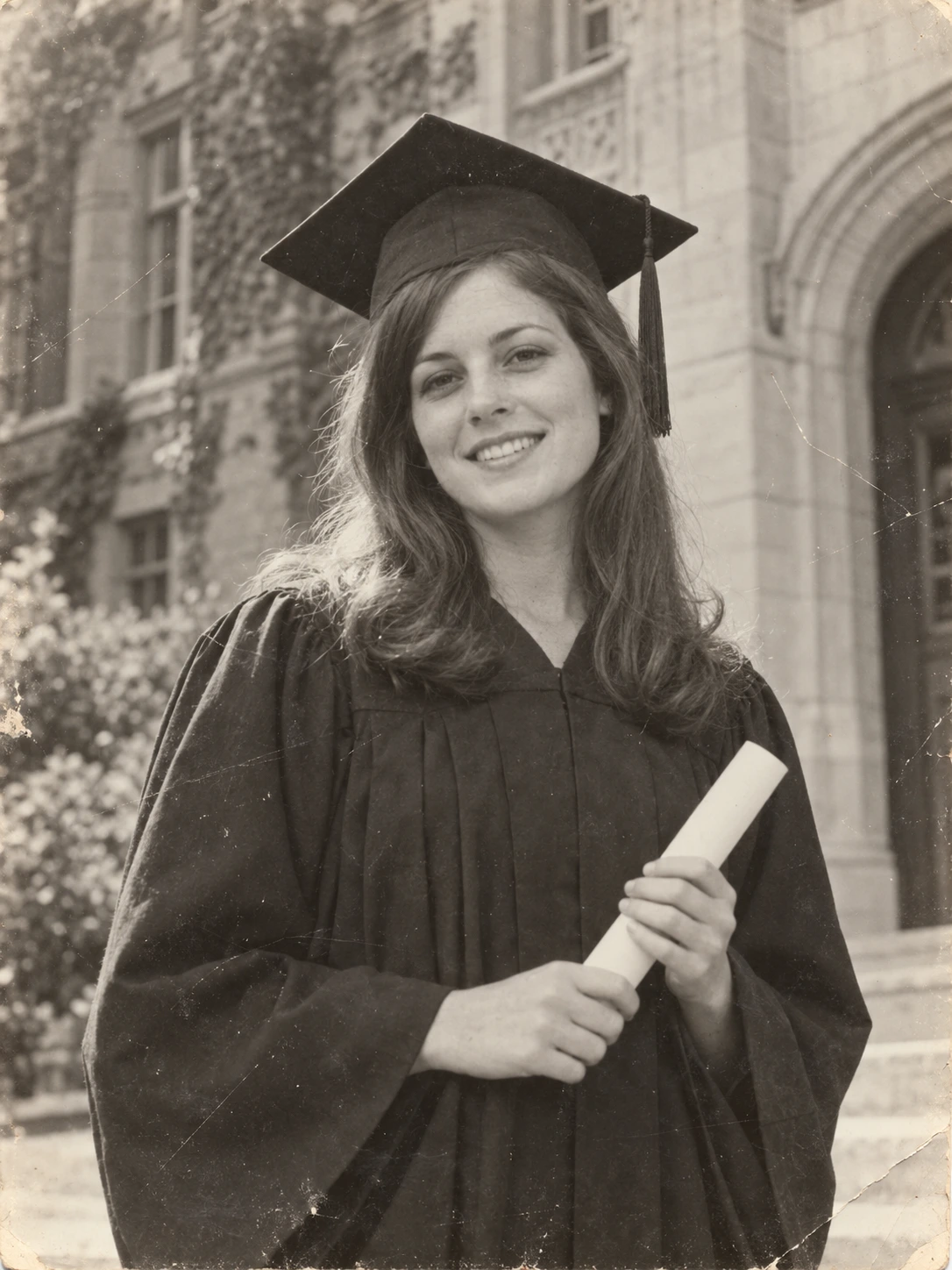
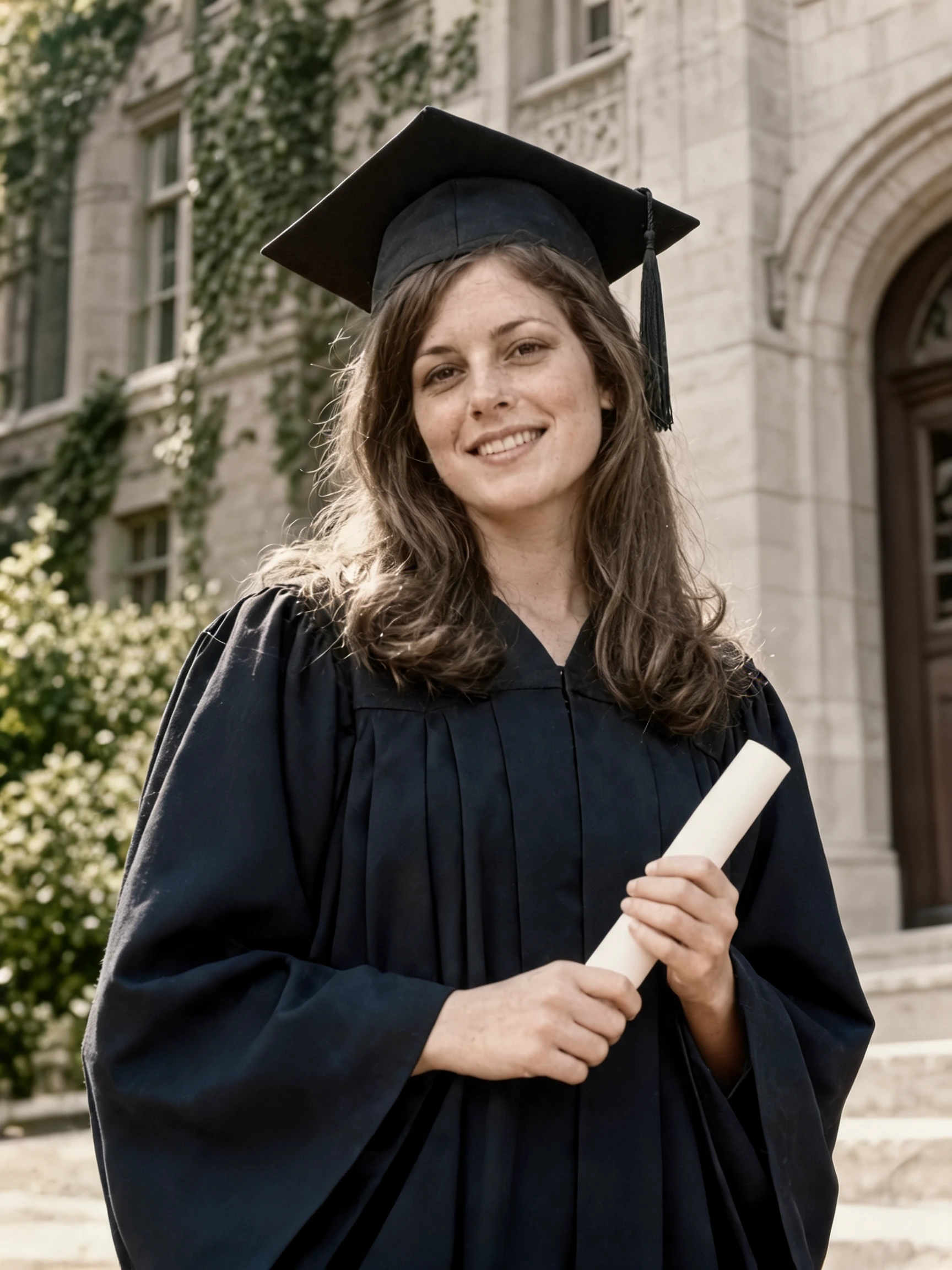
Colorisez une photo de diplôme : les couleurs de la tenue, de la peau et du bâtiment sont proposées.
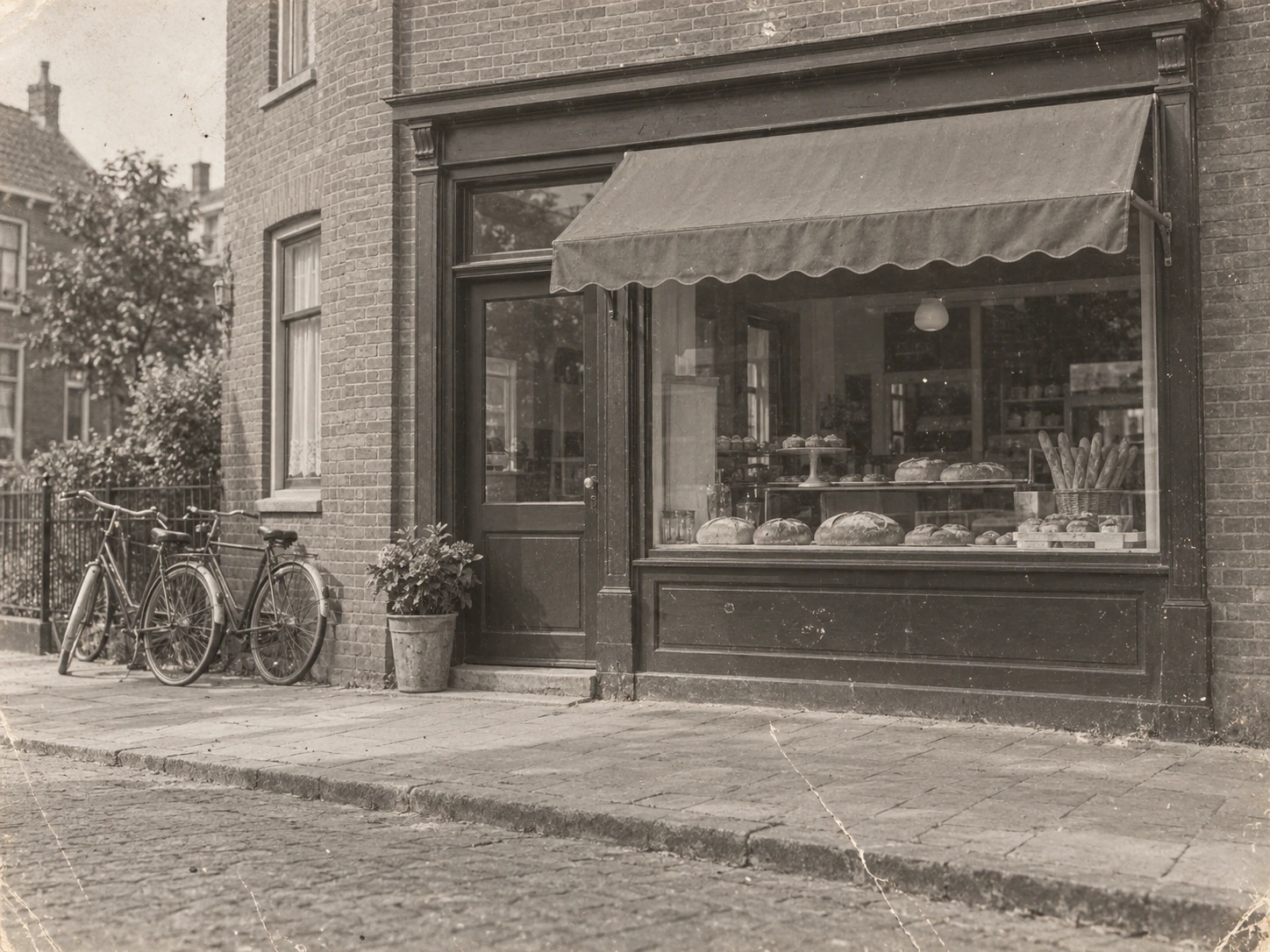
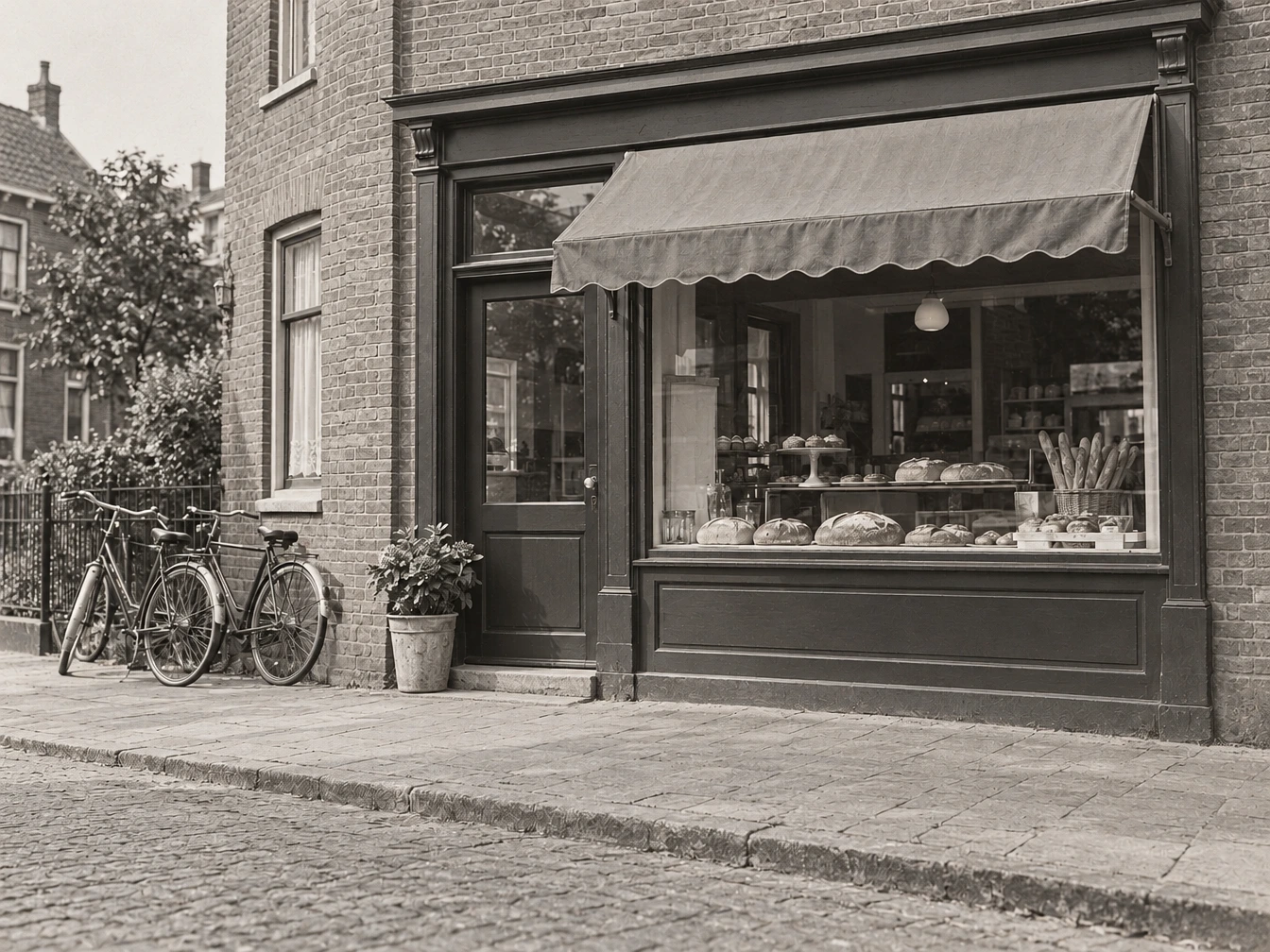
Un nettoyage léger : comparez les briques, les vélos et l’atmosphère.
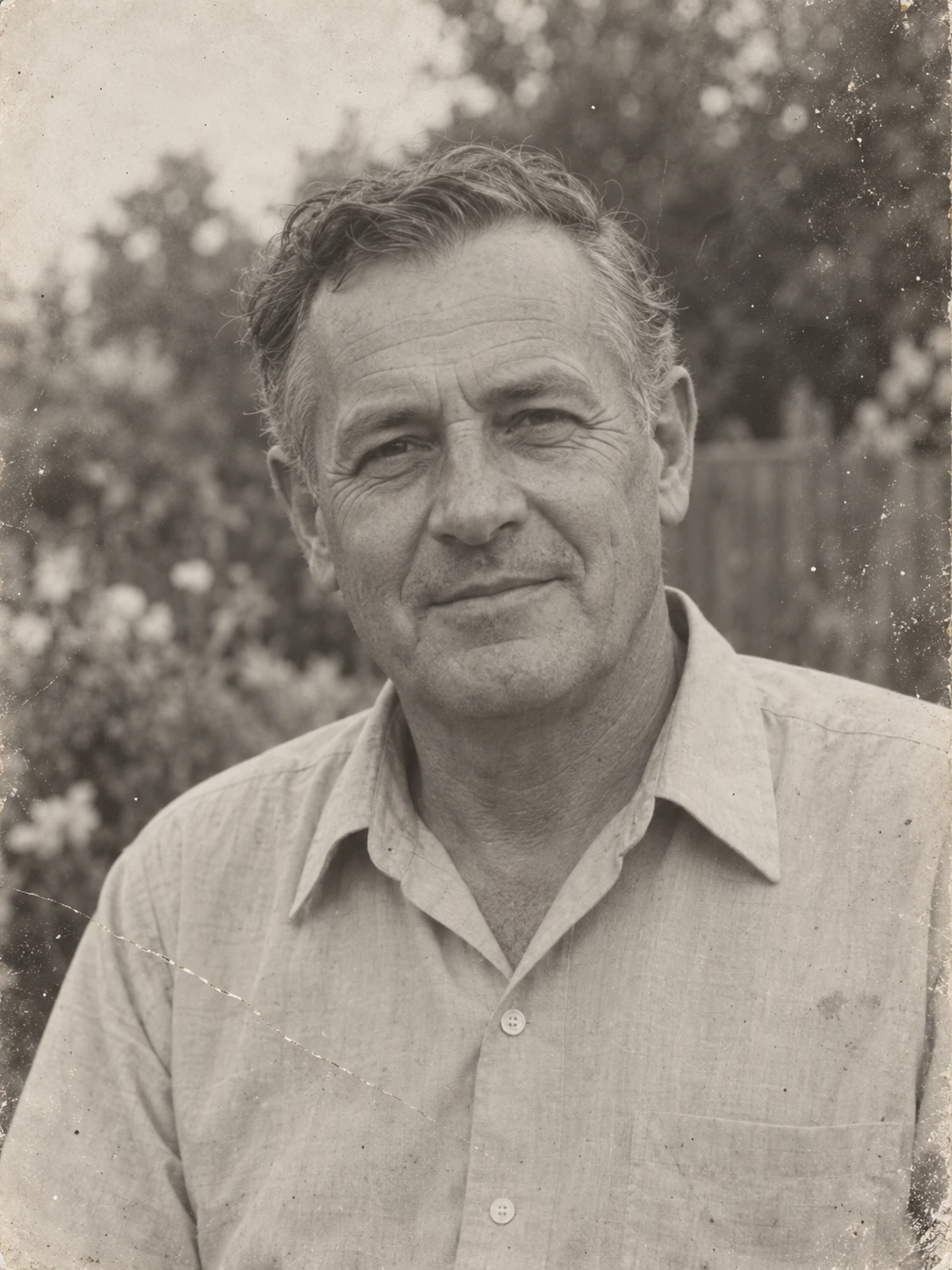
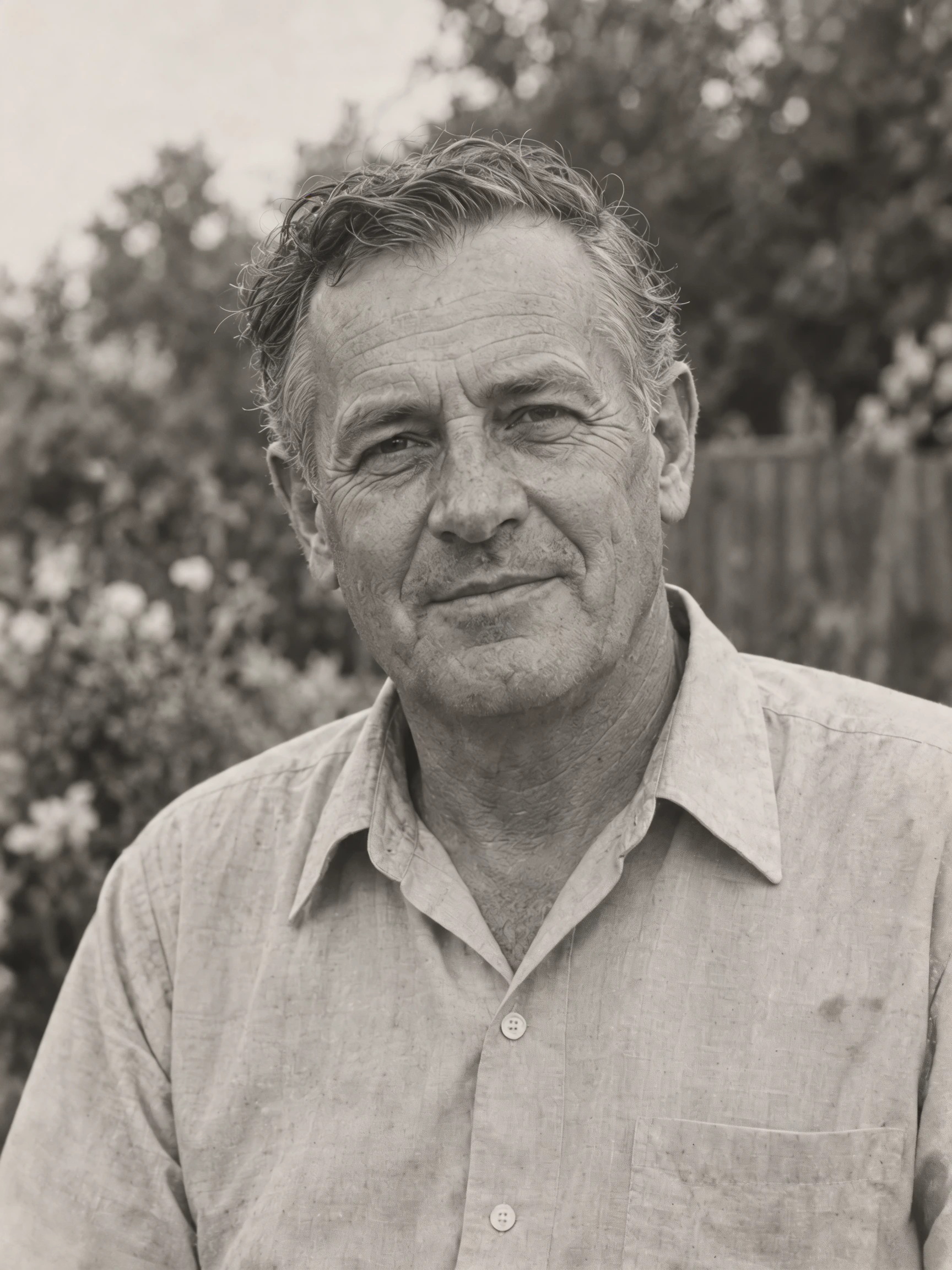
Nettoyez un portrait d’homme âgé en gardant le monochrome ; comparez visage et décor original.
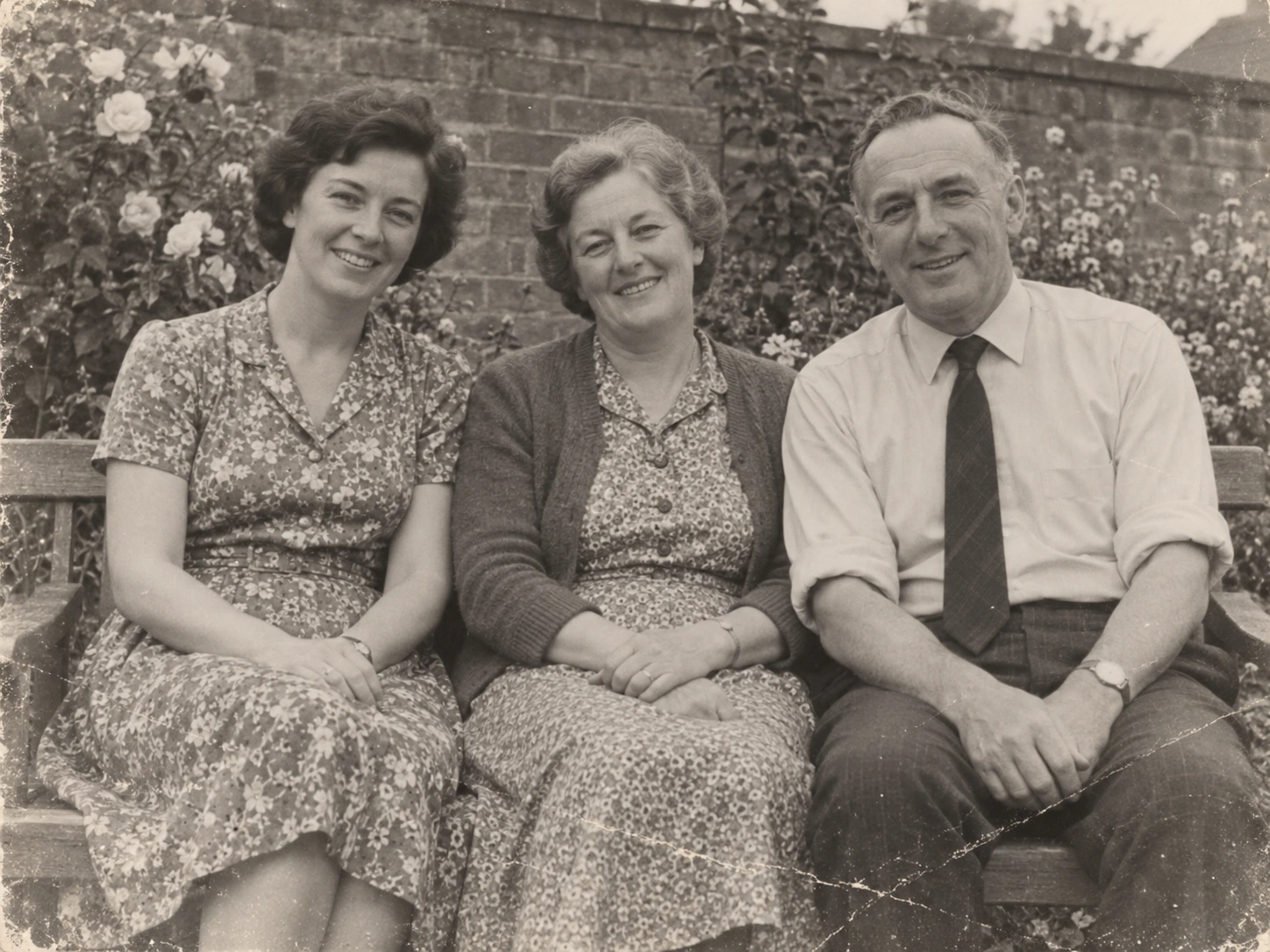
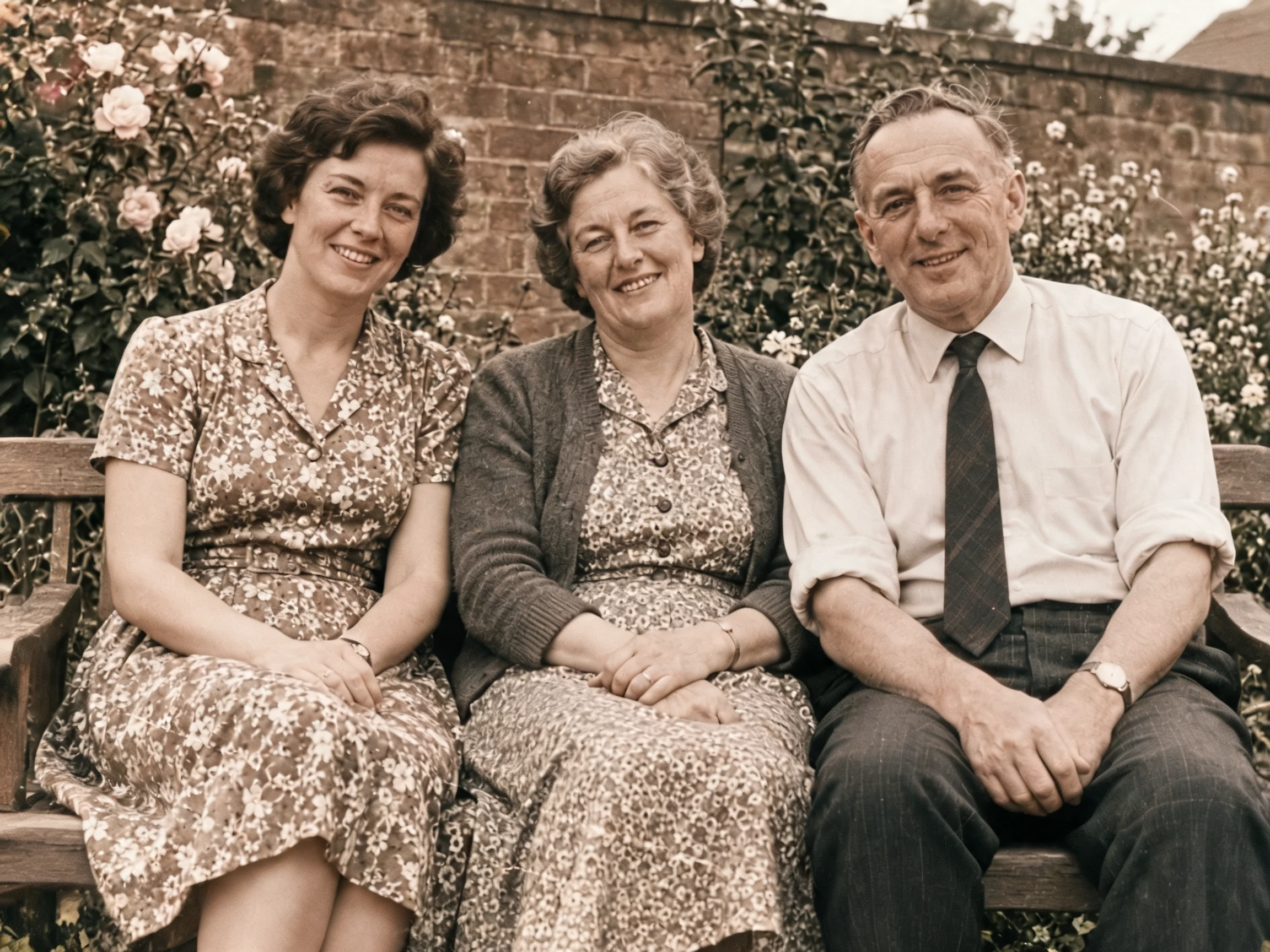
Colorisez un portrait de trois adultes et examinez chaque visage ainsi que le jardin.
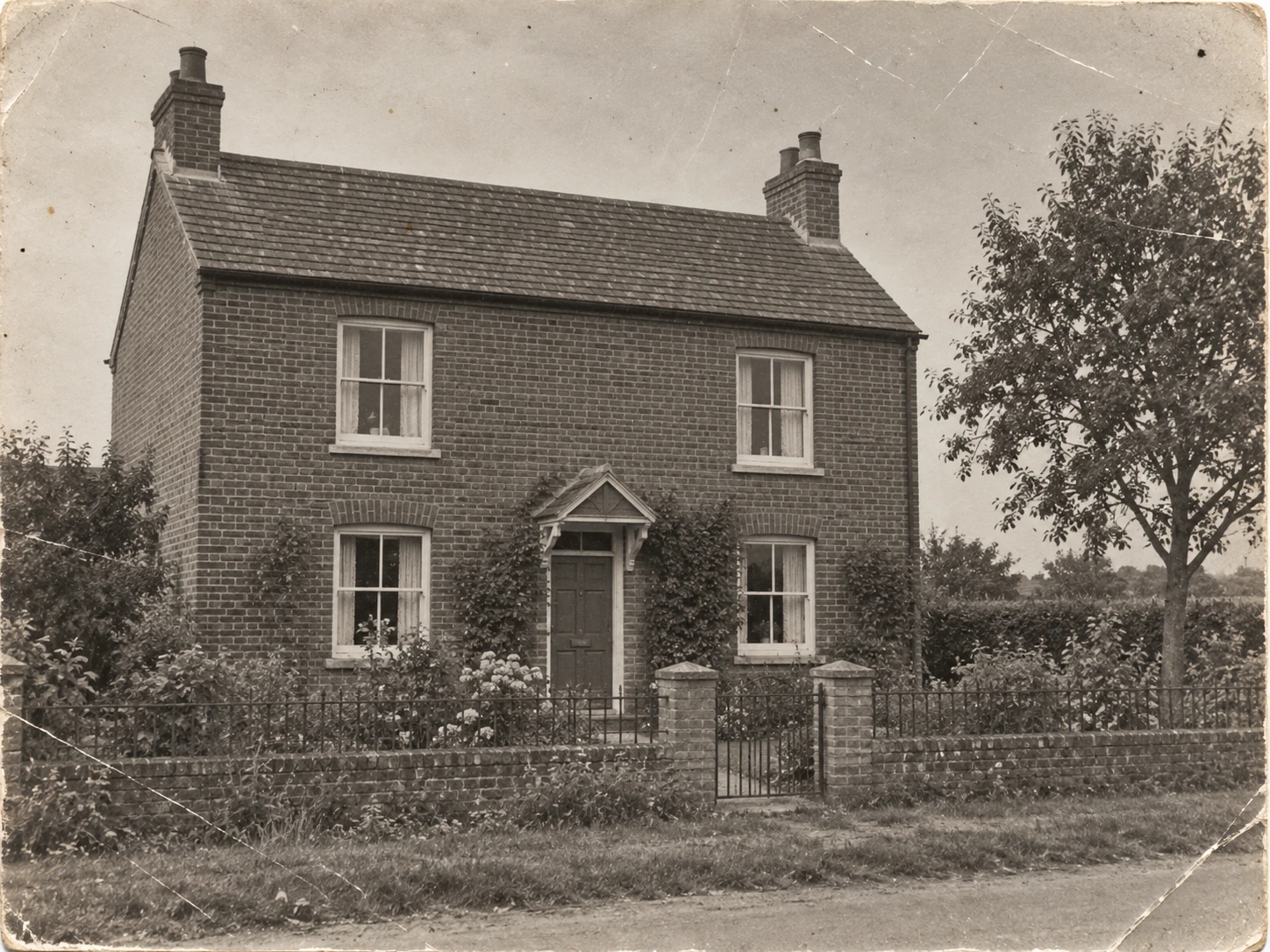
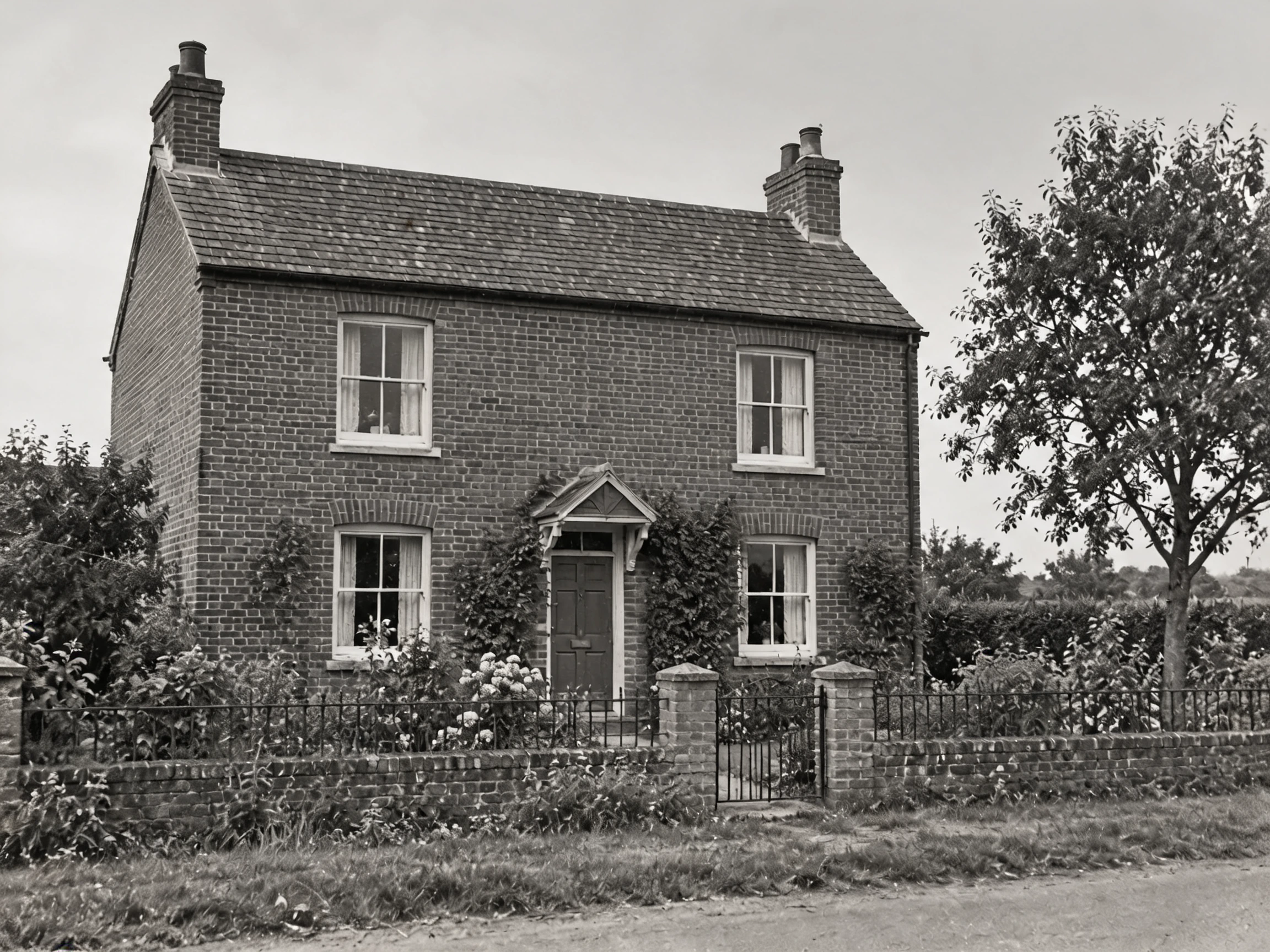
Restaurez la maison en monochrome et comparez briques, fenêtres et bords du toit.
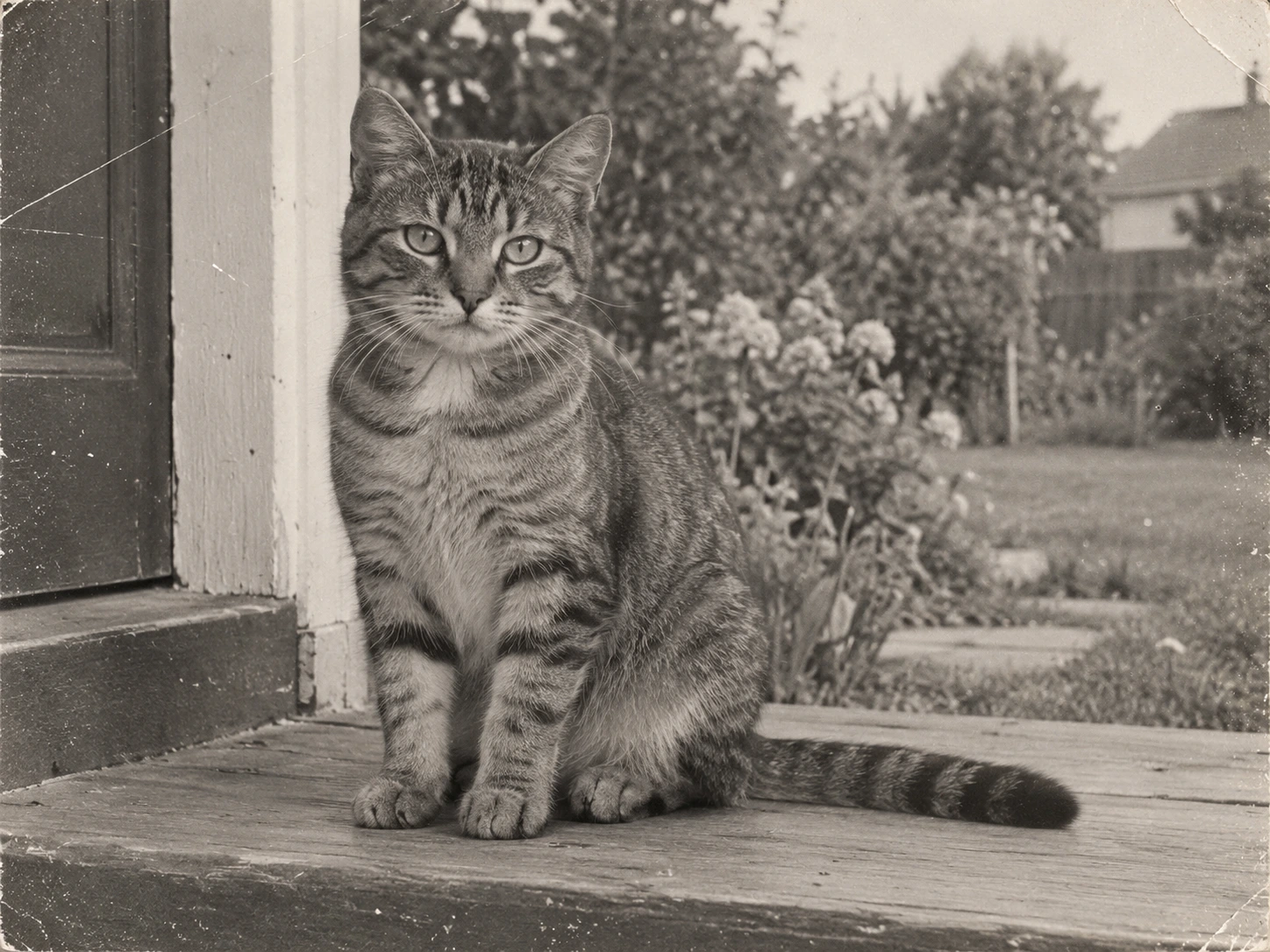
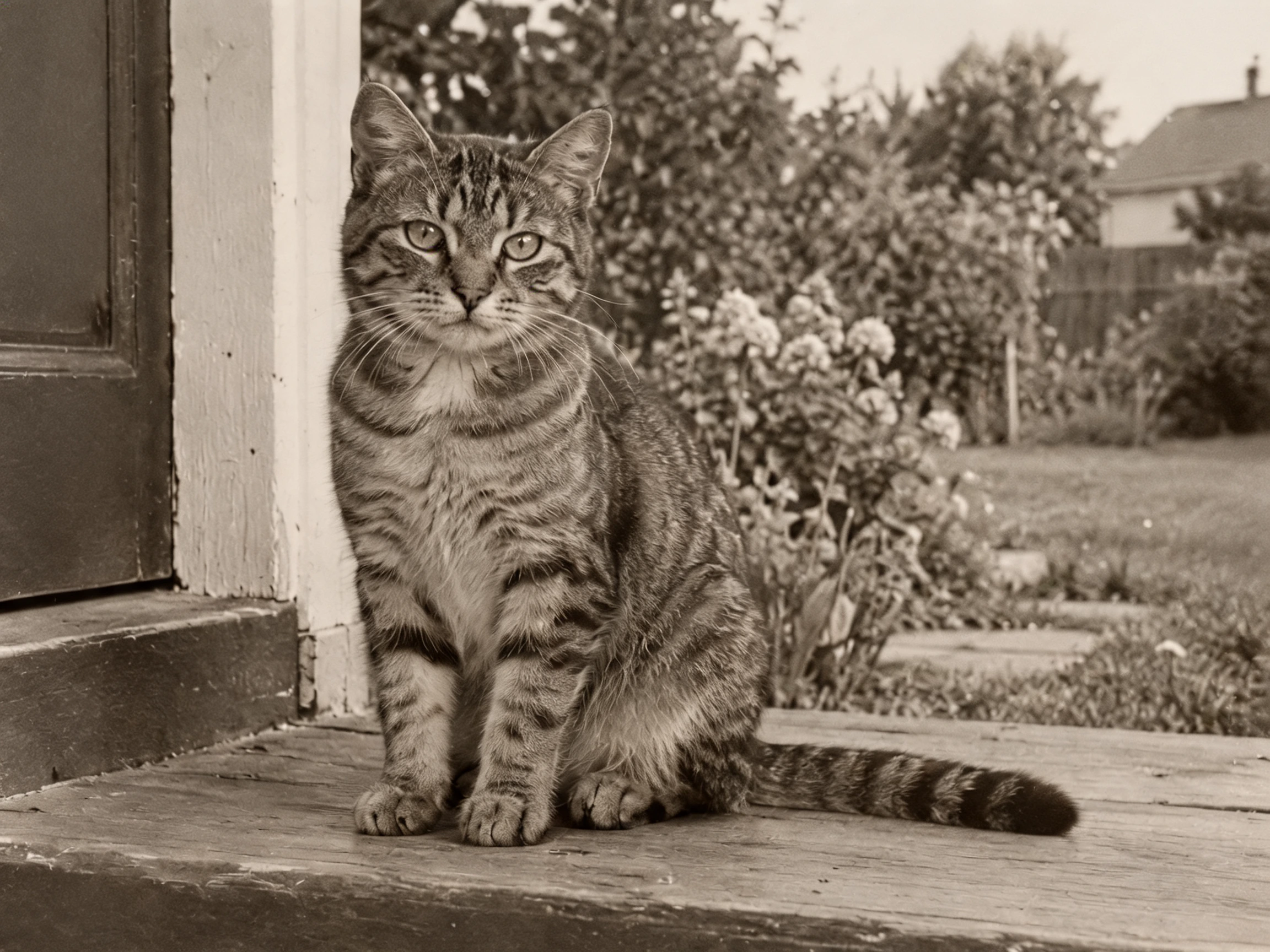
Un nettoyage léger du chat : comparez yeux, rayures, marche et texture de l’ancien tirage.
Réparez rayures et plis en conservant l’aspect d’origine, essayez une colorisation ou préférez un nettoyage léger pour la poussière.
Vérifiez visages, vêtements et détails historiques. Une image plus nette n’établit pas l’exactitude des éléments reconstruits ou des couleurs.
Choisissez une image JPG, PNG ou WebP nette.
Réparez les traces d’usure d’une ancienne photo, avec une colorisation en option.
Vérifiez le résultat, comparez-le à l’original et téléchargez-le.
L’IA peut inventer des détails plausibles, pas prouver l’apparence disparue. Gardez le scan original.
Non. Réparation et nettoyage léger demandent de conserver l’aspect monochrome ou les couleurs d’origine.
Nos exemples utilisent des images sources créées par IA et de vraies retouches du modèle indiqué. Ce sont des démonstrations, pas des photos de clients. Le résultat dépend de l’image fournie.
Importez votre photo, choisissez un effet, puis lancez la génération. Ajoutez vos instructions dans les réglages avancés.
L’IA peut inventer des détails du visage et des couleurs. Gardez l’original et vérifiez la ressemblance.
Des crédits de découverte sont proposés après vérification de l’e-mail, selon le quota quotidien. Chaque génération utilise les crédits indiqués sur le bouton.
L’IA peut modifier certains détails. Vérifiez les visages, les textes, les produits et la géométrie avant utilisation.
Vos fichiers sont privés. Lors de la génération, la photo de référence est envoyée pour traitement. Les références sont conservées 7 jours et les images générées 30 jours. Téléchargez les résultats que vous souhaitez garder. La politique de confidentialité détaille le traitement des fichiers.
Les demandes et images font l’objet de contrôles de sécurité. Les crédits d’une tâche confirmée comme échouée ou impossible à livrer sont restitués. Consultez « Mes créations » pour son statut.
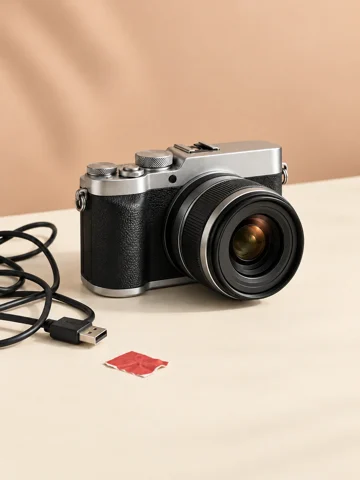
Retirez un objet ou une personne et laissez l’IA compléter la zone.
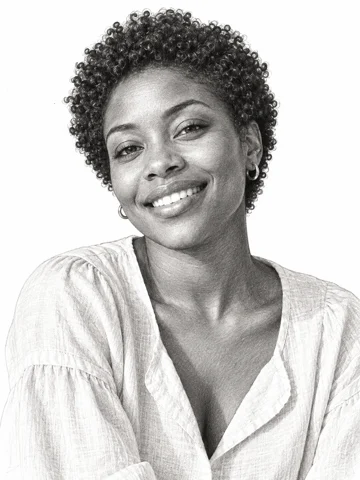
Transformez une photo en dessin au crayon, au fusain ou aux crayons de couleur.
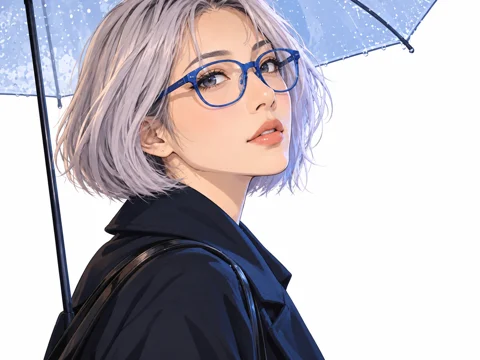
Créez un portrait ou une illustration de style anime à partir d’une photo.
Réparez les traces d’usure d’une ancienne photo, avec une colorisation en option.