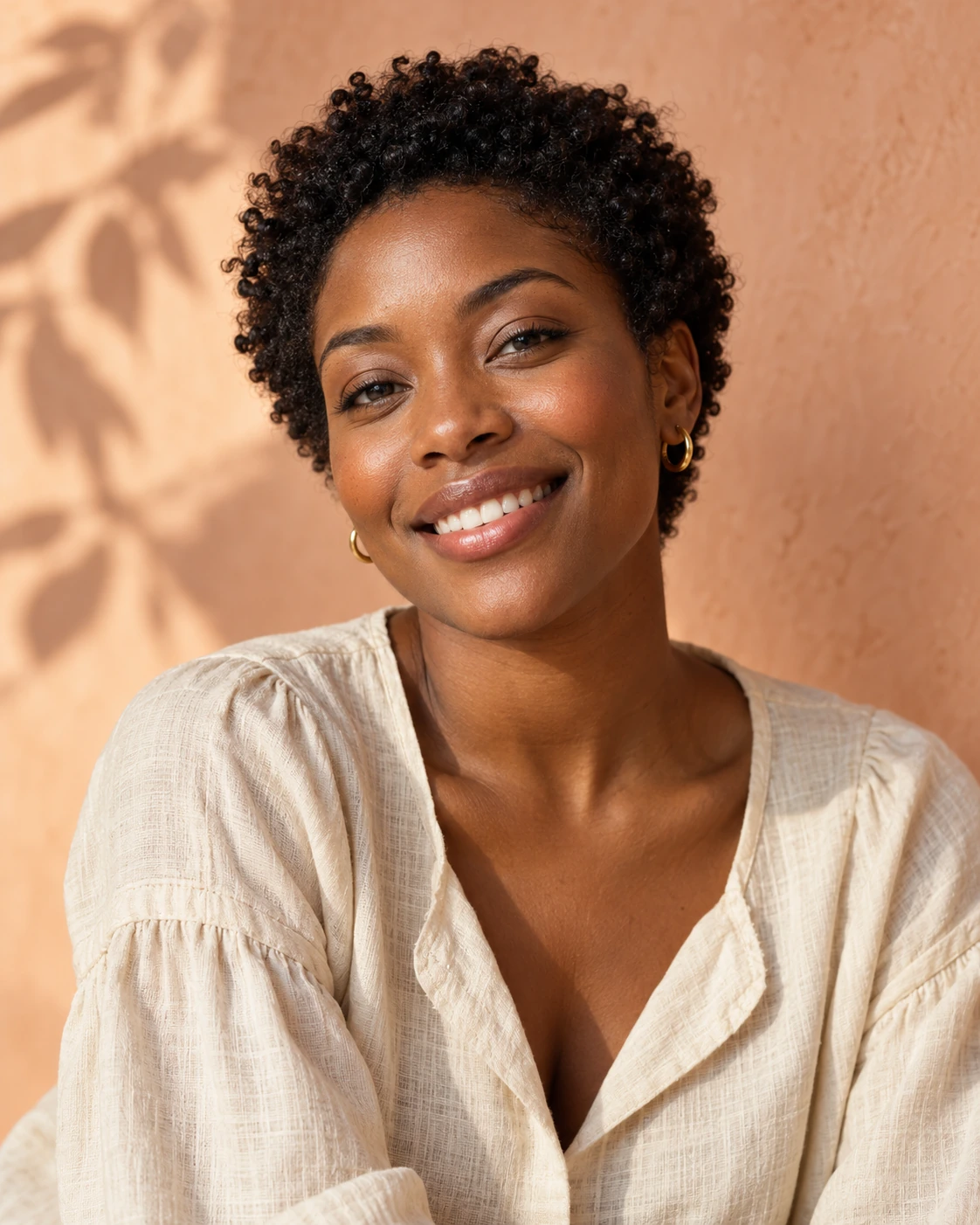
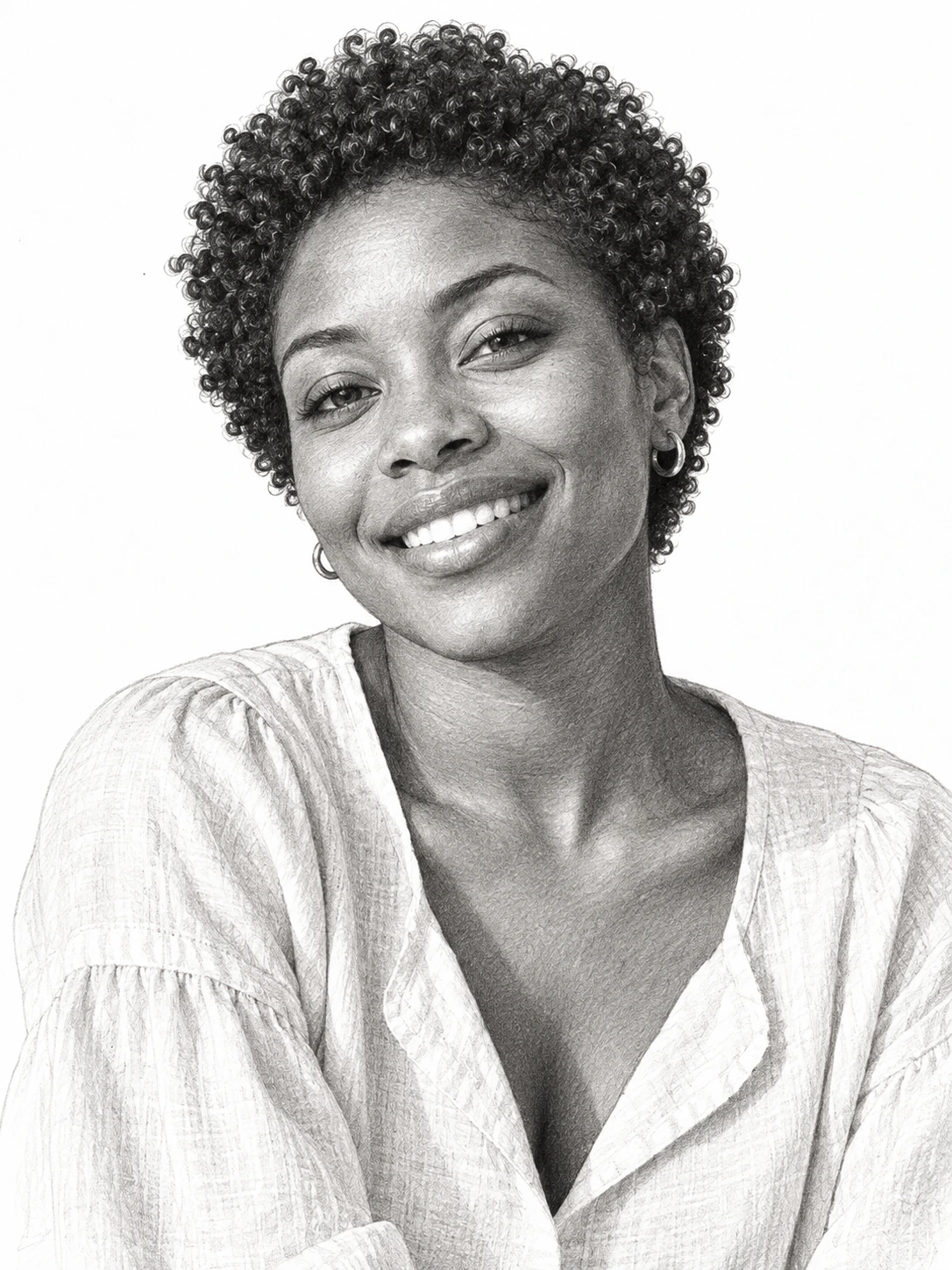
Un visage familier au crayon
Un portrait au graphite. Comparez le sourire, les contours et les cheveux.
 PicUnfold
Transformer une photo en dessin
Portraits, animaux et objets du quotidien au crayon, au fusain ou aux crayons de couleur. Partez de votre photo.
Comparez l’original au résultat réel du modèle. Essayez une photo ou appliquez ses réglages à la vôtre.
Outils de retouche photoUn portrait au graphite. Comparez le sourire, les contours et les cheveux.
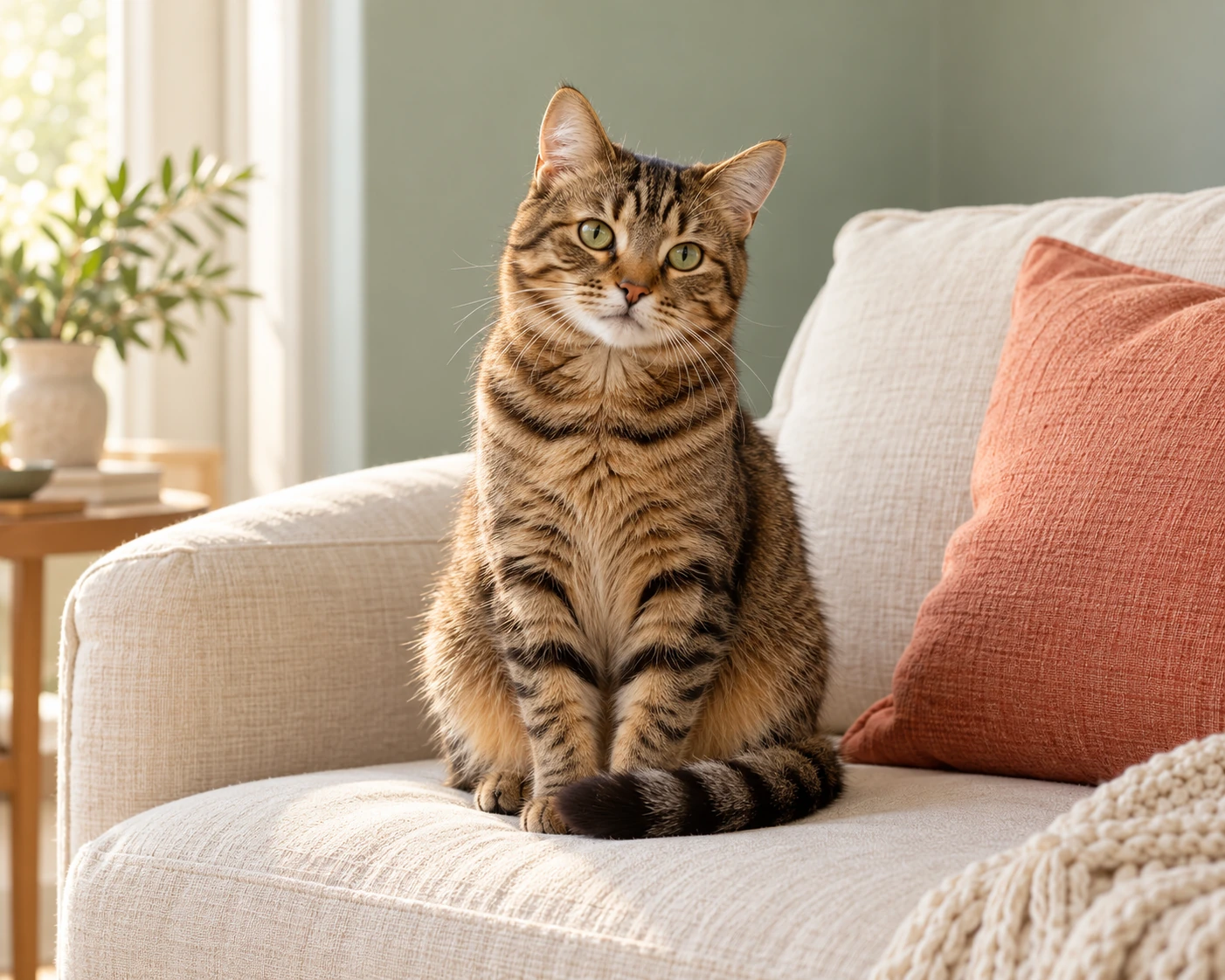
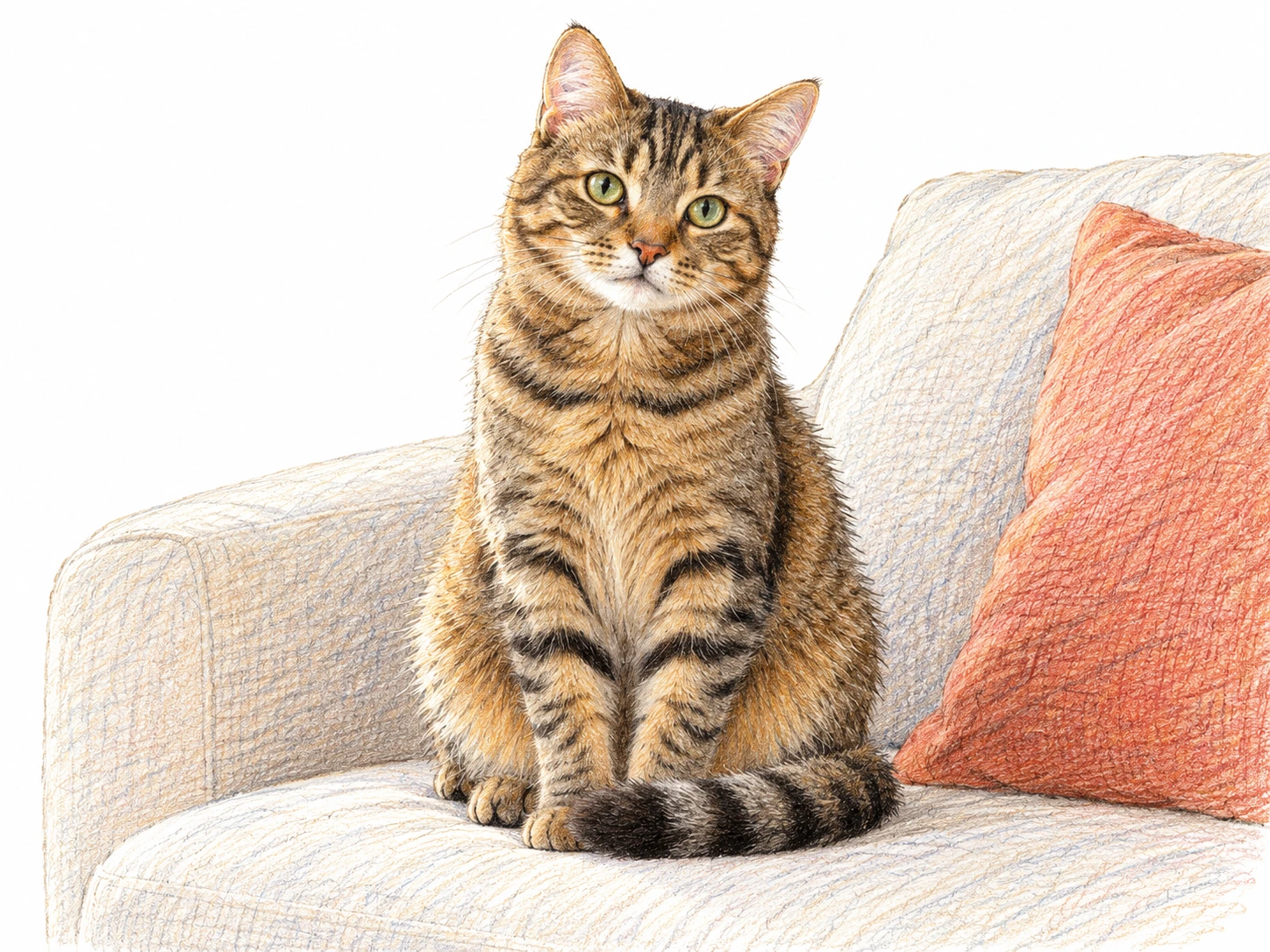
Dessinez le chat en couleur. Comparez la pose, les yeux et les rayures.
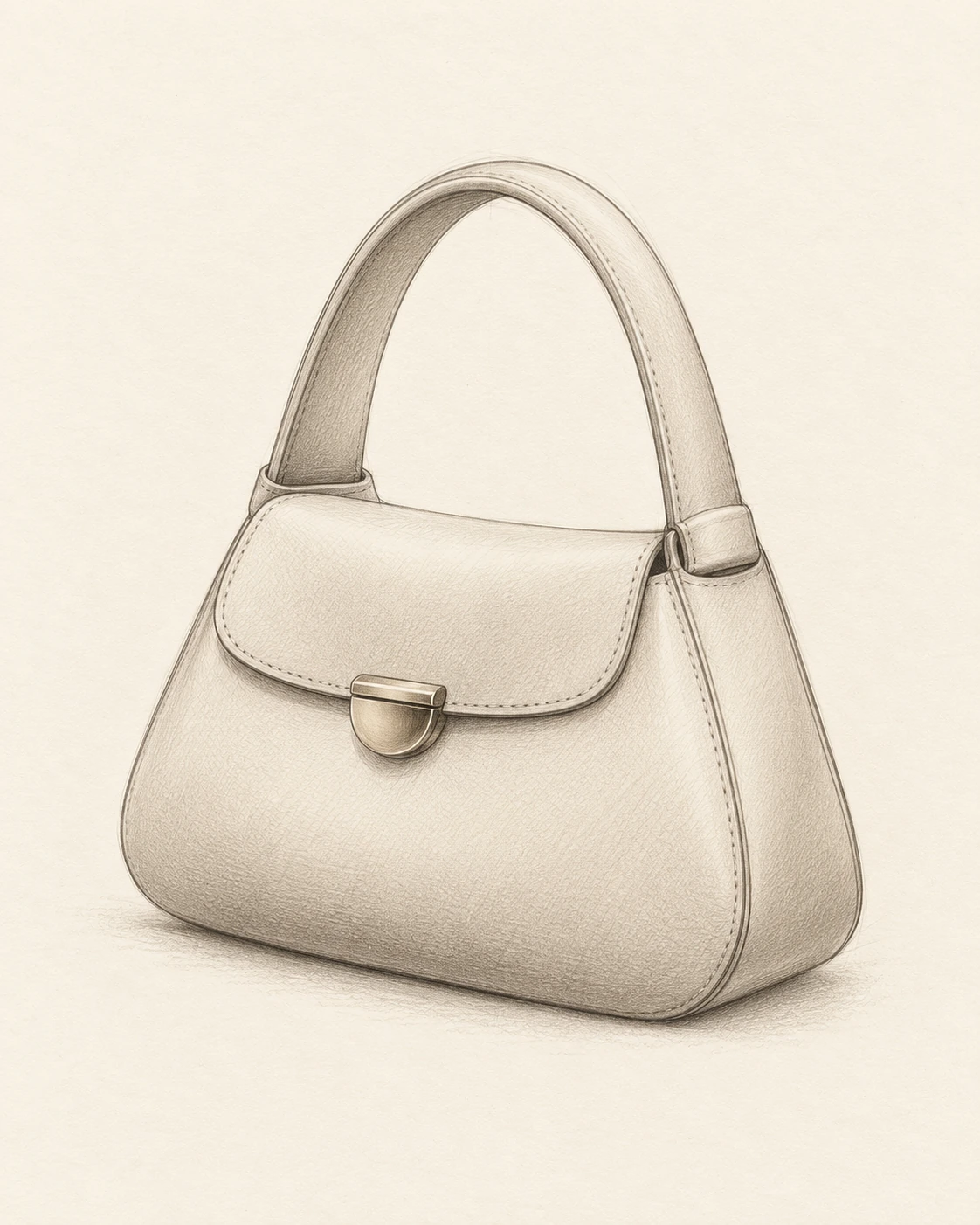
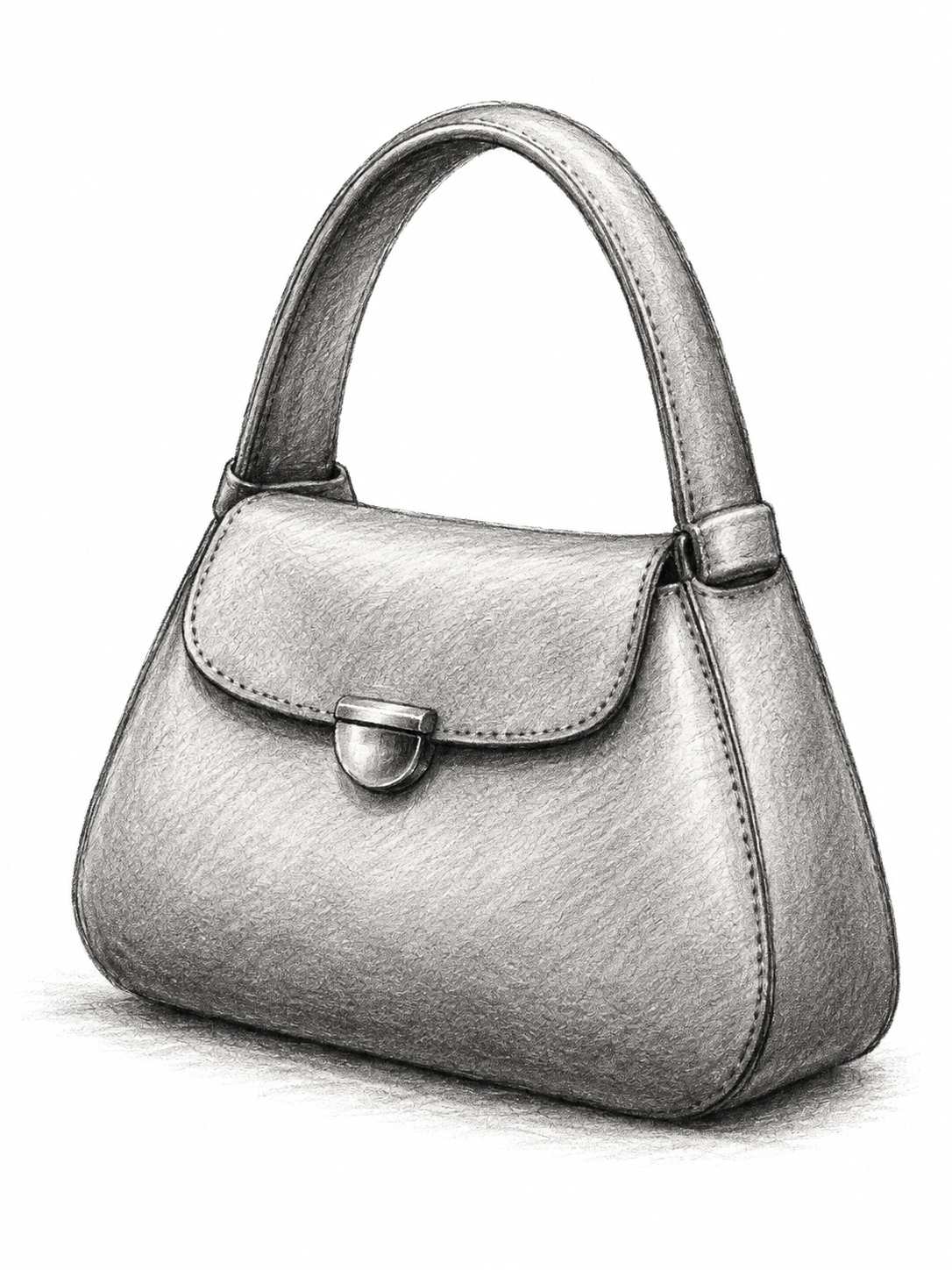
Réinterprétez le sac au fusain. Comparez l’anse, le fermoir et la silhouette.
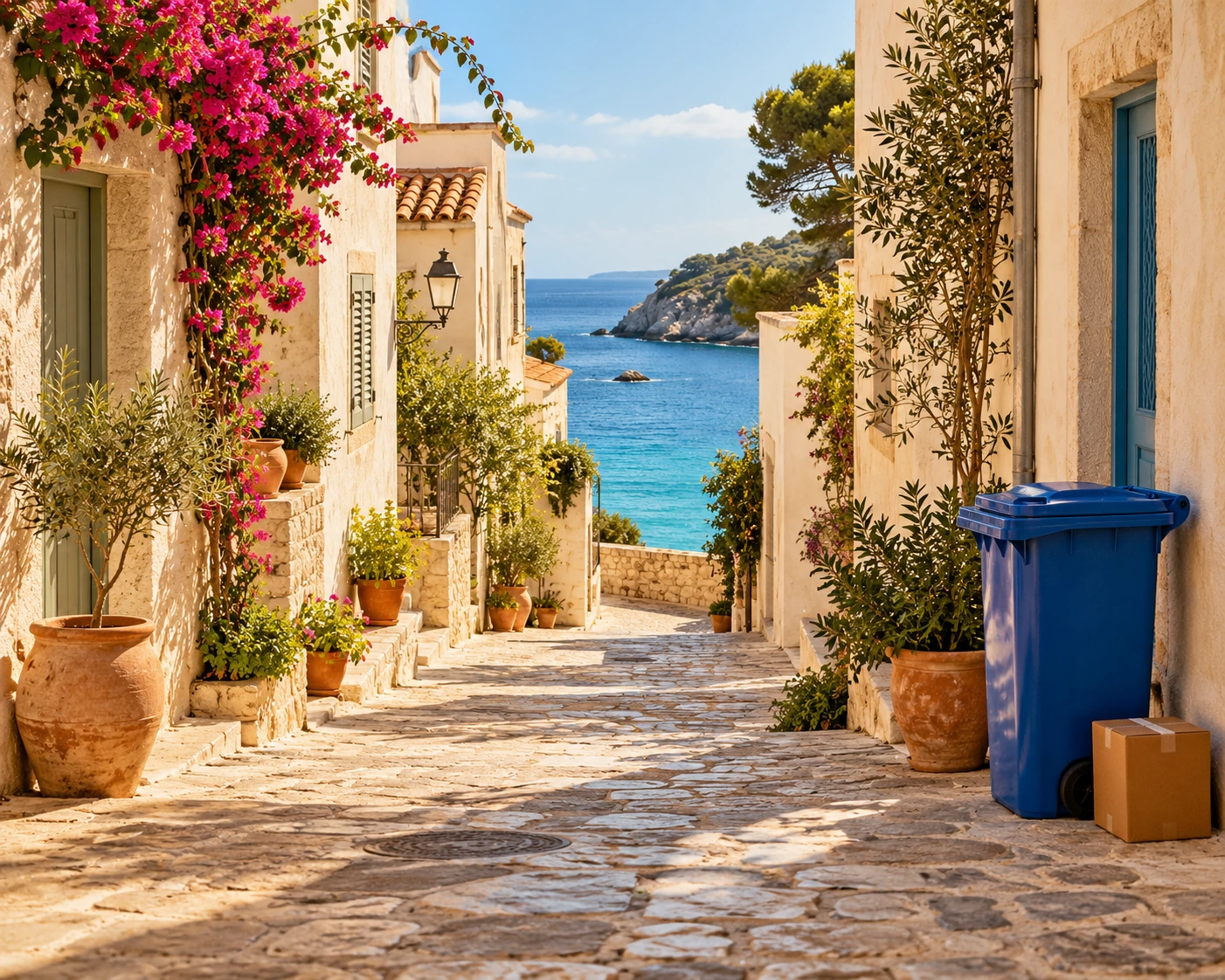
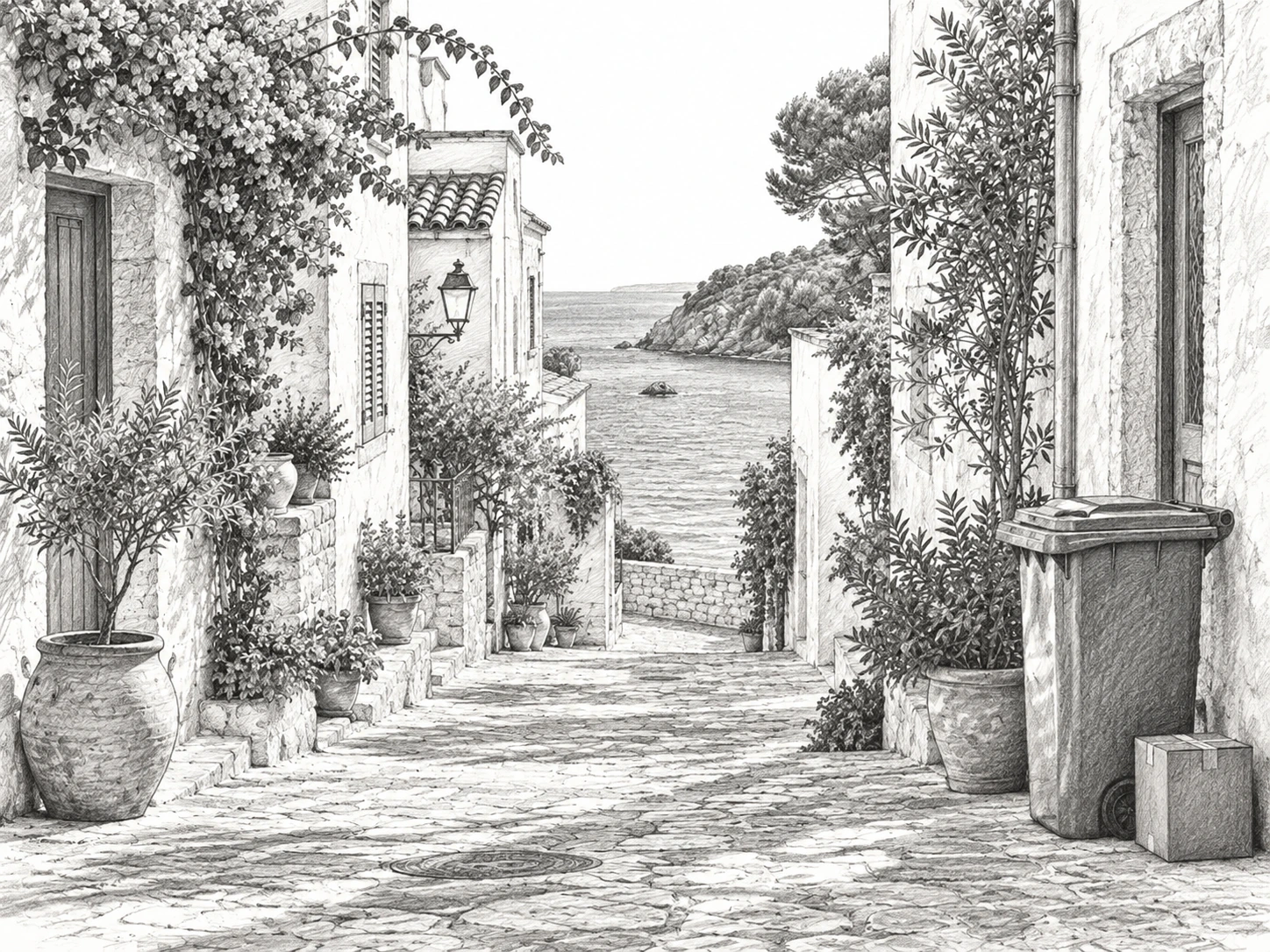
Une rue côtière en carnet de voyage : comparez bâtiments, pavés et mer au dessin.
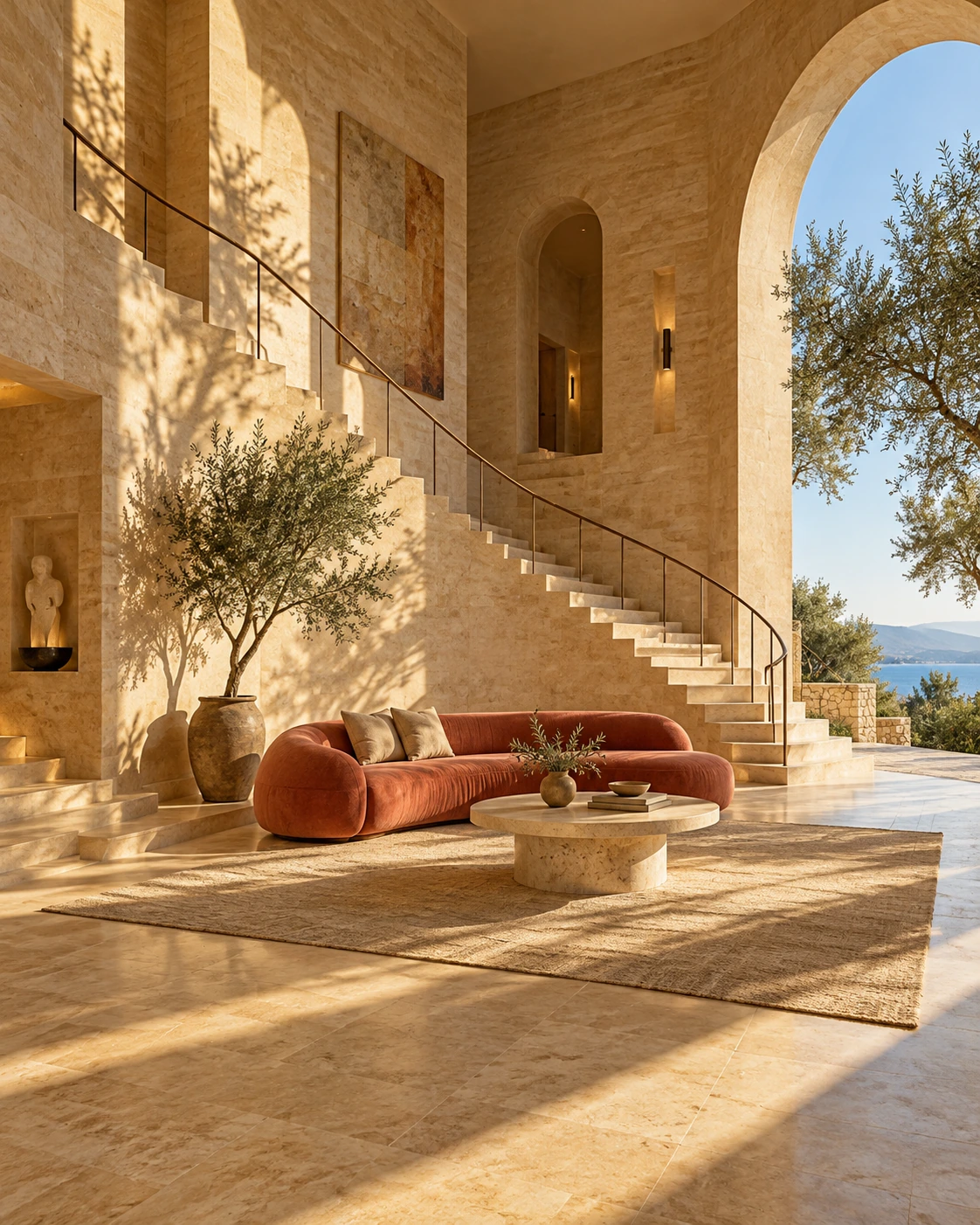
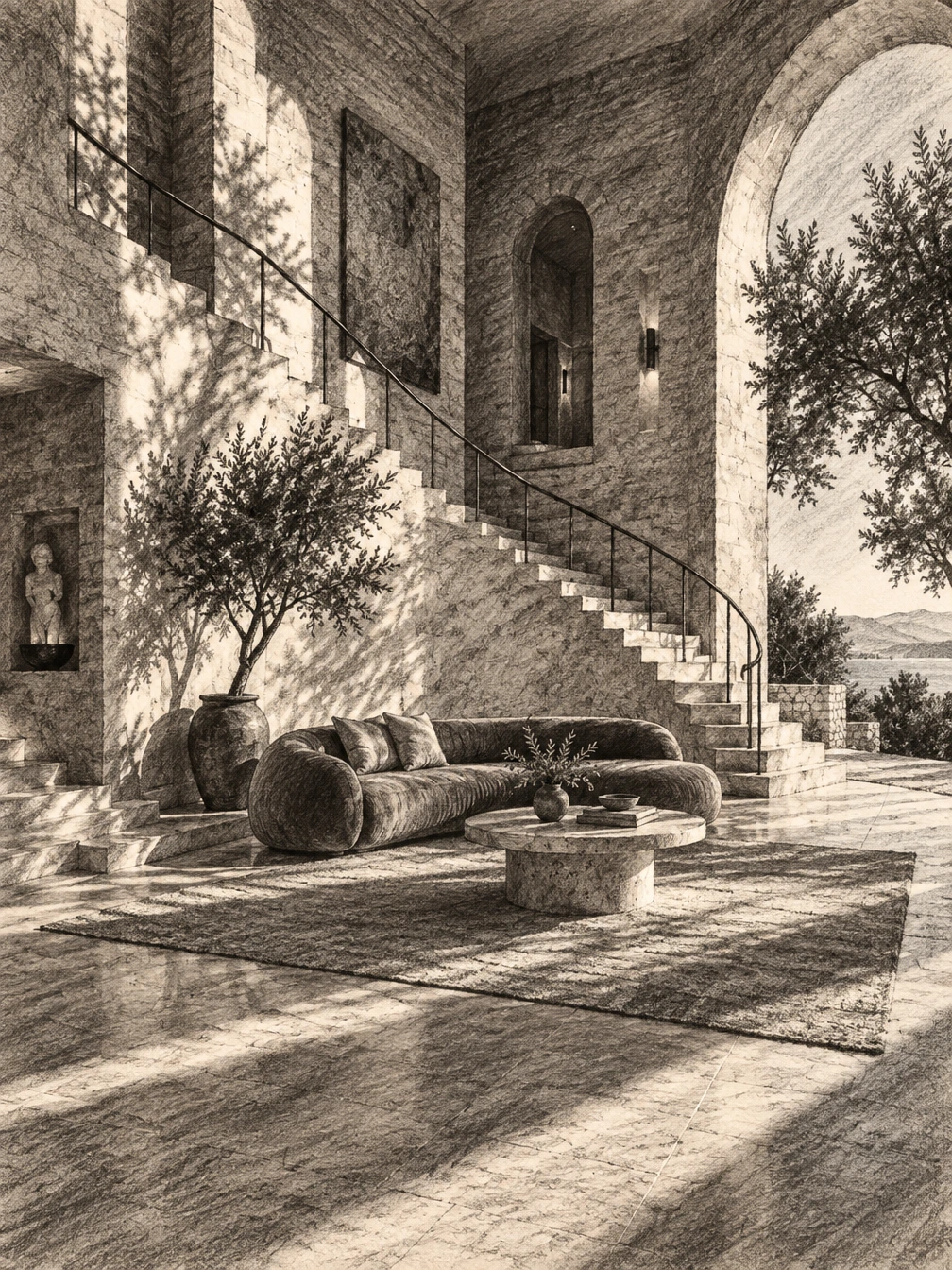
Le fusain réinterprète les arches, marches et longues ombres de l’intérieur architectural.
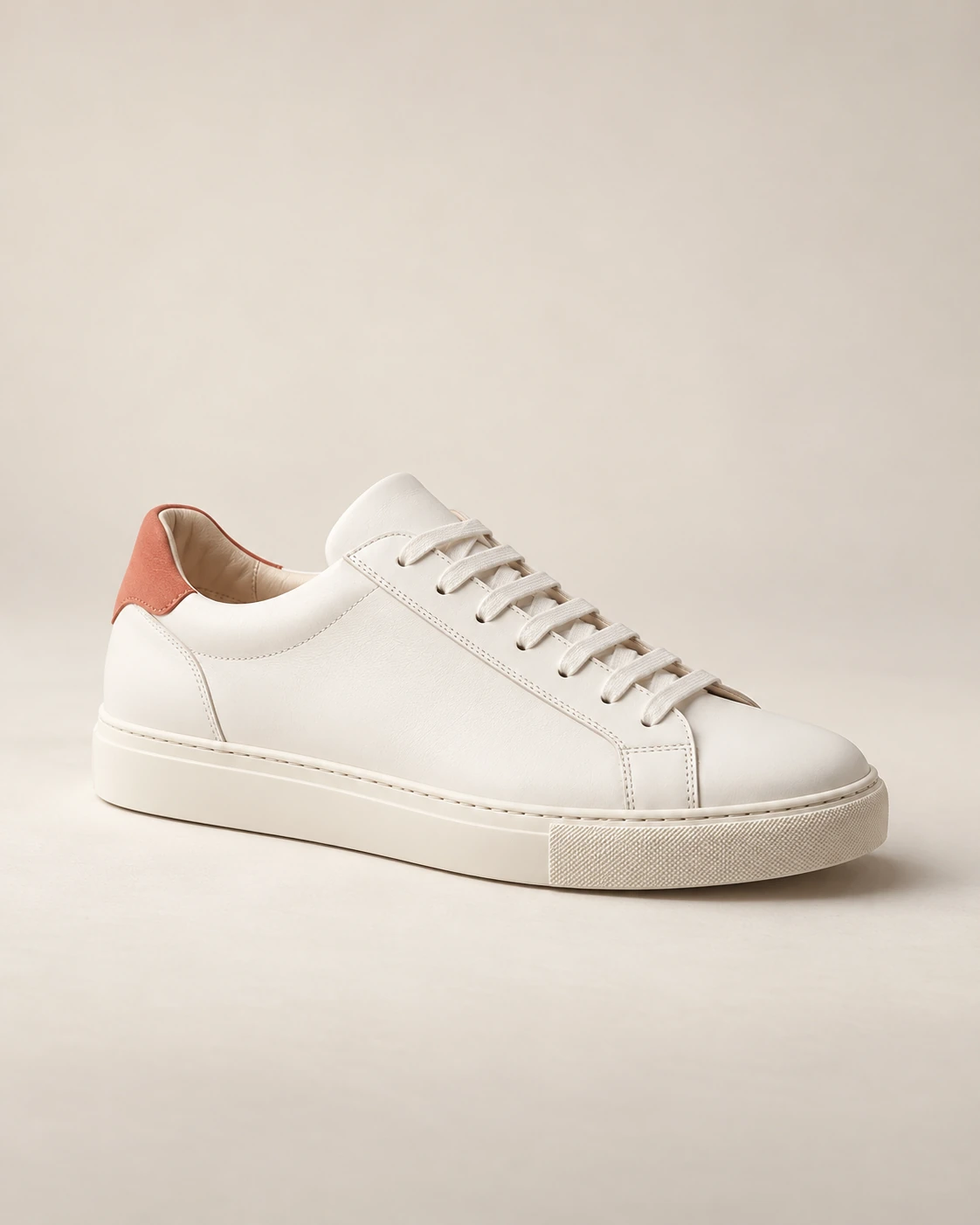
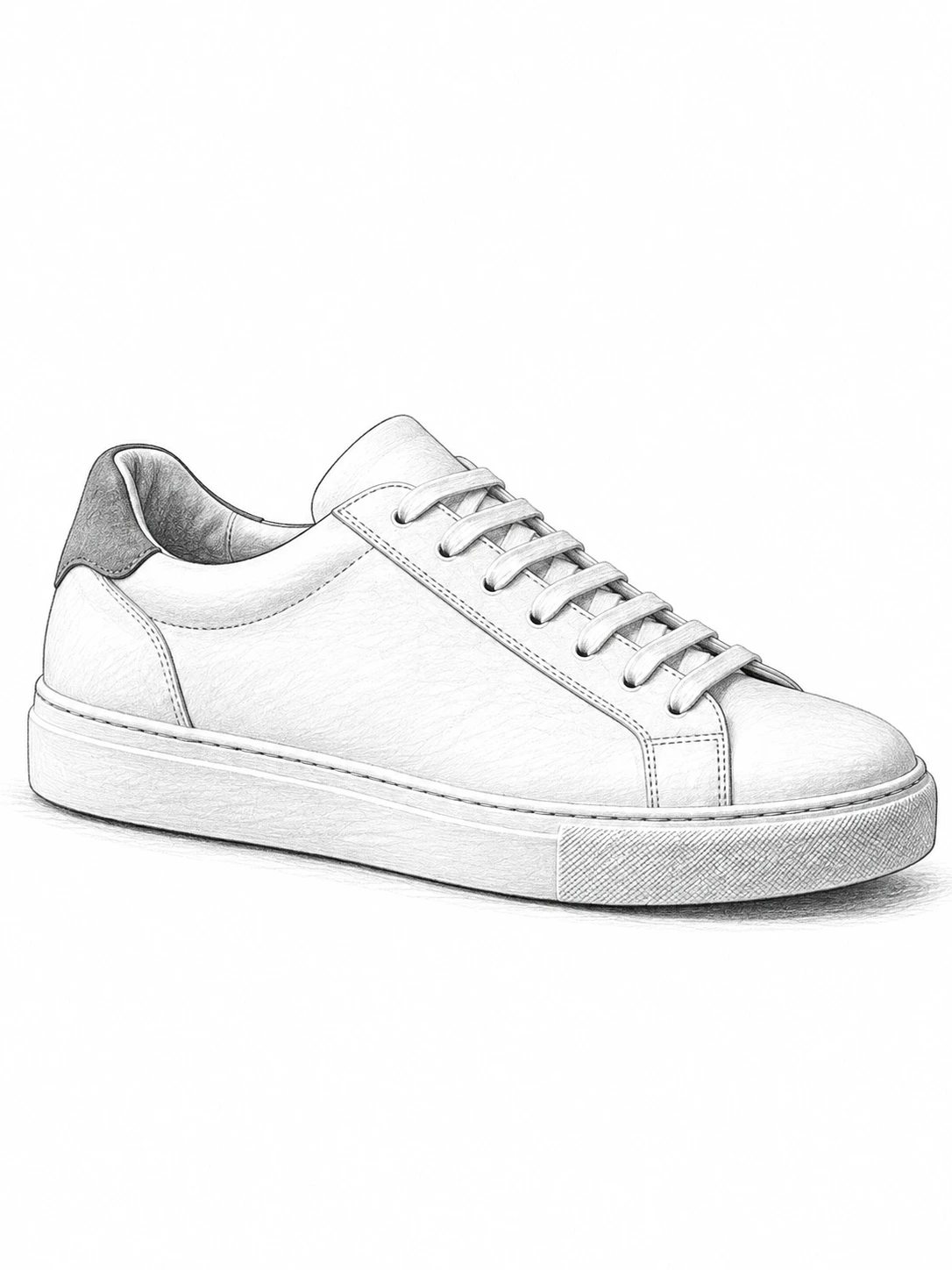
Un dessin de basket comme référence créative : comparez lacets, panneaux et semelle.
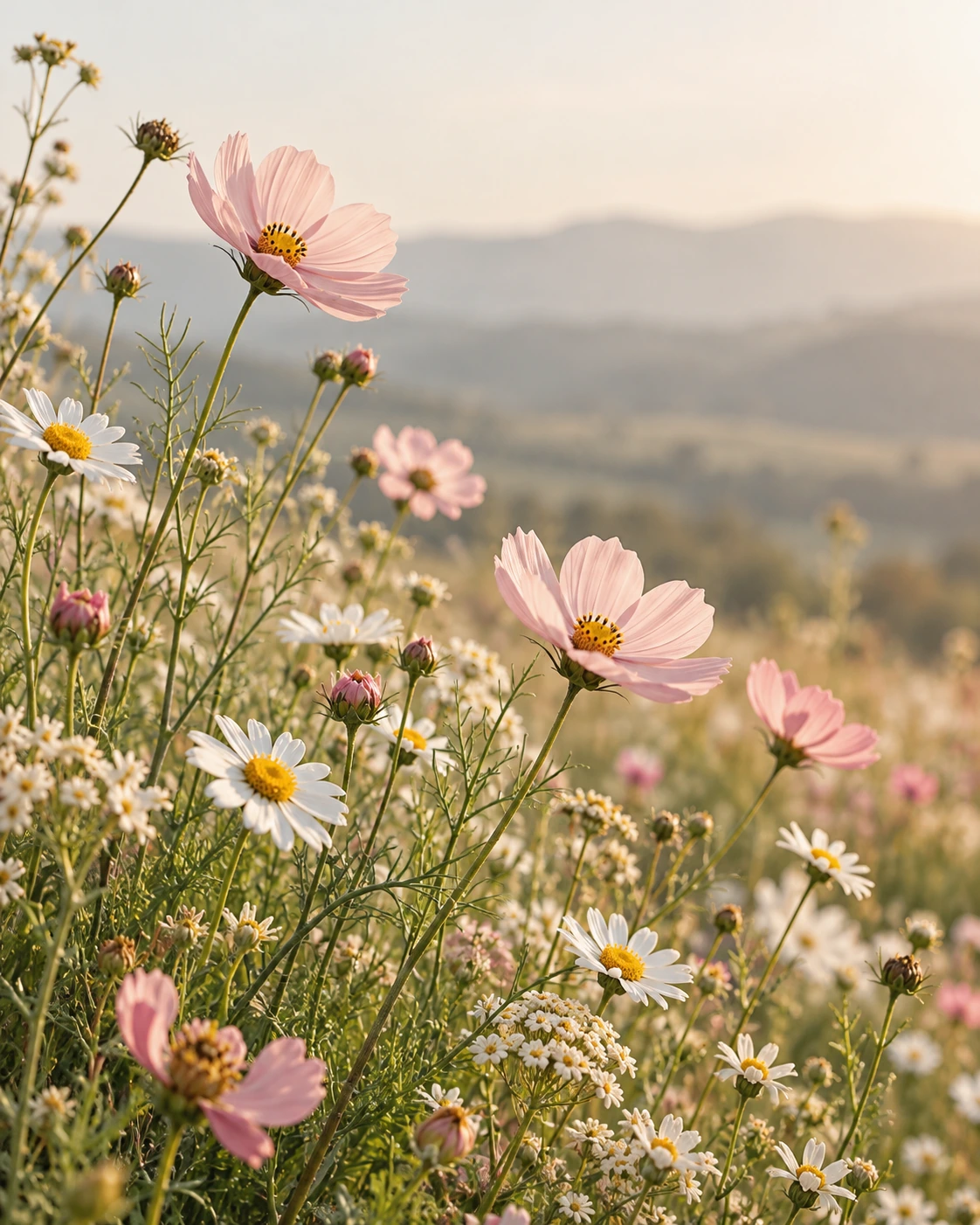
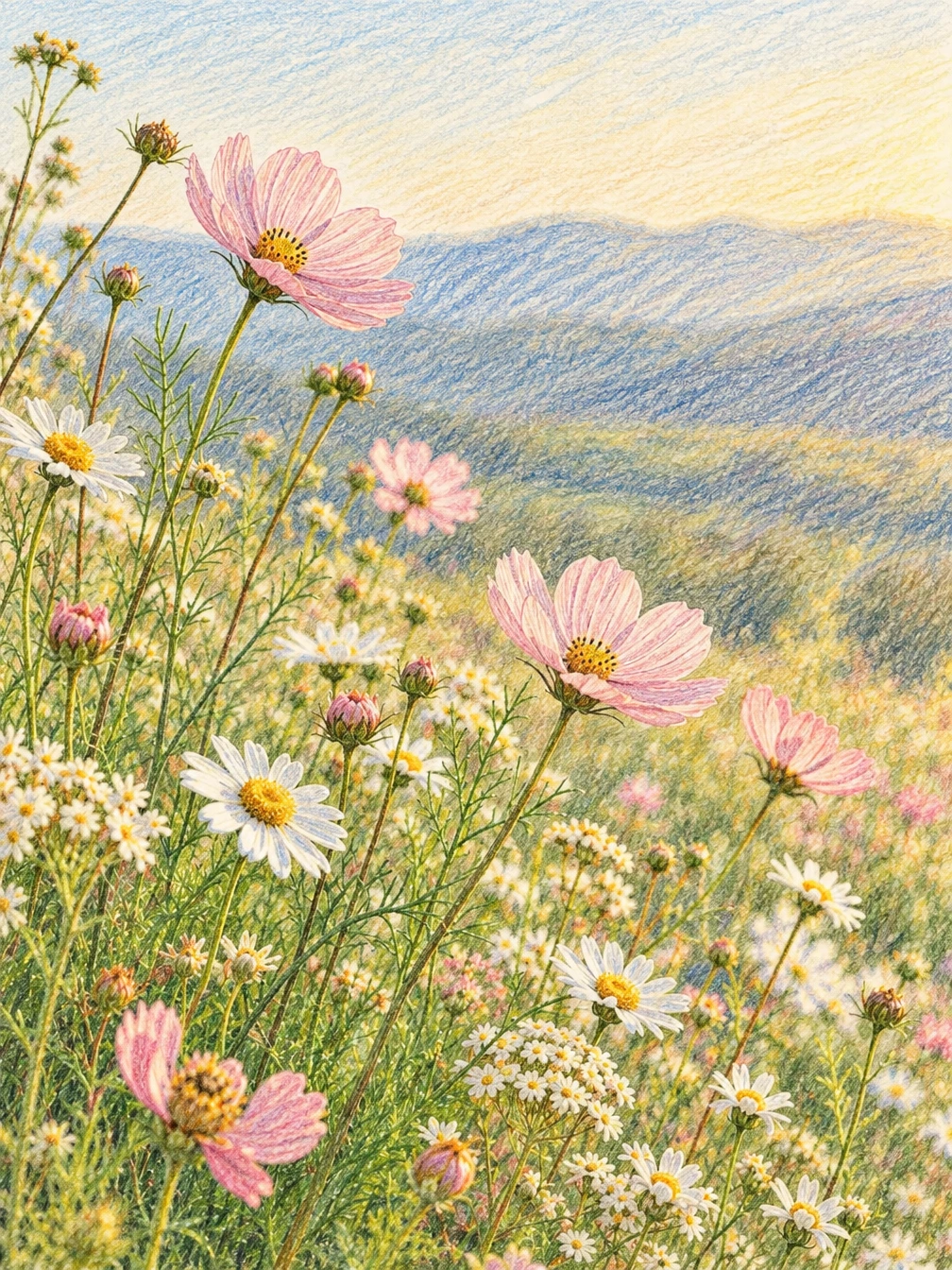
Des crayons de couleur pour la prairie : observez les fleurs du premier plan et le paysage plus doux.
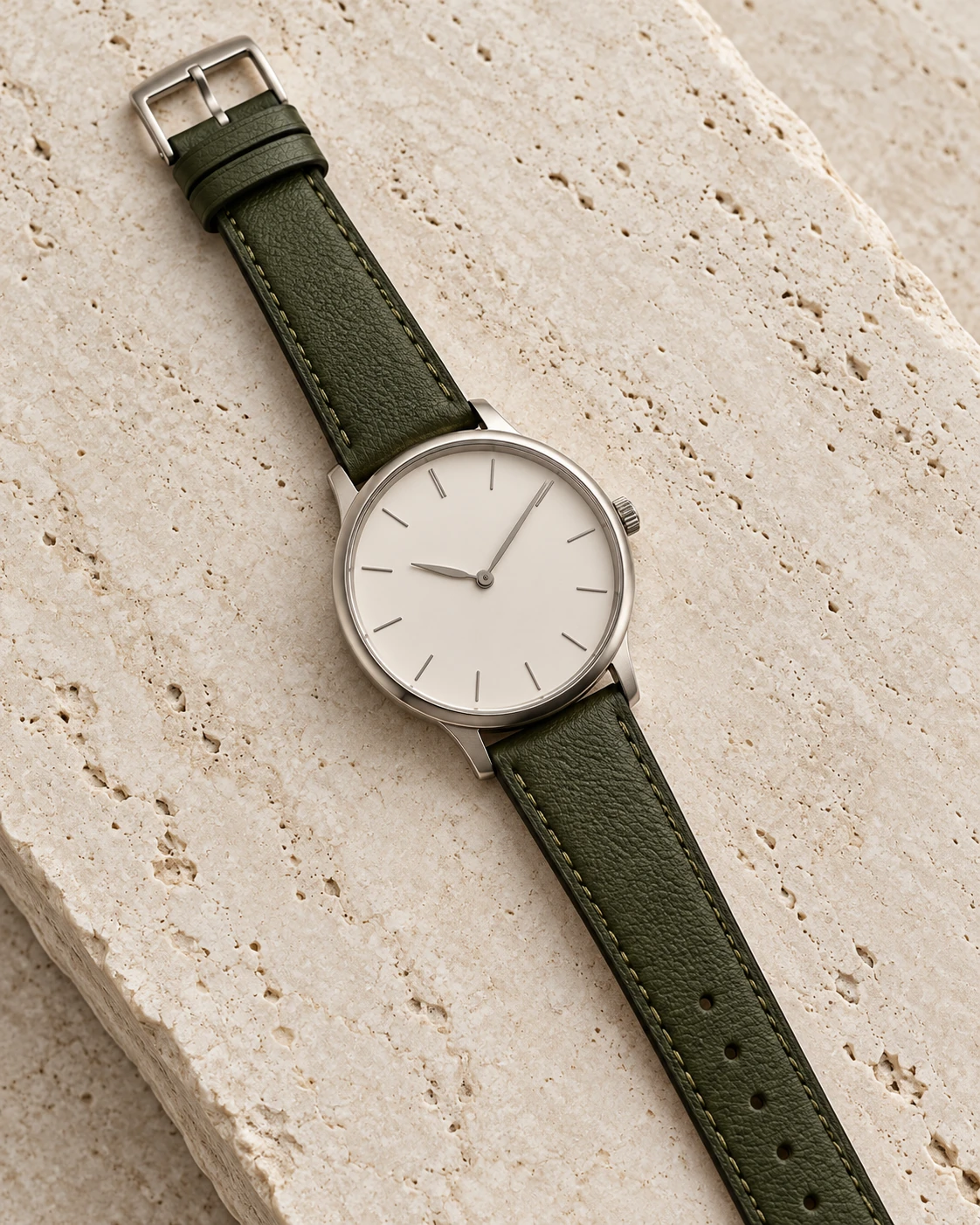
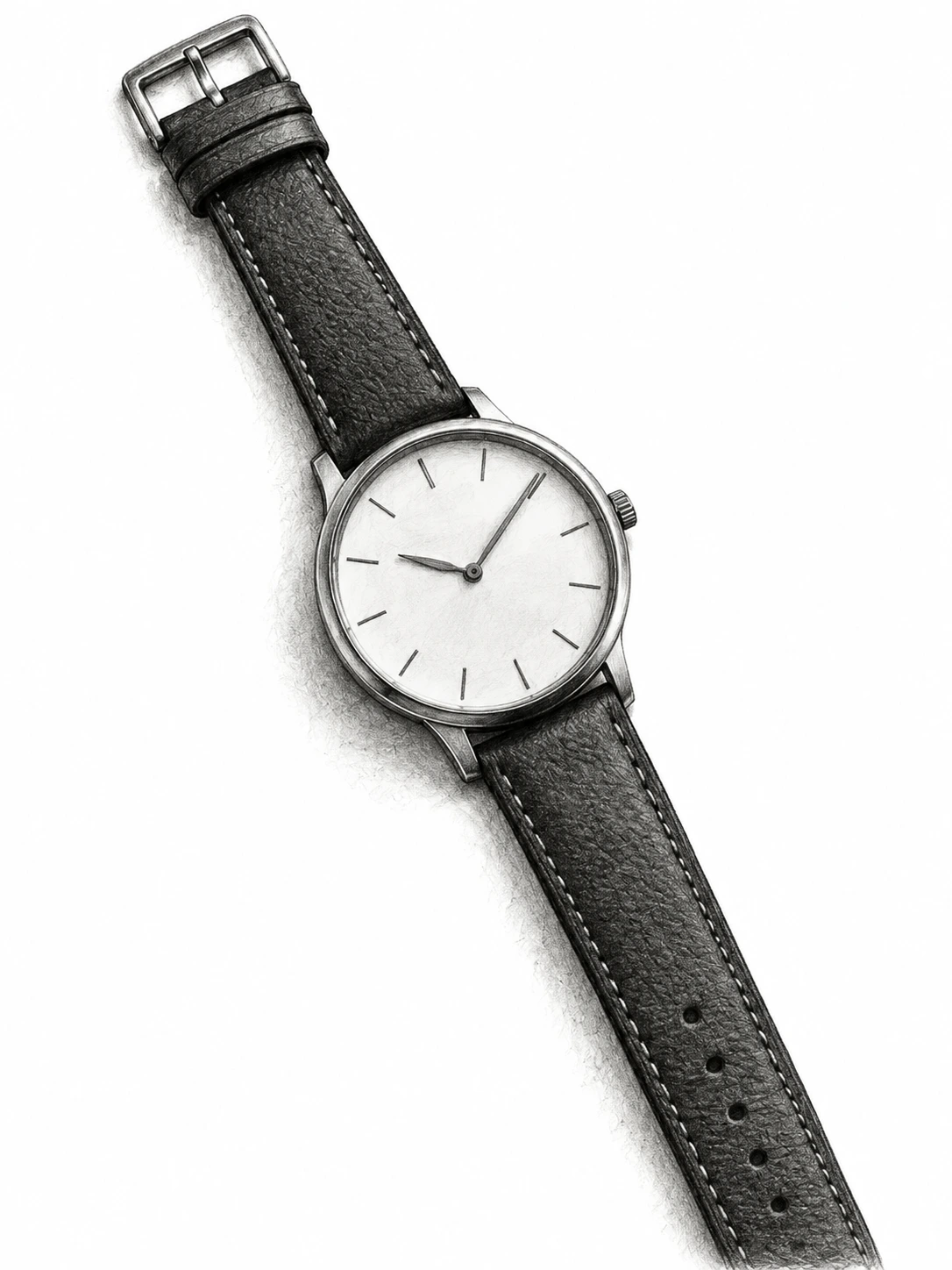
Une étude de montre monochrome, avec bracelet, aiguilles et cadran à examiner.
Le graphite met l’accent sur les contours et ombres grises, le fusain sur les contrastes, les crayons de couleur sur la texture colorée.
Un visage visible, un objet entier et une lumière claire donnent un bon point de départ. Comparez contours et expression avant utilisation.
Choisissez une image JPG, PNG ou WebP nette.
Transformez une photo en dessin au crayon, au fusain ou aux crayons de couleur.
Vérifiez le résultat, comparez-le à l’original et téléchargez-le.
Non. Un modèle redessine la photo dans le médium choisi. Les formes et textures peuvent changer.
Oui. Les exemples comprennent portraits, animaux, produits et paysages. Gardez le sujet principal bien visible.
Nos exemples utilisent des images sources créées par IA et de vraies retouches du modèle indiqué. Ce sont des démonstrations, pas des photos de clients. Le résultat dépend de l’image fournie.
Importez votre photo, choisissez un effet, puis lancez la génération. Ajoutez vos instructions dans les réglages avancés.
Vérifiez les traits du visage et les contours. Le dessin réinterprète les textures.
Des crédits de découverte sont proposés après vérification de l’e-mail, selon le quota quotidien. Chaque génération utilise les crédits indiqués sur le bouton.
L’IA peut modifier certains détails. Vérifiez les visages, les textes, les produits et la géométrie avant utilisation.
Vos fichiers sont privés. Lors de la génération, la photo de référence est envoyée pour traitement. Les références sont conservées 7 jours et les images générées 30 jours. Téléchargez les résultats que vous souhaitez garder. La politique de confidentialité détaille le traitement des fichiers.
Les demandes et images font l’objet de contrôles de sécurité. Les crédits d’une tâche confirmée comme échouée ou impossible à livrer sont restitués. Consultez « Mes créations » pour son statut.
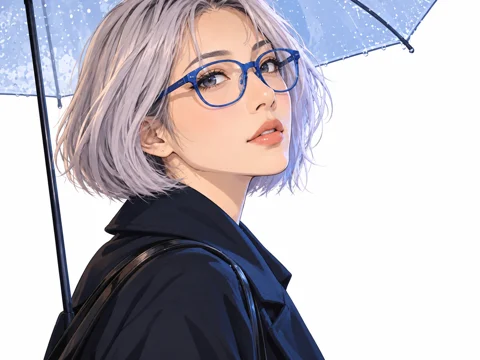
Créez un portrait ou une illustration de style anime à partir d’une photo.
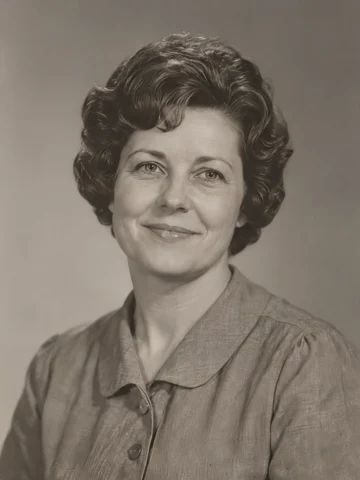
Réparez les traces d’usure d’une ancienne photo, avec une colorisation en option.
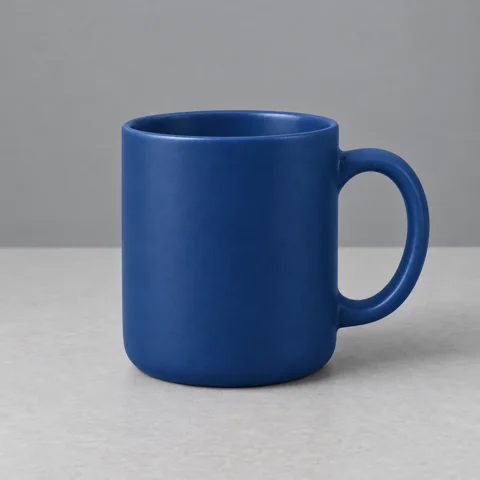
Importez une photo, indiquez l’objet et choisissez sa nouvelle couleur.
Transformez une photo en dessin au crayon, au fusain ou aux crayons de couleur.